Śledź wysyłkę kampanii
Znajdź kampanię na liście
Dział zatytułowany „Znajdź kampanię na liście”W panelu biura otwórz Kampanie e-mail. Tabela ma kolumny Kampania, Status, Data i Odbiorcy. Pole wyszukiwania filtruje po nazwie roboczej, a przycisk Status pozwala pokazać tylko wybrane statusy.
Kolumna Data pokazuje datę, która liczy się dla statusu kampanii, poprzedzoną opisem: edytowana (wersja robocza — ostatnia zmiana), zaplanowana (termin wysyłki), trwa od i wysłana (początek wysyłki), anulowana (moment anulowania), przerwana (moment przerwania). Kampania zarchiwizowana pokazuje opis i datę statusu, który miała przed archiwizacją. Kampanie anulowane przed wprowadzeniem tej kolumny pokazują sam opis, bez daty.
Lista jest podzielona na strony po dziesięć kampanii, a pod tabelą stoi przełącznik stron. Wyszukiwanie i filtr obejmują wszystkie kampanie, nie tylko tę stronę, którą masz przed sobą — po wpisaniu nazwy albo zmianie filtru lista wraca na pierwszą stronę wyniku.
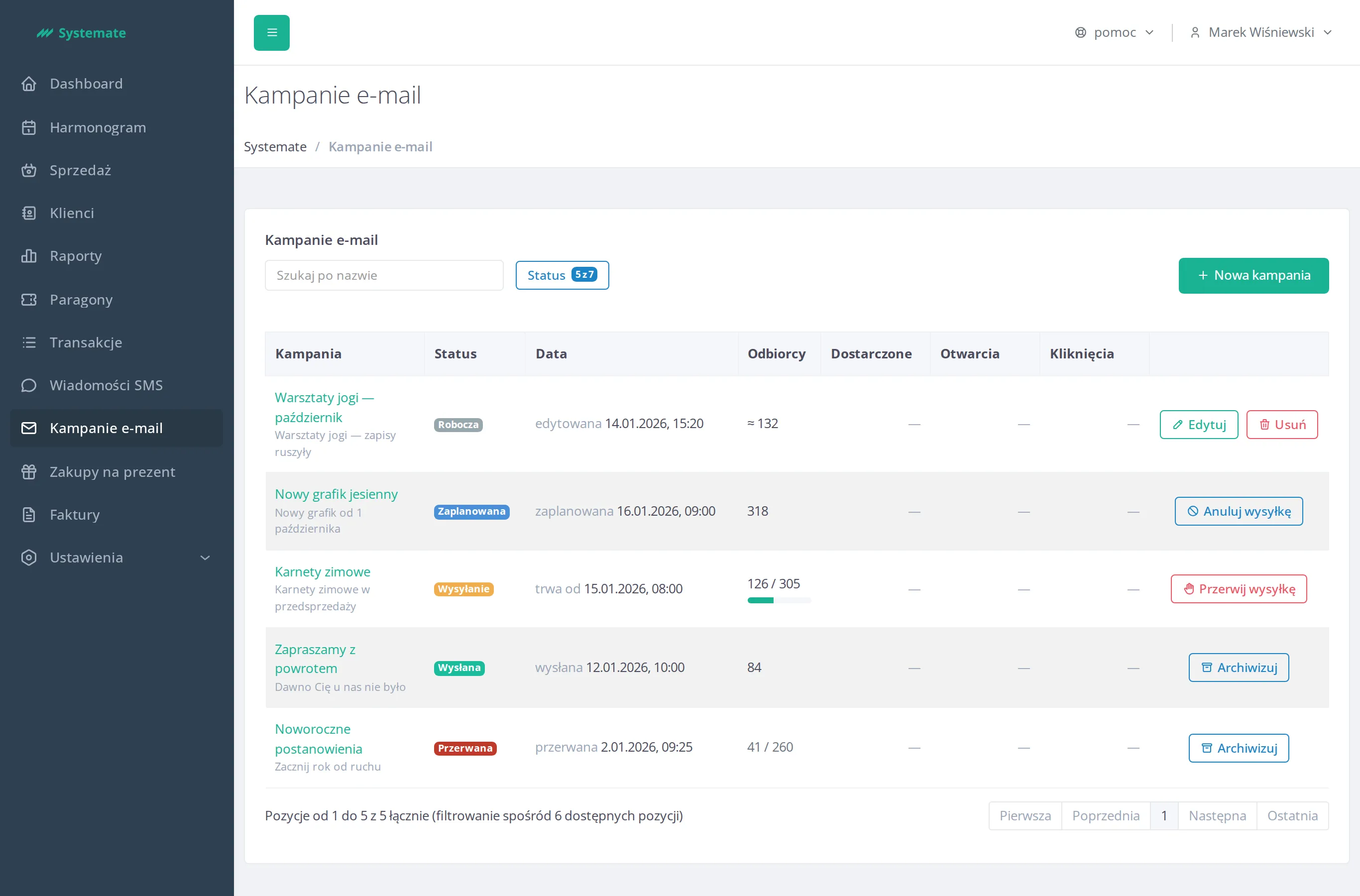
Kolumna Odbiorcy pokazuje różne liczby zależnie od statusu:
- Robocza — przybliżoną liczbę odbiorców (ze znakiem ≈), bo lista jeszcze się zmienia,
- Zaplanowana i Wysłana — liczbę odbiorców,
- Wysyłanie — licznik „wysłane / wszystkie“ wraz z paskiem postępu,
- Przerwana — ile wiadomości zdążyło wyjść, zanim wysyłkę zatrzymano, wobec liczby wszystkich odbiorców; wiadomości przekazane do wysłania tuż przed zmianą trybu instancji też się w tej liczbie mieszczą,
- Zarchiwizowana — liczby, do których doszła wysyłka: licznik „wysłane / wszystkie“, jeśli wysyłka ruszyła, albo liczbę odbiorców, jeśli kampanię anulowano przed startem.
Pod statusem na liście może stać dodatkowa linia z powodem:
- zmiana trybu instancji — wysyłkę zatrzymało przełączenie trybu instancji między produkcyjnym a piaskownicą; taka kampania nie zostanie wznowiona,
- termin minął — wymaga nowego terminu — zaplanowana kampania nie wystartowała przed swoim terminem i sama się już nie wyśle.
Statusy kampanii
Dział zatytułowany „Statusy kampanii”| Status | Co oznacza |
|---|---|
| Robocza | Kampania w przygotowaniu, nie została jeszcze zatwierdzona do wysyłki |
| Zaplanowana | Zatwierdzona, czeka na swój termin |
| Wysyłanie | Wiadomości są właśnie wysyłane |
| Wysłana | Wysyłka zakończona |
| Anulowana | Zaplanowana kampania odwołana przed startem wysyłki |
| Przerwana | Wysyłka zatrzymana w trakcie — przez kogoś z biura albo przez zmianę trybu instancji |
| Zarchiwizowana | Zakończona kampania odłożona przez biuro; nie pokazuje się na liście, dopóki nie zaznaczysz tego statusu w filtrze |
Archiwizuj kampanię
Dział zatytułowany „Archiwizuj kampanię”Kampanię, z którą nic już nie robisz, możesz odłożyć. W wierszu kampanii Wysłanej, Anulowanej albo Przerwanej stoi przycisk Archiwizuj — kliknięcie archiwizuje kampanię od razu, bez pytania o potwierdzenie. Kampania dostaje status Zarchiwizowana i znika z domyślnego widoku listy; zarchiwizowany wiersz nie ma już żadnych przycisków akcji.
Kampanii Roboczej, Zaplanowanej ani Wysyłanej nie da się zarchiwizować — te mają swoje wyjścia: roboczą usuwasz, zaplanowaną anulujesz, a wysyłaną przerywasz.
Żeby zobaczyć zarchiwizowane kampanie, zaznacz status Zarchiwizowana w filtrze Status. Archiwizacja niczego nie kasuje: nazwa kampanii nadal jest odnośnikiem do szczegółów, a liczniki, kafelki wyniku i lista odbiorców pokazują to samo co przed archiwizacją.
Sprawdź szczegóły kampanii
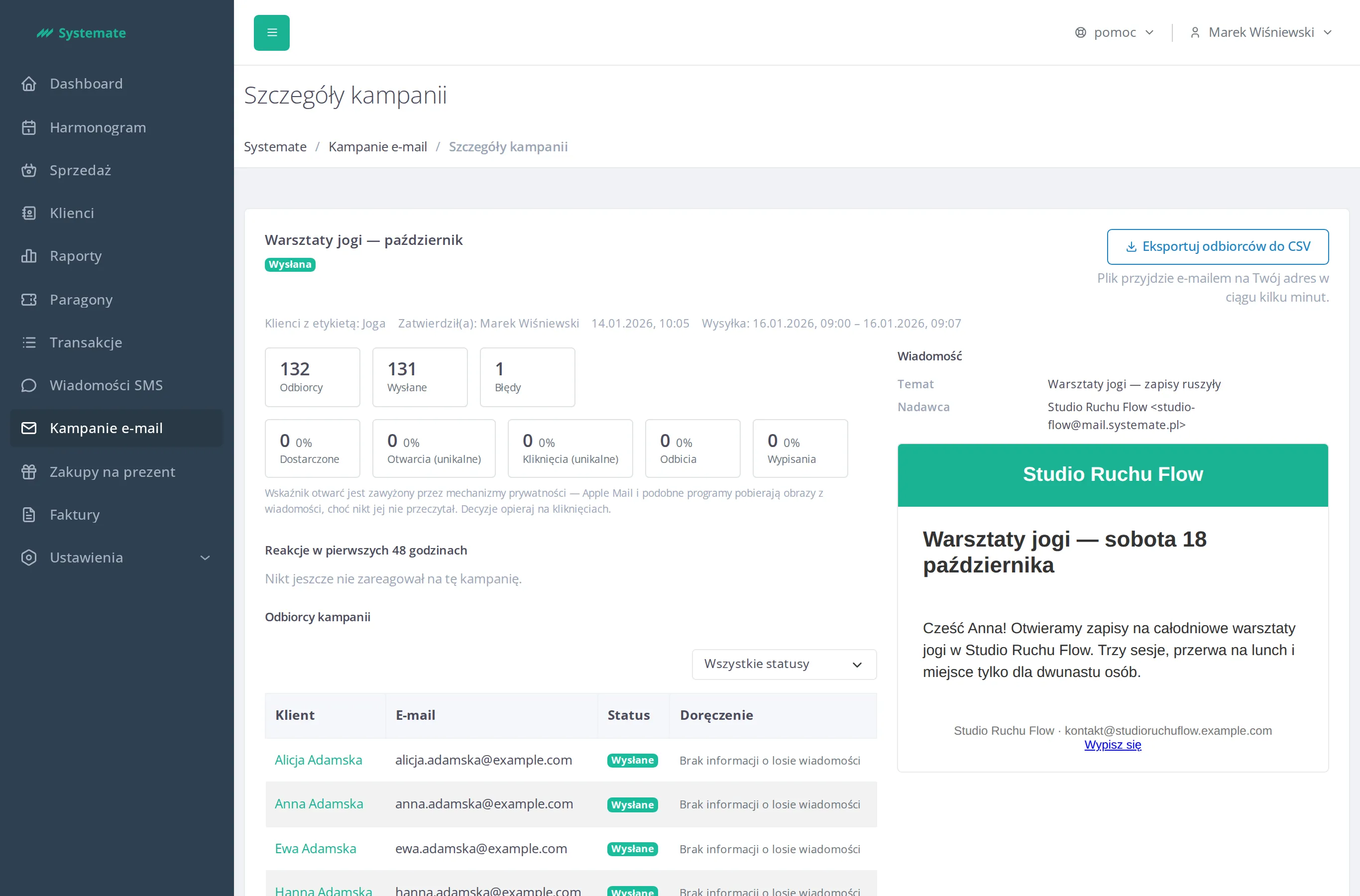
Dział zatytułowany „Sprawdź szczegóły kampanii”Kliknij nazwę kampanii, aby otworzyć Szczegóły kampanii. U góry znajdziesz status oraz dane z dziennika audytowego: grupę odbiorców, kto i kiedy zatwierdził wysyłkę, zaplanowany termin, okno wysyłki (od–do) oraz — jeśli wysyłkę zatrzymano — kto i kiedy ją przerwał.
Po starcie wysyłki pokazują się liczniki:
- Odbiorcy — ile osób trafiło na utrwaloną listę,
- Wysłane — do ilu osób wiadomość wyszła,
- Błędy — ile wysyłek się nie powiodło,
- Bez potwierdzenia — do ilu osób wiadomość została przekazana do wysłania tuż przed zmianą trybu instancji; najprawdopodobniej dotarła, ale potwierdzenia już nie będzie,
- Oczekuje — ile wiadomości czeka jeszcze w kolejce,
- Niewysłane — ile wiadomości nie zostało wysłanych, bo wysyłkę przerwano.
Pod licznikami stoją kafelki wyniku: Dostarczone, Otwarcia (unikalne), Kliknięcia (unikalne), Odbicia i Wypisania. Każdy kafelek jest przyciskiem — kliknięcie zawęża tabelę Odbiorcy kampanii do klientów, których dotyczy ta liczba, więc od liczby do listy nazwisk jest jedno kliknięcie.
Tabela Odbiorcy kampanii wymienia klientów z adresem e-mail, statusem wysyłki (Wysłane, Bez potwierdzenia, Oczekuje, Błąd, Niewysłane) i kolumną Doręczenie, która mówi, co stało się z wiadomością:
| Doręczenie | Co oznacza |
|---|---|
| Dostarczono | Serwer odbiorcy przyjął wiadomość |
| Otwarto | Klient otworzył wiadomość |
| Kliknięto odnośnik | Klient kliknął odnośnik w wiadomości |
| Wypisano się | Klient wypisał się z wiadomości marketingowych przez tę wiadomość |
| Zgłoszono jako spam | Klient oznaczył wiadomość jako spam |
| Odbicie trwałe | Adres nie istnieje — usuń go z kartoteki klienta |
| Odbicie chwilowe | Przeszkoda po stronie odbiorcy, np. pełna skrzynka — kolejna wysyłka może dojść |
| Odbicie: adres na liście blokad | Silnik wysyłkowy w ogóle nie podjął próby, bo wcześniejsze odbicie albo skarga wpisały ten adres na listę blokad |
| Brak informacji o losie wiadomości | Nic o niej jeszcze nie wiadomo |
Jeden odbiorca może mieć kilka oznaczeń naraz — wiadomość dostarczona, otwarta i kliknięta pokaże wszystkie trzy. Przy odbiorcach ze statusem Niewysłane i Pominięty kolumna Doręczenie zostaje pusta (—), bo dla tych osób żadna wysyłka się nie odbyła.
Lista rozwijana nad tabelą zawęża ją do jednego wyboru: albo do statusu wysyłki (grupa Status wysyłki), albo do jednego z sześciu doręczeń (grupa Doręczenie: Dostarczone, Odbite, Zgłoszone jako spam, Otwarte, Kliknięte, Wypisania). Wybory się nie sumują — nowy zastępuje poprzedni, a Wszystkie statusy przywraca pełną listę.
Tabela Kliknięte odnośniki wymienia adresy, w które klikali odbiorcy, wraz z liczbą klientów, którzy weszli w dany odnośnik. Przycisk Pokaż klientów rozwija pod odnośnikiem stronicowaną listę tych osób (imię i nazwisko oraz adres e-mail), a Ukryj klientów ją zwija; rozwinięty może być jeden odnośnik naraz — otwarcie kolejnego zamyka poprzedni. Gdy nikt w nic nie kliknął, tabela mówi Nikt nie kliknął żadnego odnośnika w tej kampanii.
W obu tabelach — Odbiorcy kampanii i liście klientów pod odnośnikiem — imię i nazwisko jest odnośnikiem do karty klienta. Otwiera się ona w nowej karcie przeglądarki, więc statystyki kampanii zostają otwarte tam, gdzie były.
Sekcja Wiadomość pokazuje temat, nadawcę i dokładną treść, która poszła do klientów.
Dopóki wysyłka się nie odbyła, zamiast liczników, kafelków i obu tabel zobaczysz komunikat Wysyłka tej kampanii jeszcze się nie odbyła.
Kampania przerwana zmianą trybu instancji
Dział zatytułowany „Kampania przerwana zmianą trybu instancji”Gdy obsługa platformy przełączy tryb instancji w trakcie wysyłki, kampania zostaje przerwana na dobre. Na szczegółach stoi wtedy pomarańczowy komunikat Wysyłka została przerwana zmianą trybu instancji., a w wierszu z danymi audytowymi — zamiast osoby, która przerwała wysyłkę — napis Przerwana zmianą trybu instancji.
Odbiorcy, których wiadomości zdążyły zostać przekazane do wysłania, mają status Bez potwierdzenia: najprawdopodobniej wiadomość dostali, ale potwierdzenia dostarczenia ani informacji o otwarciach i kliknięciach już nie otrzymamy — w kolumnie Doręczenie zostaje Brak informacji o losie wiadomości i tak już zostanie. Pozostali odbiorcy mają status Niewysłane i wiadomości nie dostali.
Kampania nie zostanie wznowiona — wysyłki nie da się dokończyć, można tylko przygotować nową kampanię. Zobacz Zasady wysyłki kampanii.
Zaplanowana kampania po terminie
Dział zatytułowany „Zaplanowana kampania po terminie”Zaplanowana kampania, która nie wystartowała przed wyznaczonym terminem, sama się już nie wyśle. Na liście stoi przy niej linia termin minął — wymaga nowego terminu, a na szczegółach komunikat Termin wysyłki minął. z przyciskiem Wróć do wersji roboczej. Przycisk przenosi kampanię z powrotem do kreatora: ustaw tam nowy termin i zatwierdź wysyłkę ponownie.