Wystaw fakturę
Skąd biorą się faktury do wystawienia
Dział zatytułowany „Skąd biorą się faktury do wystawienia”Zlecenie wystawienia faktury powstaje, gdy:
- sprzedaż w recepcji zostaje sfinalizowana z opcją Zakup: Firmowy oraz danymi nabywcy do faktury — zobacz Sprzedaj karnet w recepcji,
- klient kupuje online w panelu klienta i wskazuje swoje dane do faktury,
- pracownik kliknie Wystaw w kolumnie Faktura przy transakcji (zobacz Przeglądaj transakcje) lub przy paragonie (zobacz Obsłuż paragony).
Obsłuż kolejkę faktur do wystawienia
Dział zatytułowany „Obsłuż kolejkę faktur do wystawienia”Pozycja menu Faktury do wystawienia pokazuje plakietkę z liczbą zleceń czekających na obsłużenie.
-
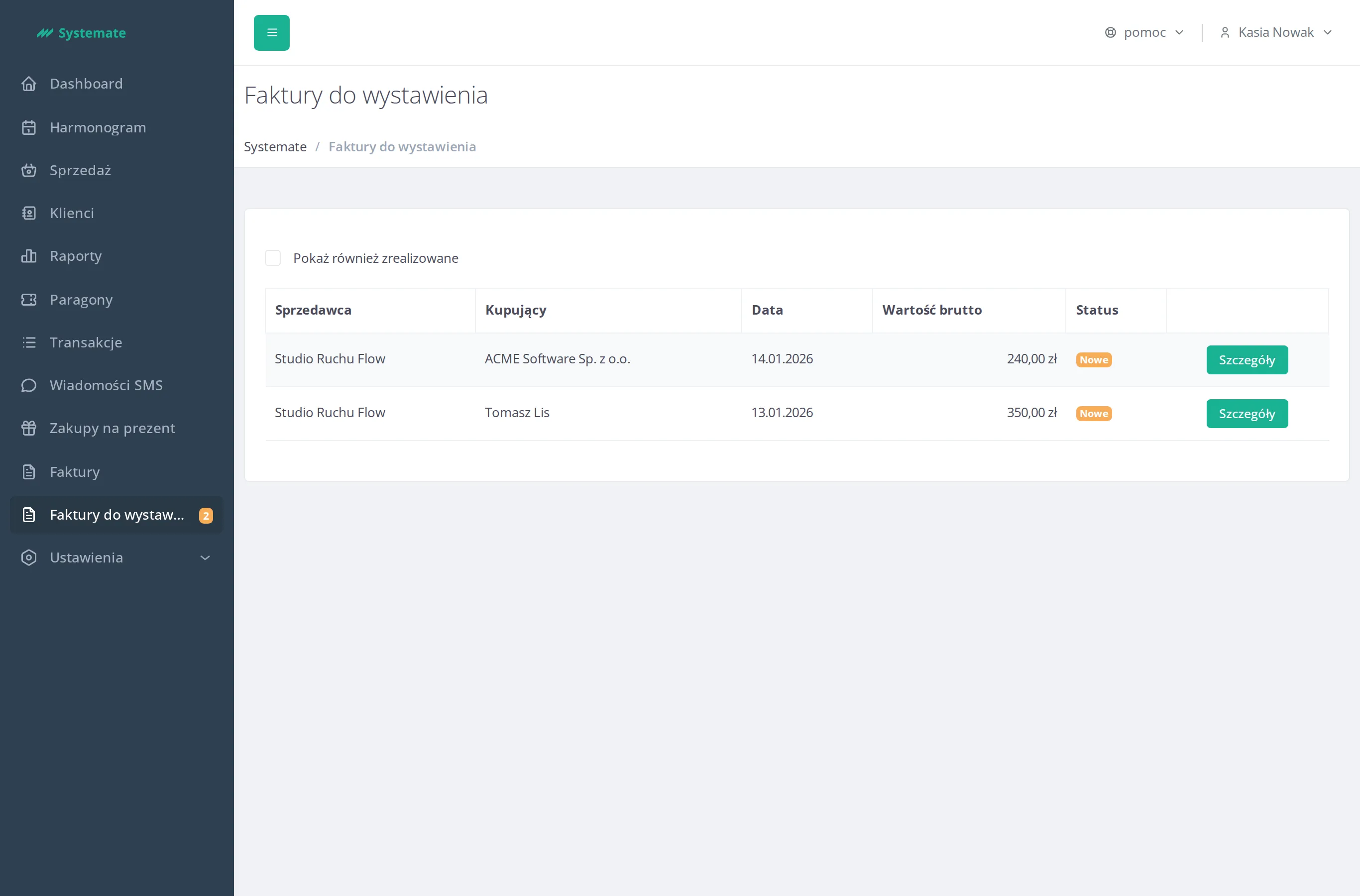
W panelu biura otwórz Faktury do wystawienia. Domyślnie widzisz tylko zlecenia nieobsłużone — zaznacz Pokaż również zrealizowane, aby zobaczyć wszystkie.
-
Każdy wiersz pokazuje kolumny Sprzedawca, Kupujący, Data, Wartość brutto oraz Status: Nowe, Przetwarzanie, Wystawiona (automatycznie) lub Wystawiona (ręcznie).
-
Otwórz zlecenie przyciskiem Szczegóły (lub kliknij wiersz dwukrotnie), aby zobaczyć dane nabywcy — Kupujący, NIP i Adres — fakturowane pozycje oraz link Pokaż profil klienta.
-
Zlecenia są zwykle fakturowane automatycznie. Jeśli wystawisz fakturę poza Systemate, kliknij Oznacz jako wystawioną w szczegółach zlecenia, aby zniknęło z kolejki.
Przeglądaj wystawione faktury
Dział zatytułowany „Przeglądaj wystawione faktury”- W panelu biura otwórz Faktury.
- Zakładka Ostatnio wystawione faktury pokazuje faktury ostatnio wystawione przez Ciebie.
- Przejdź do zakładki Wszystkie faktury, aby przeszukać pełną historię: wybierz zakres w polu Faktury z okresu lub wpisz co najmniej 3 znaki w polu Szukaj:. Każdy wiersz pokazuje kolumny Kupujący, miejsce wystawienia faktury (Systemate lub nazwa zewnętrznego dostawcy), Numer faktury, Data wystawienia oraz Pracownik.
- Kolumna KSeF pokazuje, czy faktura została dostarczona do Krajowego Systemu e-Faktur: - (nie jest wysyłana do KSeF), oczekuje, wysłana, w systemie (przyjęta) lub błąd. Wypełnia się tylko wtedy, gdy wysyłka do KSeF jest włączona — zobacz Wysyłaj faktury do KSeF.
- Kliknij Pobierz w wierszu, aby pobrać fakturę PDF. Jeśli generowanie się nie powiodło, wiersz pokazuje znacznik Błąd i przycisk Wygeneruj ponownie.
- Aby pobrać wiele faktur naraz, kliknij Wyślij faktury z tego okresu na mój email i wybierz format — otrzymasz archiwum ZIP z fakturami z wybranego okresu.