Utwórz typ karnetu
-
W panelu biura przejdź do Ustawienia → Karnety.
-
Kliknij Dodaj.
-
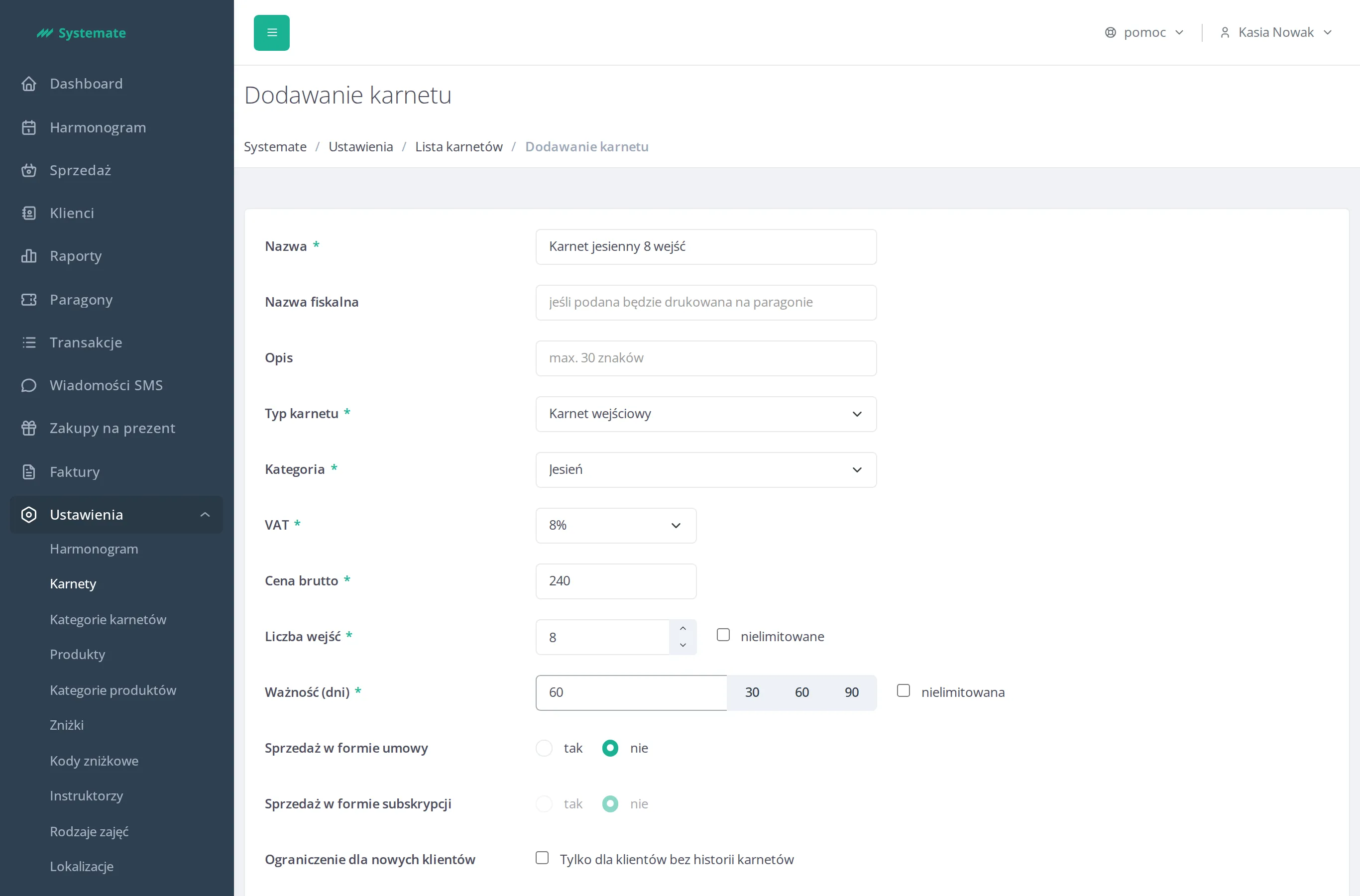
Wypełnij wymagane pola:
- Nazwa, Typ karnetu i Kategoria — wybierz istniejącą kategorię (jeśli żadnej nie ma, utwórz ją najpierw w Ustawienia → Kategorie karnetów),
- VAT i Cena brutto,
- Liczba wejść (lub zaznacz nielimitowane) oraz Ważność (dni) — użyj skrótów 30 / 60 / 90 lub zaznacz nielimitowana,
- Ważny na zajęcia — zaznacz rodzaje zajęć, których karnet dotyczy, lub użyj opcji Zaznacz wszystkie / Odznacz wszystkie.
-
Opcjonalnie ustaw Widoczność: Wszędzie lub Tylko recepcja.
-
Opcjonalnie ogranicz sprzedaż karnetu polami Sprzedaż od / Sprzedaż do oraz Liczba sztuk w sprzedaży (odznacz nielimitowana, aby ustawić maksimum).
-
Kliknij Zapisz.
Karnet tylko dla klientów z etykietą
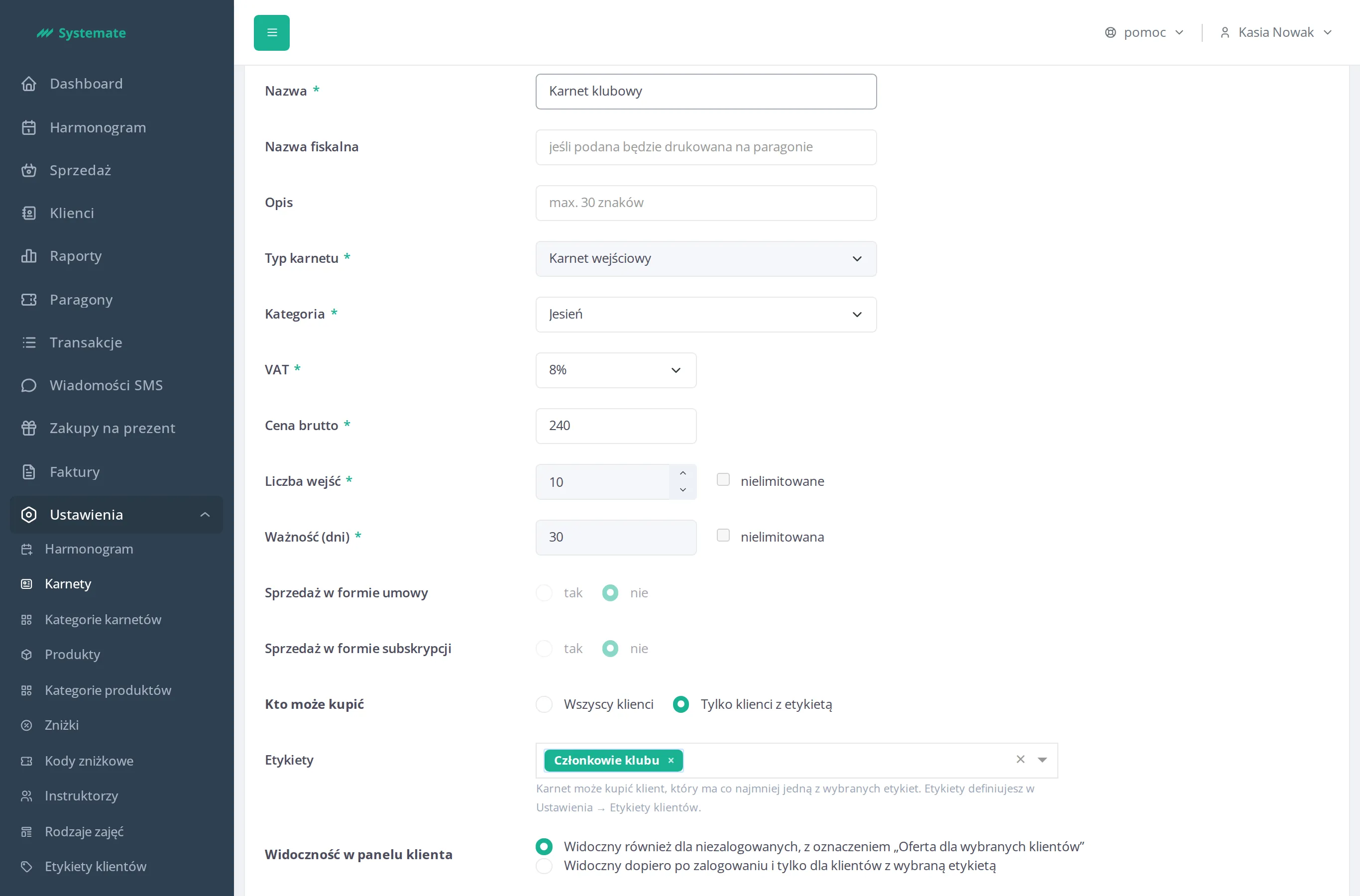
Dział zatytułowany „Karnet tylko dla klientów z etykietą”Gdy w studiu są włączone etykiety klientów, formularz karnetu ma sekcję Kto może kupić.
- Wybierz Tylko klienci z etykietą.
- W polu Etykiety wyszukaj i zaznacz co najmniej jedną etykietę — przy każdej widać, czy jest nadawana regułą automatyczną, czy przypisywana ręcznie. Karnet kupi online klient, który ma co najmniej jedną z wybranych etykiet.
- Ustaw Widoczność w panelu klienta: karnet może być widoczny również dla niezalogowanych (z oznaczeniem „Oferta dla wybranych klientów”) albo dopiero po zalogowaniu i tylko dla klientów z wybraną etykietą.
- Kliknij Zapisz.
Na liście karnetów taki karnet ma wiersz Tylko z etykietą: z nazwami etykiet. W recepcji można go sprzedać każdemu klientowi — gdy wybrany klient nie ma żadnej z etykiet, okno sprzedaży pokazuje tylko ostrzeżenie.
Sprzedaż w formie subskrypcji
Dział zatytułowany „Sprzedaż w formie subskrypcji”Typ karnetu może odnawiać się sam: klient subskrybuje raz, a jego karta jest obciążana automatycznie w każdym okresie odnowienia.
-
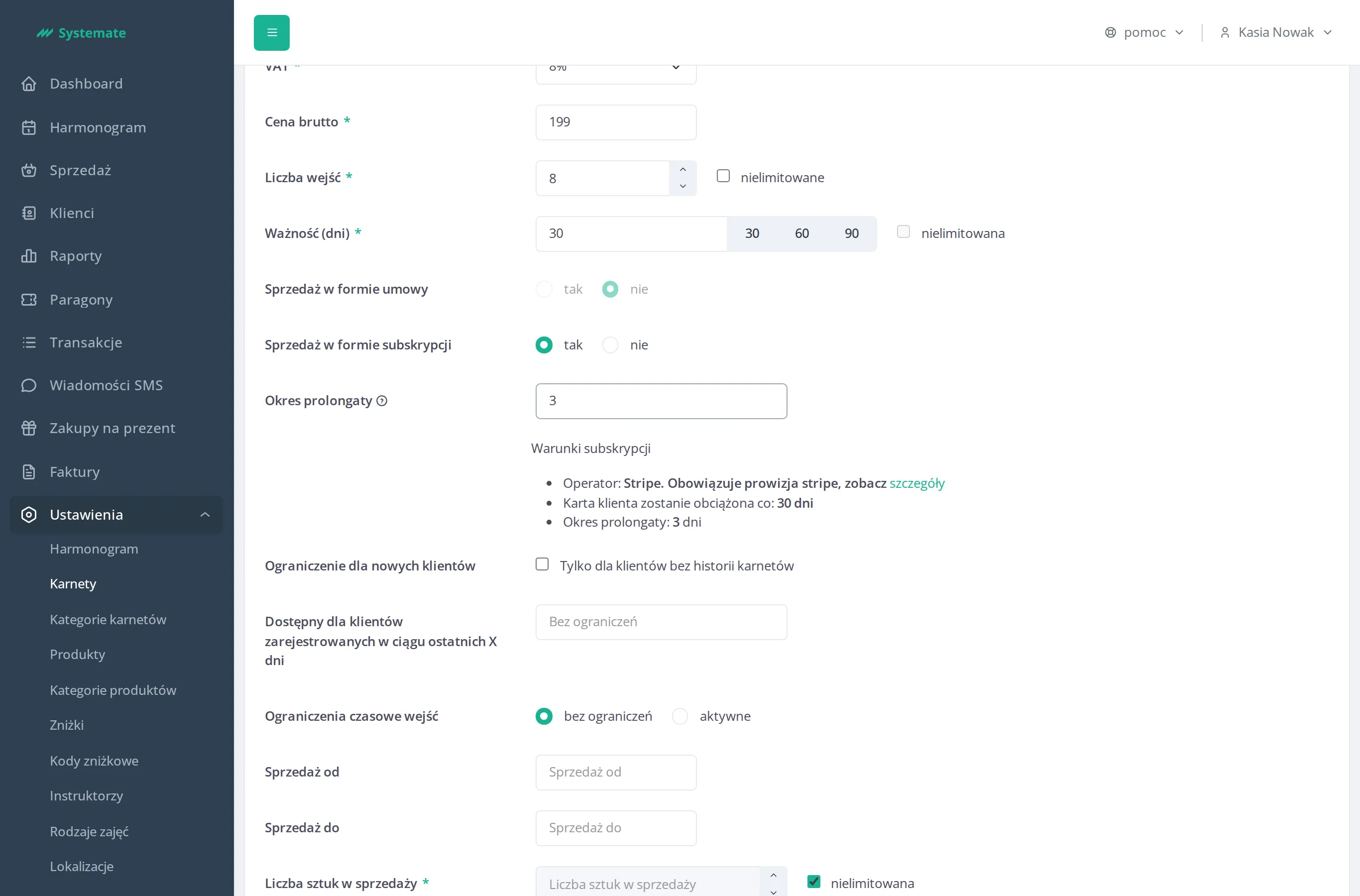
Ustaw opcję Sprzedaż w formie subskrypcji na tak. Opcja jest dostępna tylko wtedy, gdy studio ma podłączone płatności online — zobacz Skonfiguruj płatności online — i nie można jej łączyć z opcją Sprzedaż w formie umowy (wybranie jednej wyłącza drugą).
-
Upewnij się, że pole Ważność (dni) jest wypełnione — dla subskrypcji jest wymagane (opcja nielimitowana jest niedostępna) i pełni zarazem rolę okresu rozliczeniowego: klient jest obciążany kwotą Cena brutto co tyle dni.
-
Opcjonalnie ustaw Okres prolongaty — liczbę dni, o które ważność karnetu zostanie dodatkowo przedłużona po każdym obciążeniu.
-
Sprawdź podsumowanie Warunki subskrypcji wyświetlane pod polami — Operator płatności (Stripe), częstotliwość obciążeń („Karta klienta zostanie obciążona co…”) oraz Okres prolongaty — a następnie kliknij Zapisz.
Klienci widzą karnet subskrypcyjny w ofercie wraz z okresem odnowienia oraz przyciskiem Subskrybuj zamiast Kupuję — zobacz Zarządzaj subskrypcją.