Przeglądaj transakcje
-
W panelu biura otwórz Transakcje.
-
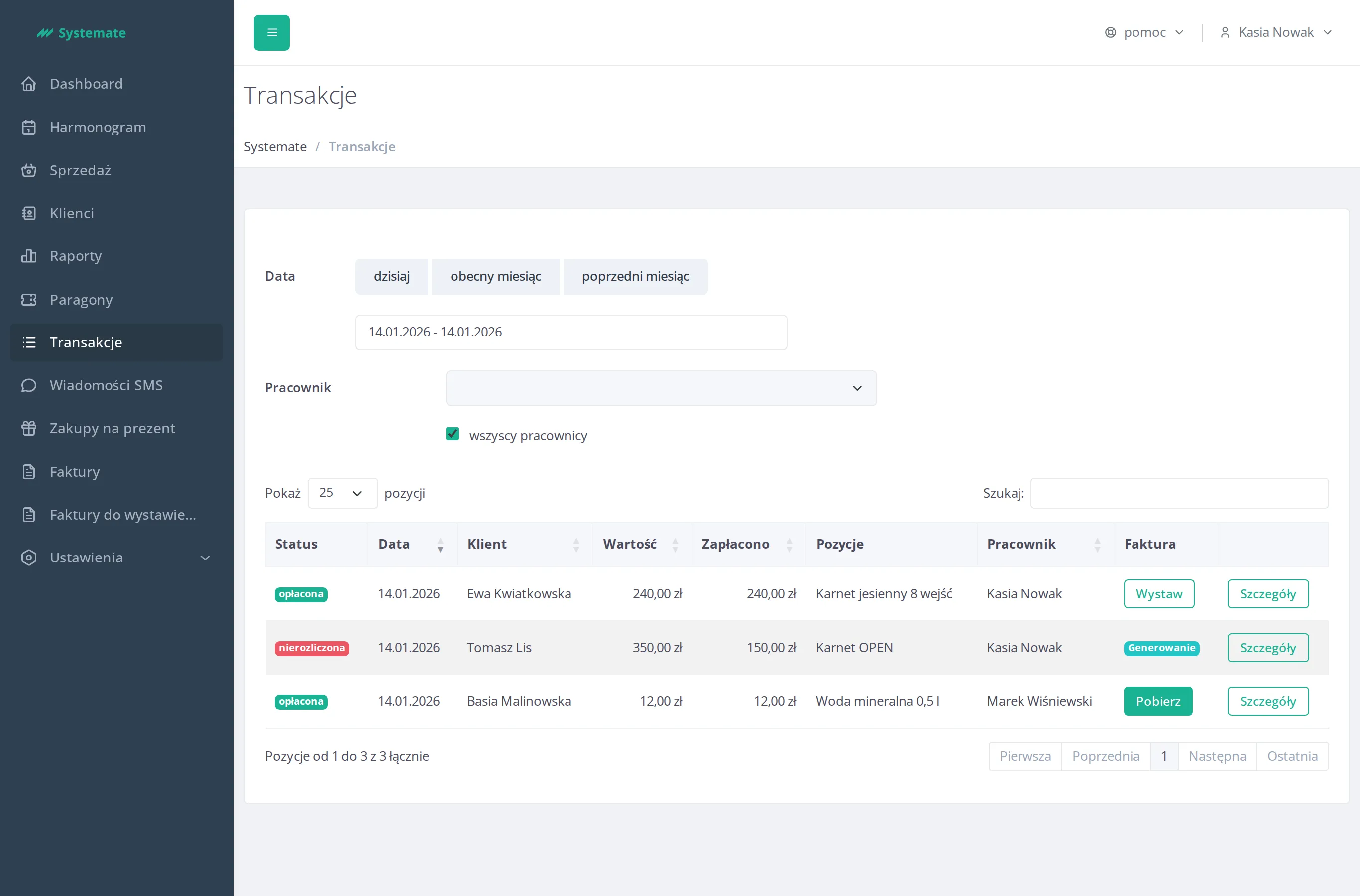
Wybierz okres: użyj przycisków dzisiaj, obecny miesiąc lub poprzedni miesiąc albo wskaż dowolny zakres dat w polu daty pod nimi.
-
Jeśli Twoje konto widzi sprzedaż innych osób, zawęź listę listą rozwijaną Pracownik lub zaznacz wszyscy pracownicy, aby zobaczyć wszystko.
-
Każdy wiersz pokazuje transakcję: Status, Data, Klient, Wartość, Zapłacono, Pozycje, Pracownik oraz Faktura. Oznaczenie Status to opłacona, nierozliczona lub przyszła (dla transakcji z datą w przyszłości). Użyj pola Szukaj: nad tabelą, aby filtrować listę, a kliknięcie nagłówka kolumny sortuje dane.
-
W kolumnie Faktura możesz:
- kliknąć Wystaw, aby zlecić wystawienie faktury do transakcji,
- kliknąć Pobierz, gdy faktura zostanie wygenerowana,
- zobaczyć oznaczenie Generowanie, gdy faktura jest w trakcie generowania.
-
Kliknij Szczegóły w wierszu, aby otworzyć okno Szczegóły transakcji — zawiera listę Płatności otrzymanych za transakcję, a przy sprzedaży opłaconej częściowo możesz zarejestrować kolejną wpłatę przyciskiem Dodaj wpłatę.