Wyślij SMS do klientów
Czytaj i odpowiadaj na wiadomości przychodzące
Dział zatytułowany „Czytaj i odpowiadaj na wiadomości przychodzące”Pozycja menu Wiadomości SMS pokazuje plakietkę z liczbą nieprzeczytanych wiadomości przychodzących.
- W panelu biura otwórz Wiadomości SMS.
- Zakładka Odebrane wiadomości pokazuje przychodzące SMS-y wraz z kolumnami Nadawca, Wiadomość oraz Data otrzymania. Nieprzeczytane wiadomości są wyróżnione; kliknij Oznacz jako przeczytane, aby odhaczyć wiadomość bez otwierania. Gdy numer nadawcy pasuje do klienta, jego imię i nazwisko jest linkiem do profilu klienta.
- Kliknij wiadomość, aby otworzyć widok Konwersacja — pełną wymianę wiadomości z tym numerem telefonu.
- Wpisz odpowiedź w polu Napisz odpowiedź… i kliknij Wyślij. Licznik pod polem pokazuje długość wiadomości w znakach i segmentach SMS.
Wyślij nową wiadomość
Dział zatytułowany „Wyślij nową wiadomość”- W Wiadomości SMS przejdź do zakładki Nowa wiadomość.
- W sekcji Odbiorcy wyszukaj klientów i dodaj ich do listy — tabela pokazuje dla każdego odbiorcy kolumny Telefon oraz Zgoda marketingowa.
- Napisz wiadomość, wybierz sposób wysyłki — Numer dwukierunkowy (klienci mogą odpisać) lub Nazwa nadawcy — i kliknij Dalej.
- Sprawdź podgląd dokładnej treści, która zostanie wysłana, a następnie kliknij Wyślij.
Dostarczenia możesz później sprawdzić w zakładce Wysłane wiadomości, a — jeśli Twoje konto ma dostęp — zużycie i koszty w zakładce Statystyki.
Wyślij SMS do uczestników zajęć
Dział zatytułowany „Wyślij SMS do uczestników zajęć”-
Otwórz Harmonogram i kliknij zajęcia — zobacz Sprawdź listę obecności.
-
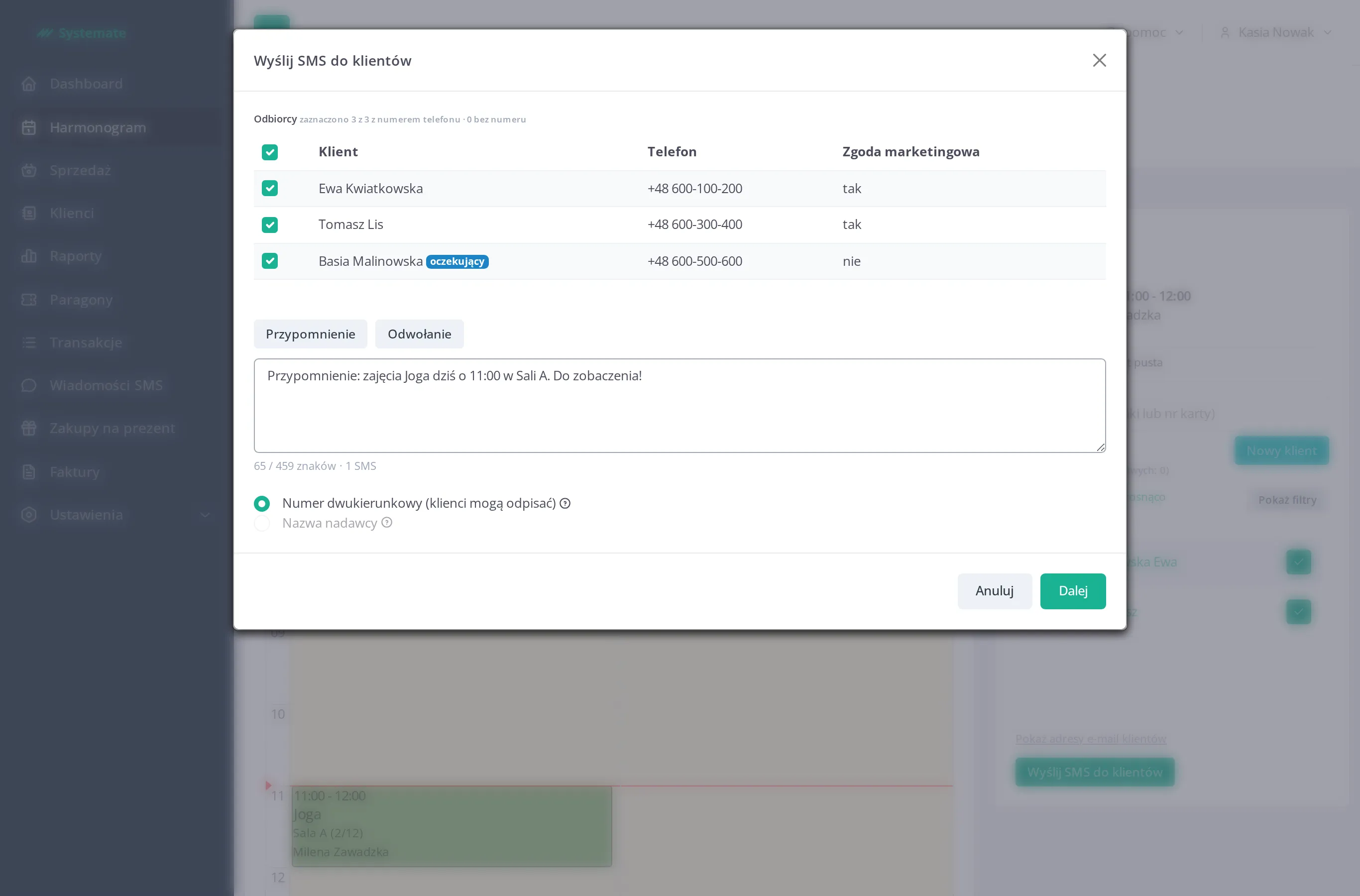
W panelu obecności kliknij Wyślij SMS do klientów.
-
W oknie zaznacz w sekcji Odbiorcy osoby, do których chcesz napisać. Klienci z listy oczekujących mają znacznik oczekujący. Odbiorców bez numeru telefonu nie da się zaznaczyć.
-
Napisz wiadomość, wybierz tryb wysyłki i kliknij Dalej.
-
Sprawdź podgląd i potwierdź przyciskiem Wyślij.