Kasia sprzedaje i rozlicza
Kasia Nowak prowadzi recepcję w Studio Ruchu Flow. Sprzedaż nigdy nie jest tylko sprzedażą: trzeba wydrukować paragon fiskalny, czasem wystawić fakturę, a od czasu do czasu — rozwiązać zagadkę z płatnością.
1. Poranek: sprzedaż w recepcji
Dział zatytułowany „1. Poranek: sprzedaż w recepcji”Tomasz wchodzi przed zajęciami o 9:00: nowy „Karnet miesięczny 8 wejść” i butelka wody. Kasia otwiera Sprzedaż, wpisuje nazwę w polu Wyszukaj karnet lub produkt…, dodaje do zamówienia karnet (przypisany do Tomasza) oraz wodę. Tomasz płaci gotówką — Kasia wybiera metodę gotówka, wprowadza otrzymaną kwotę, system wylicza kwotę w polu reszta, Kasia zaznacza Drukuj paragon i klika Zatwierdź.
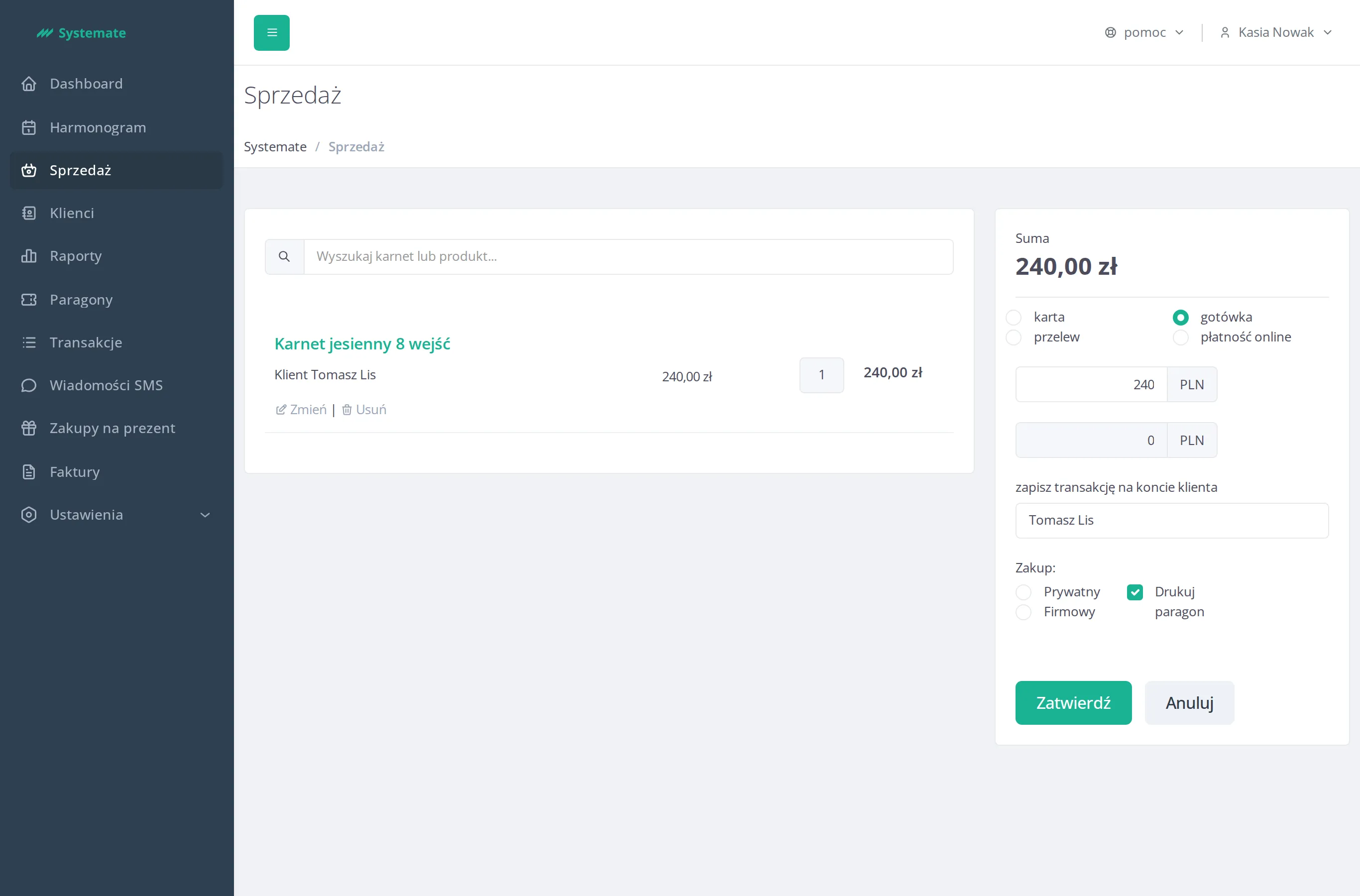
Krok po kroku: Sprzedaj karnet w recepcji.
2. Paragon przechodzi przez kolejkę
Dział zatytułowany „2. Paragon przechodzi przez kolejkę”Paragon nie drukuje się sam — trafia do kolejki Paragony ze statusem Gotowy do wydruku, a plakietka przy pozycji menu pokazuje, ile dokumentów czeka. Drukarka fiskalna pobiera go i chwilę później status zmienia się na Wydrukowany. Gdy drukarka się zatnie, to również tutaj Kasia przenosi paragon ze statusem Błąd wydruku z powrotem do Gotowy do wydruku.
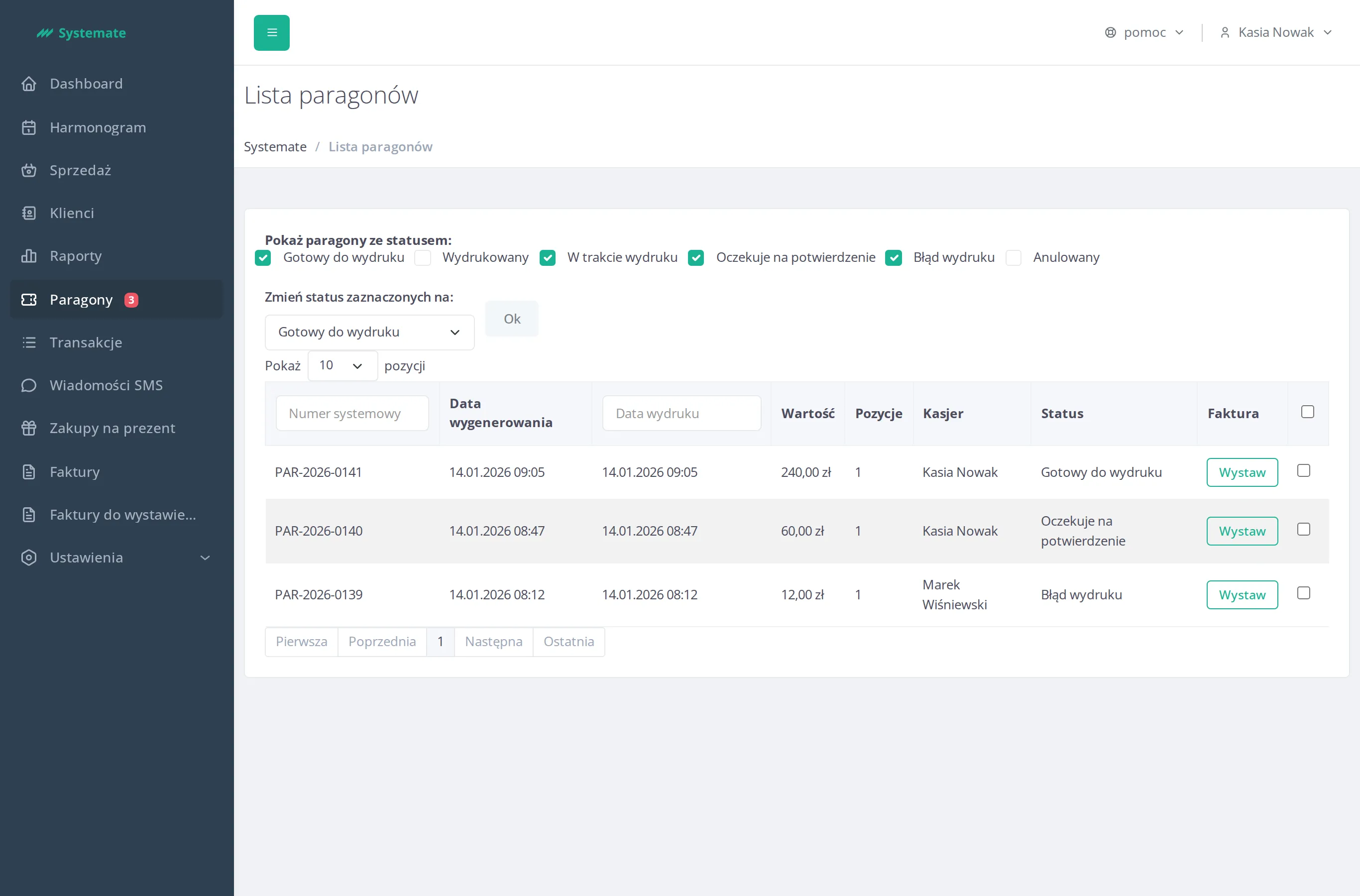
Szczegóły: Obsłuż paragony.
3. Firma prosi o fakturę
Dział zatytułowany „3. Firma prosi o fakturę”Pracodawca Ewy pokrywa koszt jej karnetu, więc zamiast osobistego paragonu Ewa potrzebuje faktury. Podczas sprzedaży Kasia wskazuje klientkę w sekcji zapisz transakcję na koncie klienta, przełącza Zakup: na Firmowy i uzupełnia dane nabywcy do faktury. Zlecenie trafia do kolejki Faktury do wystawienia, gdzie zwykle jest fakturowane automatycznie — Kasia tylko zerka na plakietkę z liczbą zleceń.
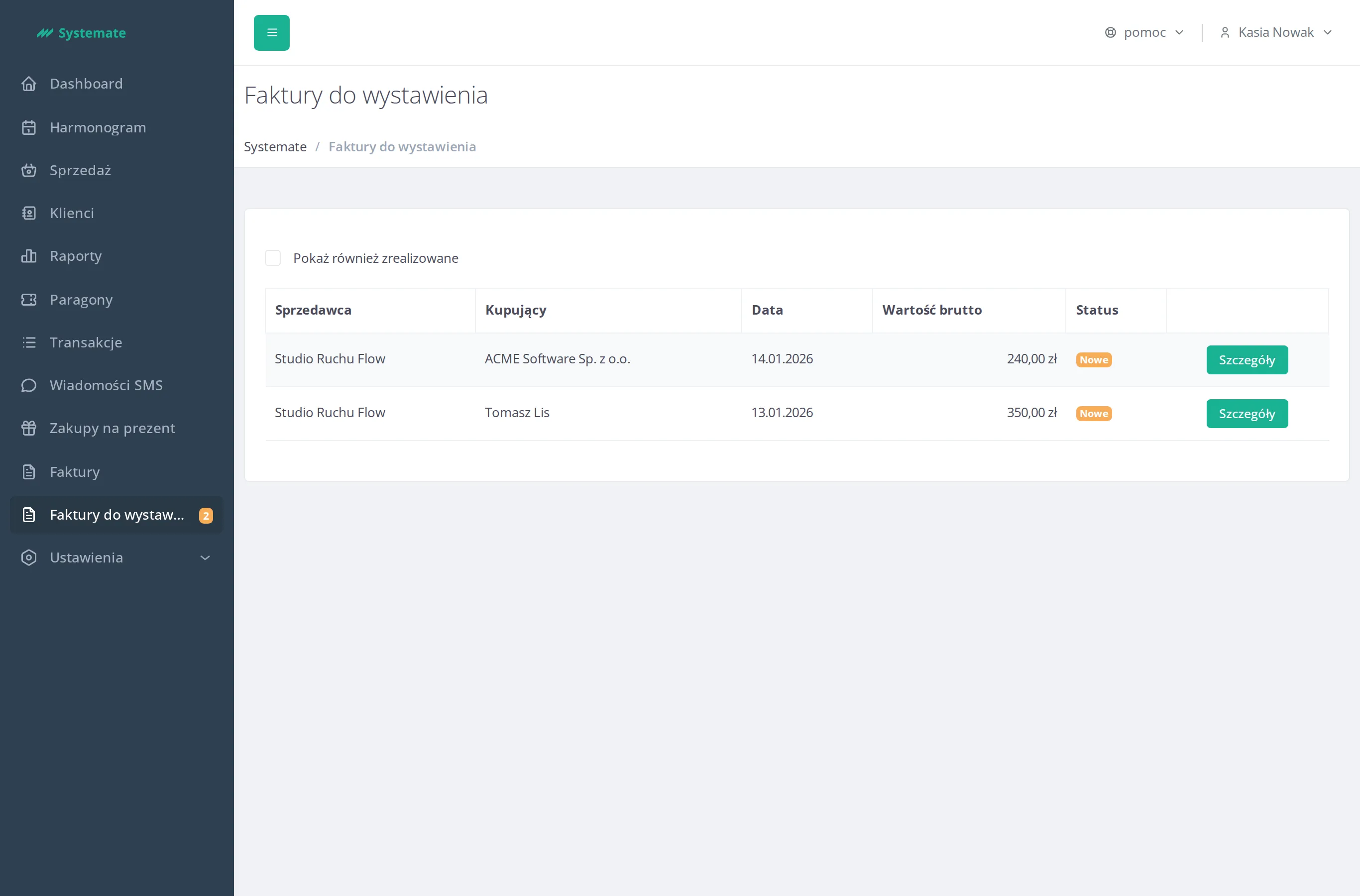
Faktura potrzebna dopiero po sprzedaży? W kolumnie Faktura każdej transakcji jest przycisk Wystaw. Wszystkie ścieżki: Wystaw fakturę. A jeśli studio wysyła faktury firmowe do KSeF, ta faktura sama trafi do Krajowego Systemu e-Faktur — o tym, jak to skonfigurowano, opowiada Marek podłącza studio do KSeF.
4. Popołudniowa niespodzianka: „Kupiłam karnet online!”
Dział zatytułowany „4. Popołudniowa niespodzianka: „Kupiłam karnet online!””Ania wpada zdezorientowana: godzinę temu kupiła karnet w panelu klienta, ale w widoku jej karnetów nic nie ma. Kasia otwiera sekcję Klienci, znajduje Anię i sprawdza jej profil: nie ma czerwonego komunikatu Klient posiada zaległości na kwotę, a w zakładce Transakcje nie ma żadnego zakupu z dzisiejszego dnia.
To właściwie cała odpowiedź: przy zakupach online Systemate tworzy transakcję — i karnet — dopiero wtedy, gdy operator płatności potwierdzi płatność. Potwierdzony zakup widniałby właśnie tutaj ze statusem opłacona i wpisem Płatność online w szczegółach. Brak wiersza oznacza, że płatność nigdy nie doszła do skutku; Ania przypomina sobie teraz stronę „Płatność nie powiodła się :(”, którą wtedy zamknęła.
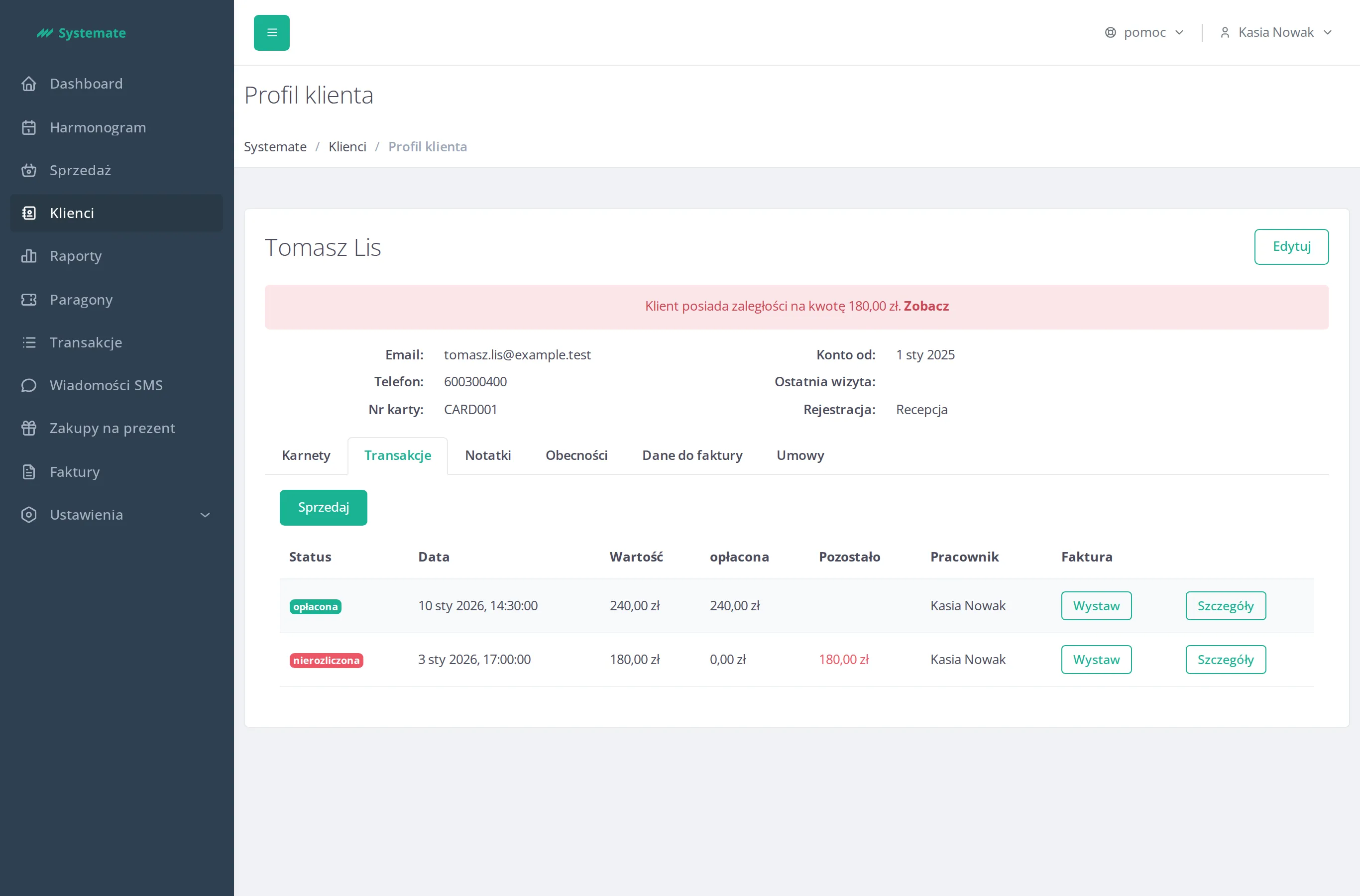
Jak czytać tę zakładkę: Sprawdź płatności klienta.
5. Dwa uczciwe wyjścia
Dział zatytułowany „5. Dwa uczciwe wyjścia”Żadne pieniądze nie zostały pobrane, więc nie ma czego zwracać. Ania może po prostu ponowić zakup w panelu klienta (Kup karnet online) — albo Kasia kliknie Sprzedaj wprost w zakładce Transakcje, co otworzy widok sprzedaży z już przypisaną Anią. Ania wybiera recepcję: płaci kartą (metoda karta), a karnet od razu ląduje na jej koncie.
Wynik: poranna sprzedaż została zafiskalizowana, faktura firmowa wystawiła się sama z kolejki, a „brakujący” karnet online okazał się nieudaną płatnością — sprawa rozwiązana przy recepcji w dwie minuty.