Zarządzaj etykietami klientów
Etykiety pozwalają oznaczać klientów (np. VIP czy Nowy klient) i filtrować po nich listę klientów. Etykietę można nadawać ręcznie albo automatycznie — na podstawie reguły.
-
W panelu biura wejdź w Ustawienia → Etykiety.
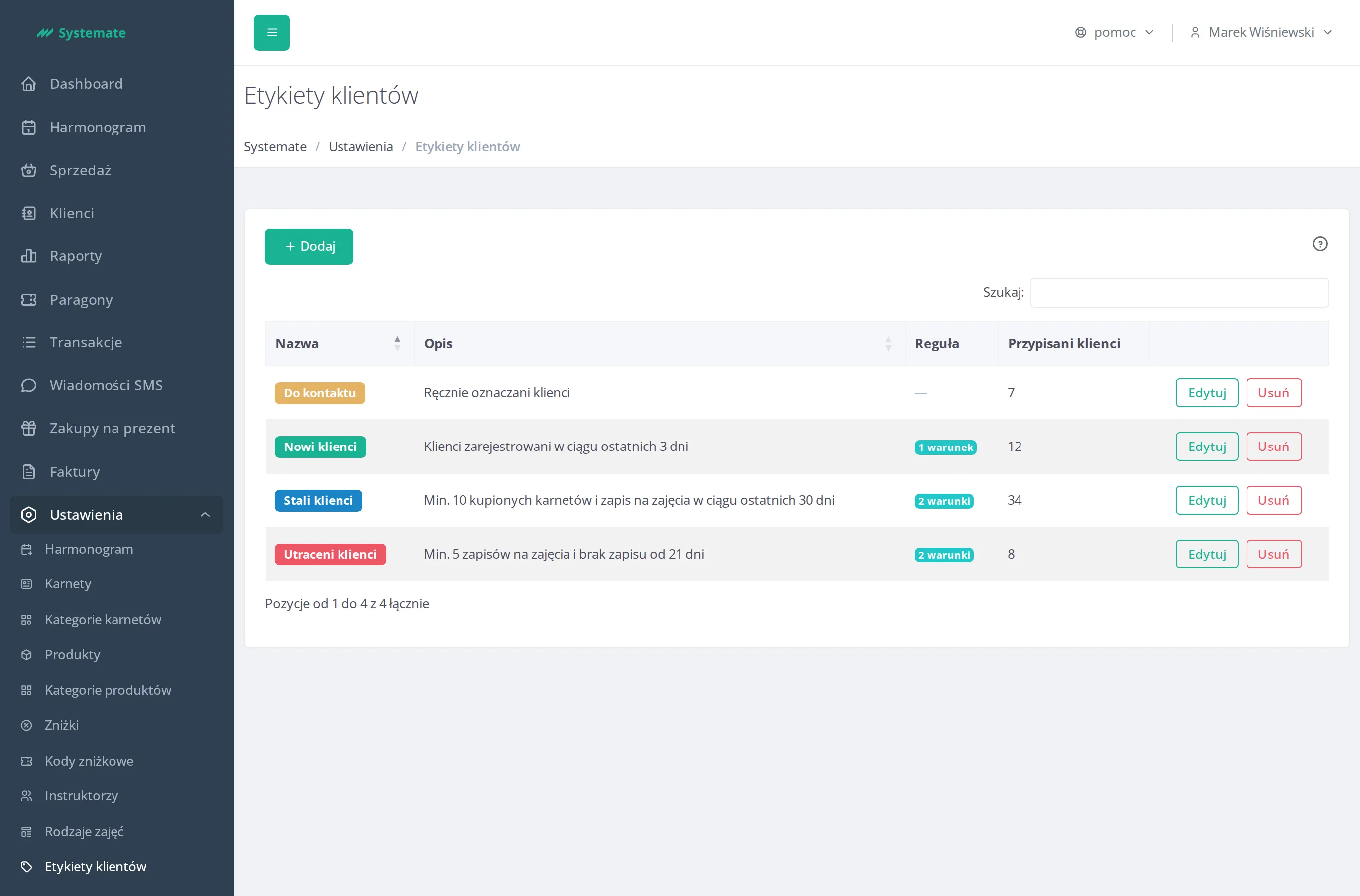
Dodaj etykietę
Dział zatytułowany „Dodaj etykietę”-
Kliknij + Dodaj etykietę.
-
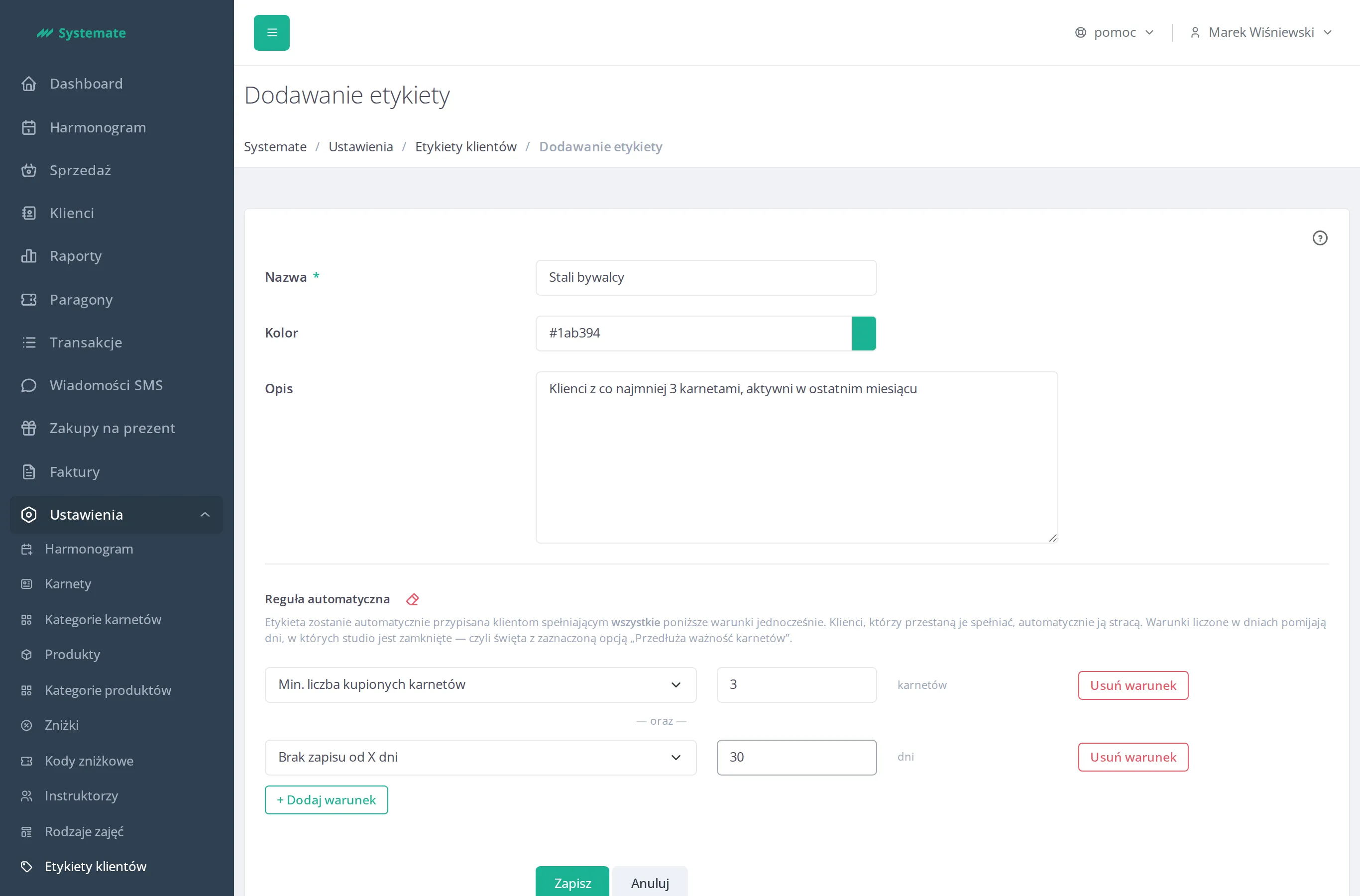
Wypełnij Nazwę (wymagana), wybierz Kolor i opcjonalnie dodaj Opis.
-
Jeśli etykieta ma być przypisywana automatycznie, zbuduj od razu regułę — patrz Zbuduj regułę automatyczną niżej.
-
Kliknij Zapisz — etykieta pojawi się na liście.
Zbuduj regułę automatyczną
Dział zatytułowany „Zbuduj regułę automatyczną”Reguła to zestaw warunków połączonych operatorem oraz — etykietę dostaje tylko klient, który spełnia wszystkie warunki naraz. Gdy przestaje je spełniać, automatycznie ją traci.
- W formularzu etykiety kliknij + Dodaj warunek.
- Wybierz typ warunku i podaj jego wartość liczbową. Dostępne typy:
- Min./maks. liczba kupionych karnetów,
- Min./maks. liczba zapisów na zajęcia,
- Brak zapisu od X dni,
- Rejestracja w ciągu ostatnich X dni,
- Zapis na zajęcia w ciągu ostatnich X dni,
- Udział w zajęciach instruktora w ciągu ostatnich X dni — wybierz instruktora, minimalną liczbę zajęć i liczbę dni,
- Zakup karnetu z kategorii w ciągu ostatnich X dni — wybierz kategorię karnetów i liczbę dni.
- Dodaj kolejne warunki, jeśli potrzebujesz — każdy nowy jest łączony operatorem oraz z poprzednimi.
- Kliknij Zapisz — reguła zapisuje się razem z resztą formularza, przy dodawaniu i przy edycji etykiety.
Edytuj etykietę
Dział zatytułowany „Edytuj etykietę”-
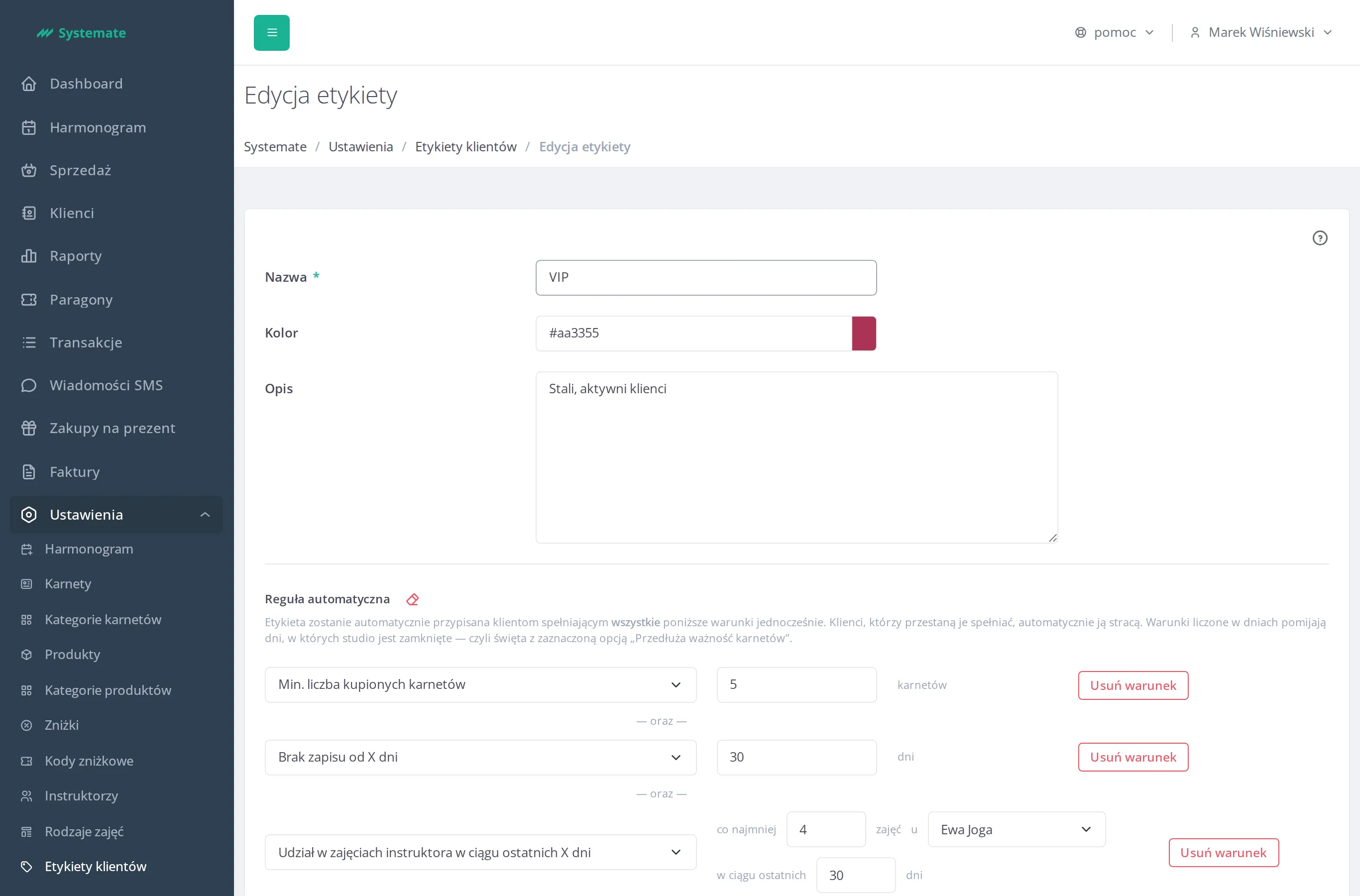
Na liście etykiet kliknij ikonę edycji przy wybranej etykiecie.
-
Zmień nazwę, kolor, opis lub warunki reguły i zapisz.
-
Po zapisaniu zmienionej reguły przypisania przeliczają się automatycznie w tle — nie musisz niczego dodatkowo uruchamiać.
Usuń etykietę
Dział zatytułowany „Usuń etykietę”-
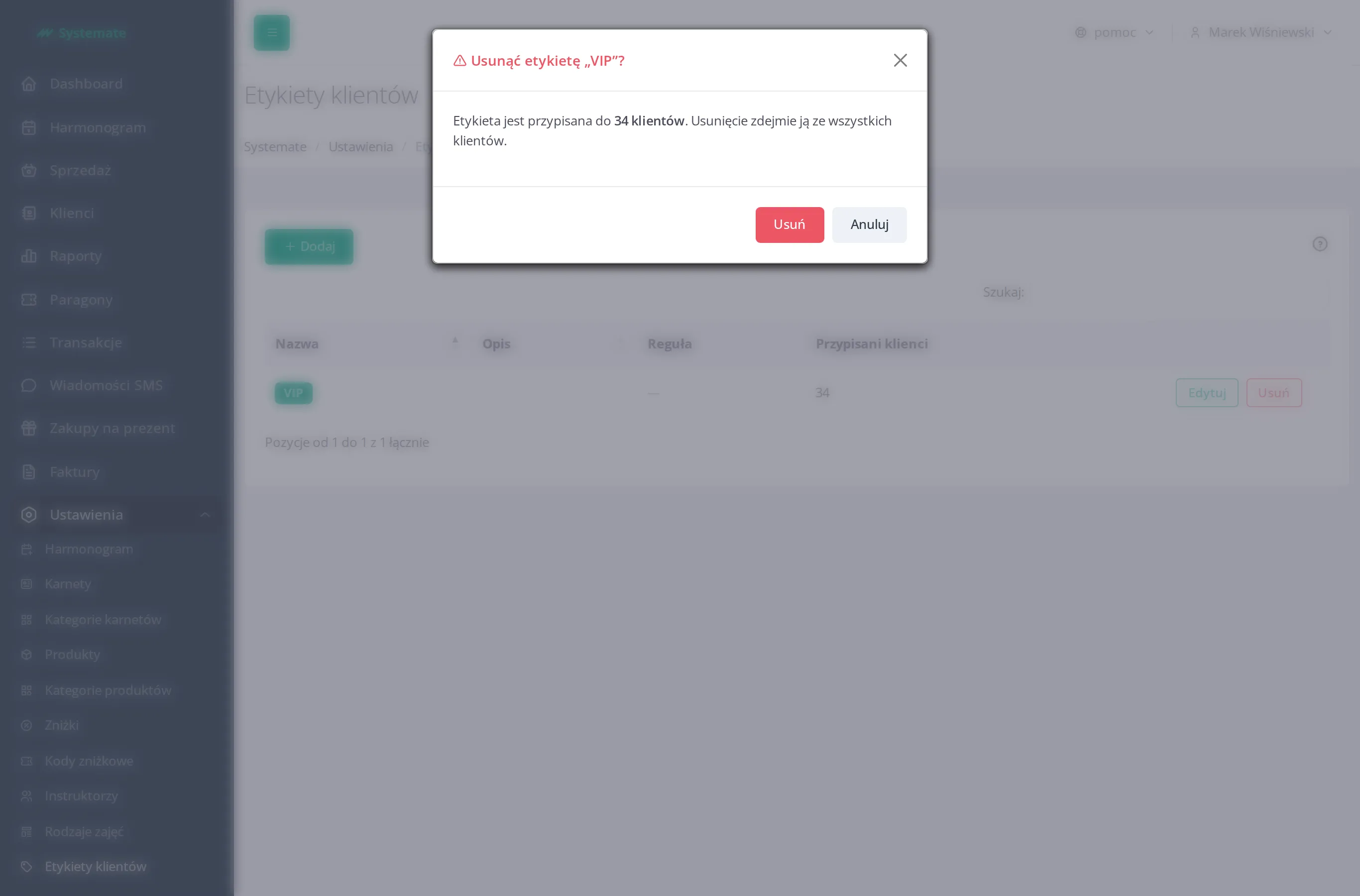
Na liście etykiet kliknij ikonę usuwania przy wybranej etykiecie.
-
Jeśli etykieta nie jest przypisana do żadnego klienta, zostaje usunięta od razu.
-
Jeśli jest przypisana, zobaczysz potwierdzenie z liczbą klientów, którzy ją stracą po usunięciu.
-
Potwierdź, aby usunąć etykietę i zdjąć ją ze wszystkich klientów.