Obsłuż paragony
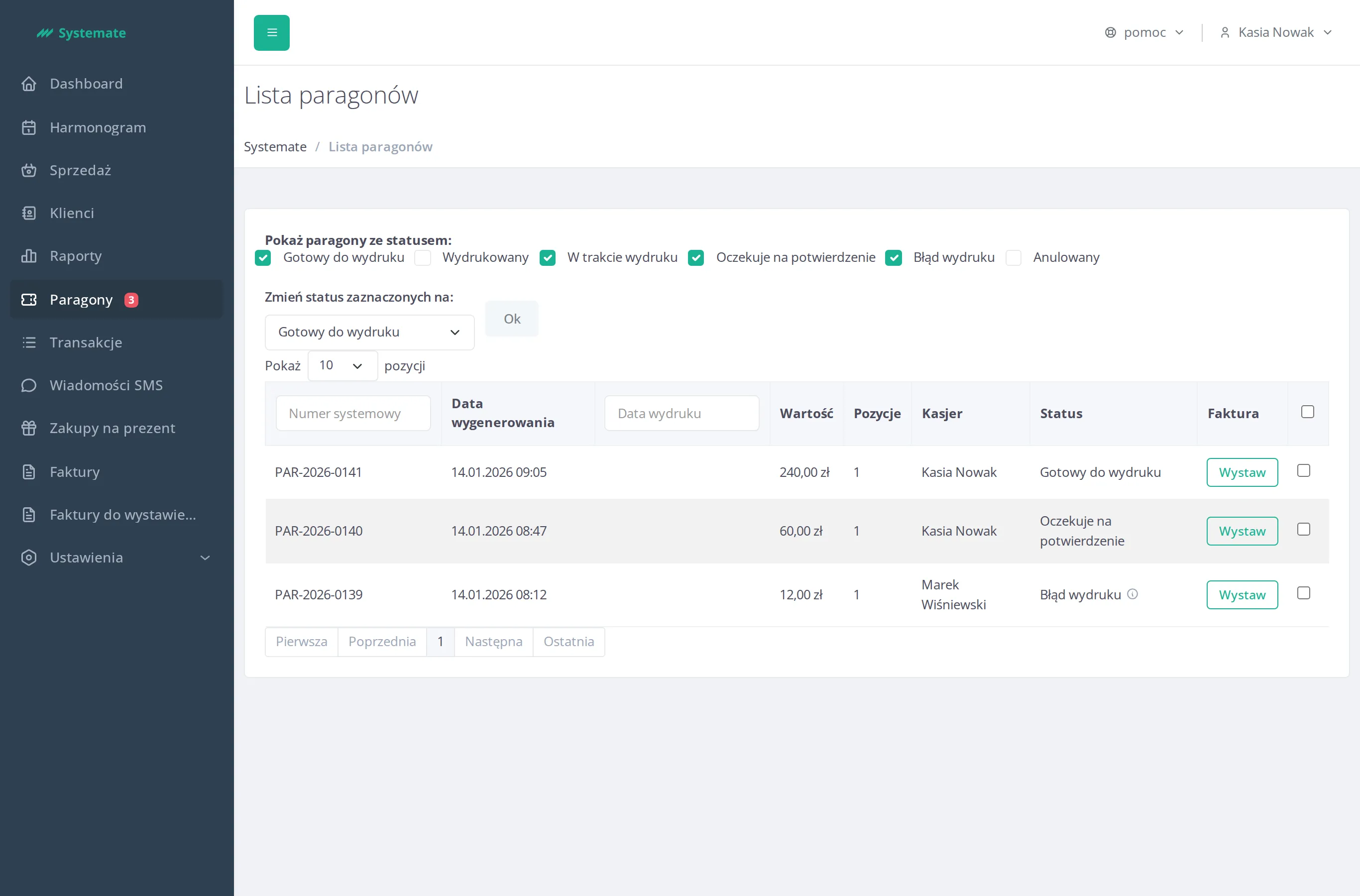
Gdy sprzedaż zostaje sfinalizowana z opcją Drukuj paragon, paragon trafia do kolejki wydruku. Pozycja menu Paragony pokazuje znacznik z liczbą paragonów oczekujących w kolejce — robi się czerwony, gdy któryś paragon zakończył się błędem.
-
W panelu biura otwórz Paragony.
-
Użyj pól wyboru Pokaż paragony ze statusem:, aby przefiltrować kolejkę. Paragon może mieć status:
- Gotowy do wydruku — czeka na drukarkę fiskalną,
- W trakcie wydruku — właśnie zablokowany do wydruku,
- Wydrukowany — zakończony,
- Oczekuje na potwierdzenie — odłożony, nie trafia do drukarki,
- Błąd wydruku — wydruk się nie powiódł,
- Anulowany — wycofany z kolejki.
-
Listę możesz też zawęzić, wpisując Numer systemowy lub wybierając Data wydruku w nagłówkach kolumn.
-
Aby naprawić zablokowane paragony, zaznacz pole wyboru na końcu wiersza (lub to w nagłówku, aby zaznaczyć wszystkie), wybierz nowy status w polu Zmień status zaznaczonych na: i potwierdź przyciskiem Ok — na przykład przenieś paragon ze statusem Błąd wydruku z powrotem do Gotowy do wydruku po naprawie drukarki albo ustaw go na Anulowany.
-
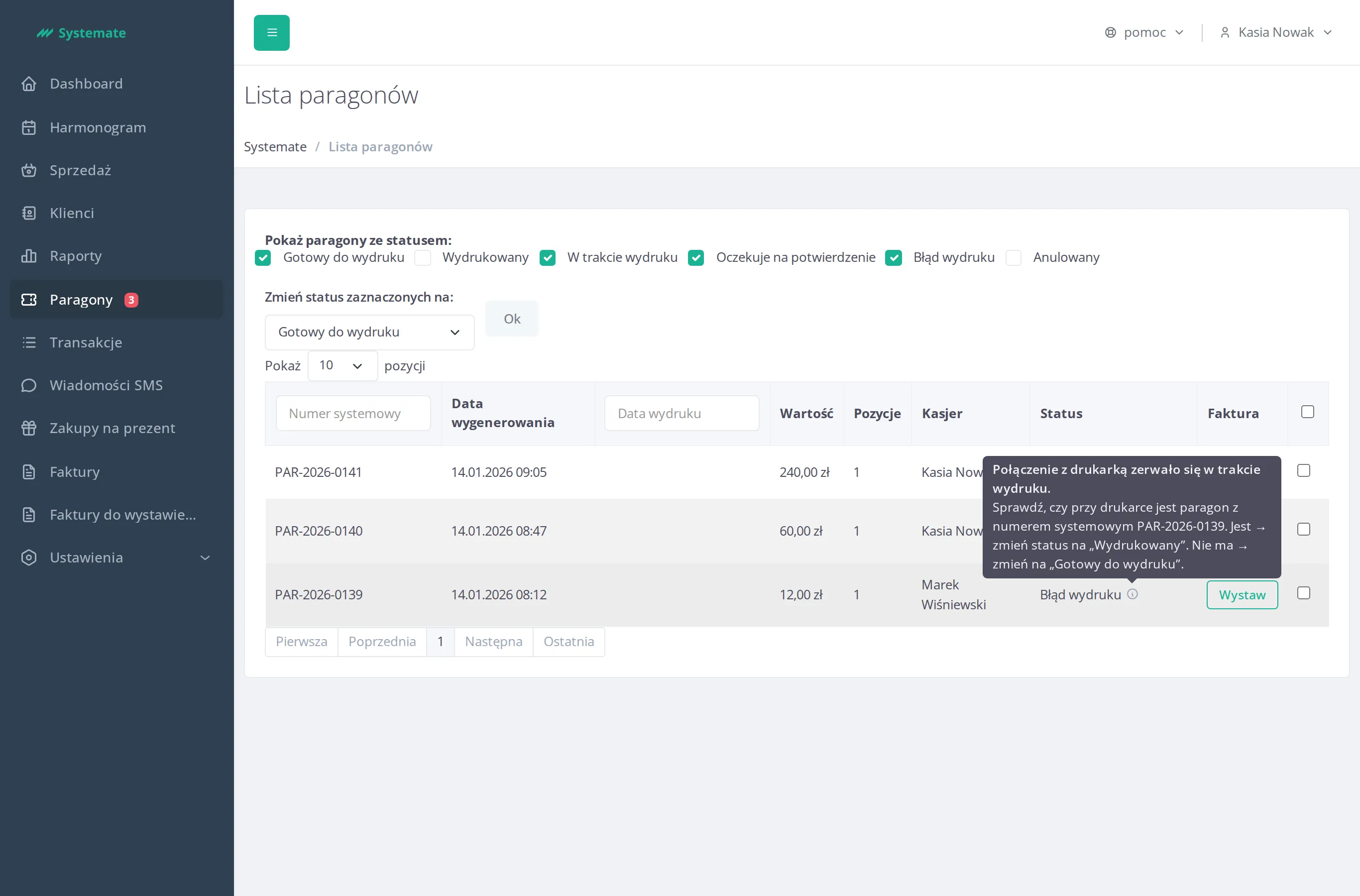
Gdy drukarka fiskalna zgłosi przyczynę błędu, przy statusie Błąd wydruku pojawia się szara ikona informacji. Najedź na nią kursorem — dymek podaje przyczynę (pogrubioną) i podpowiada, co zrobić. Gdy wydruk mógł dotrzeć do drukarki, sprawdź, czy przy drukarce jest paragon z podanym numerem systemowym: jest — zmień status na Wydrukowany, nie ma — zmień na Gotowy do wydruku. Zmieniasz go jak dotąd, polem Zmień status zaznaczonych na:. Gdy drukarka nie ma przypisanej stawki VAT albo formy płatności, przypisze ją osoba zarządzająca drukarką fiskalną.
-
W kolumnie faktur możesz kliknąć Wystaw, aby zlecić fakturę do paragonu, lub Pobierz, gdy zostanie wygenerowana.