Odwołaj zajęcia
Odwołanie zostawia zajęcia w harmonogramie, ale oznacza je jako nieodbywające się: zapisy zostają zwolnione, wykorzystane wejścia wracają na karnety, a zapisani klienci dostają wiadomość. Prowadzą do niego dwie drogi — wybierasz tę, na którą pozwalają Twoje uprawnienia i miejsce, w którym akurat pracujesz.
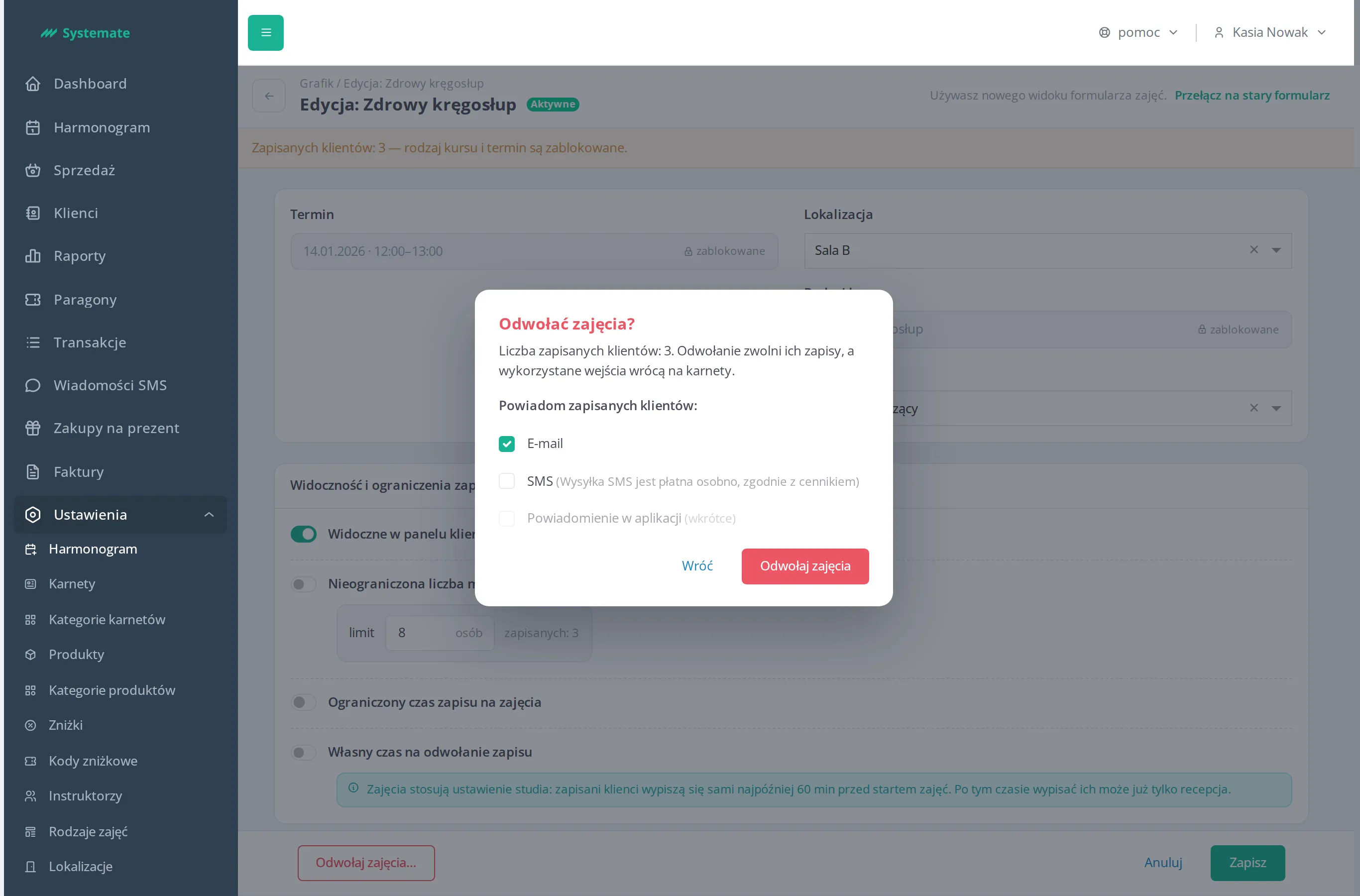
Droga pierwsza: z formularza zajęć
Dział zatytułowany „Droga pierwsza: z formularza zajęć”Dla osoby układającej grafik. Wymaga uprawnienia Planowanie harmonogramu.
- Wejdź w Ustawienia → Harmonogram.
- Kliknij zajęcia w kalendarzu — otworzy się formularz zajęć.
- Na dole formularza kliknij Odwołaj zajęcia….
Zajęcia, na które nikt nie jest zapisany, zostają odwołane od razu — bez okna potwierdzenia. Jeśli ktoś jest zapisany, pojawi się potwierdzenie z wyborem kanałów.
Droga druga: z listy obecności
Dział zatytułowany „Droga druga: z listy obecności”Dla recepcji. Wystarczy uprawnienie Zarządzanie obecnościami na zajęciach — Planowanie harmonogramu nie jest potrzebne.
- Otwórz Harmonogram w panelu biura.
- Kliknij zajęcia w kalendarzu — po prawej stronie otworzy się panel Wybrane zajęcia z listą zapisanych klientów.
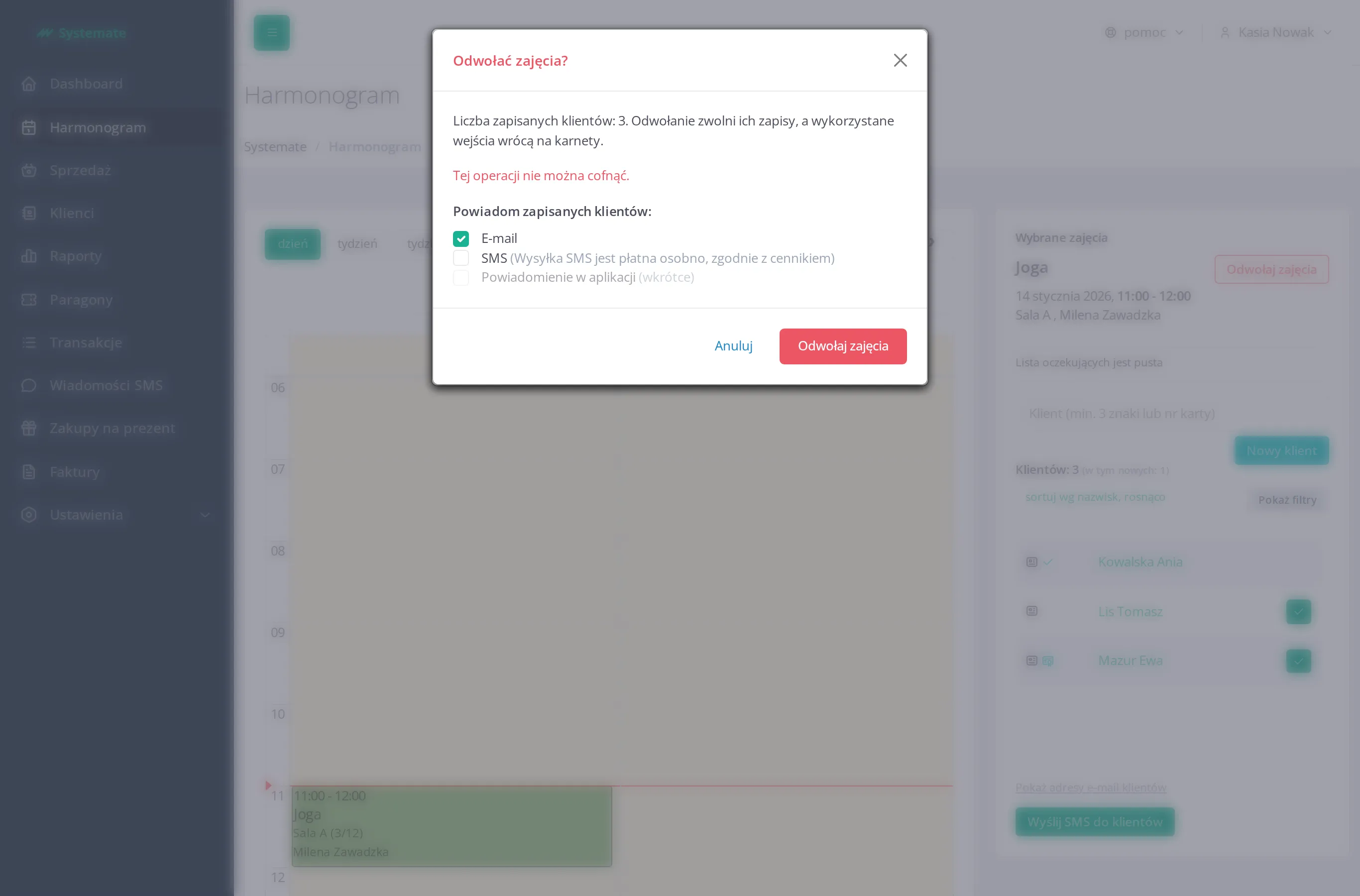
- Kliknij Odwołaj zajęcia przy nazwie zajęć, po prawej stronie.
Tą drogą okno potwierdzenia pojawia się zawsze, także gdy nikt nie jest zapisany.
Potwierdzenie: kogo powiadomić
Dział zatytułowany „Potwierdzenie: kogo powiadomić”Okno potwierdzenia pokazuje, ilu klientów traci zapis, uprzedza, że ich wykorzystane wejścia wrócą na karnety, i pyta, czym ich powiadomić:
- E-mail — zaznaczony domyślnie,
- SMS — do dołożenia, gdy studio ma skonfigurowaną wysyłkę SMS; jest płatny osobno, zgodnie z cennikiem.
- Powiadomienie w aplikacji — do dołożenia, gdy studio ma włączone powiadomienia push w aplikacji mobilnej; nie jest zaznaczone domyślnie. Gdy studio ich nie ma, kanał widzisz, ale nie możesz go zaznaczyć — obok stoi powód.
Powiadomienie w aplikacji trafia tylko do klientów, którzy mają zainstalowaną aplikację i zgodzili się na powiadomienia. Zajęcia, które już się rozpoczęły, nie dostają powiadomienia w aplikacji — e-mail i SMS wychodzą normalnie.
W studiu działającym w trybie sandbox kanał SMS możesz zaznaczyć, ale wiadomości nie wyjdą — e-maile o odwołaniu wychodzą normalnie.
Nie musisz wysyłać wiadomości ręcznie przed odwołaniem — powiadomienia wychodzą same po potwierdzeniu.
Jeśli odznaczysz wszystkie dostępne kanały, panel ostrzeże, że nikt z zapisanych klientów nie zostanie powiadomiony. Odwołać mimo to możesz — to odwołanie po cichu, przydatne, gdy klienci wiedzą już o odwołaniu z innego źródła.
Instruktor prowadzący zajęcia i recepcja dostają wiadomość zawsze, niezależnie od kanałów wybranych dla klientów: instruktor e-mailem, a dodatkowo SMS-em, jeśli ma zapisany numer telefonu; recepcja e-mailem na adres kontaktowy studia.
Co robi system po potwierdzeniu
Dział zatytułowany „Co robi system po potwierdzeniu”- Zwalnia wszystkie zapisy i oddaje wykorzystane wejścia na karnety — także wtedy, gdy minął już termin, w którym klient mógł wypisać się sam.
- Czyści listę oczekujących. Osoby z tej listy nie dostają powiadomienia — nie miały czego stracić.
- Wysyła powiadomienia wybranymi kanałami.
Niczego nie trzeba usuwać ręcznie.
Czego nie odwołasz
Dział zatytułowany „Czego nie odwołasz”- Zajęć, które już się zakończyły — przycisk znika po godzinie zakończenia, w obu miejscach.
- Całego cyklu naraz — odwołanie dotyczy zawsze tego jednego terminu, który masz otwarty. Każde wystąpienie odwołujesz osobno, żeby jedna decyzja nie rozesłała powiadomień do wszystkich terminów cyklu.
- Zajęć już odwołanych — po odwołaniu przycisk znika, a formularz przechodzi w tryb tylko do odczytu.
Co widać po odwołaniu
Dział zatytułowany „Co widać po odwołaniu”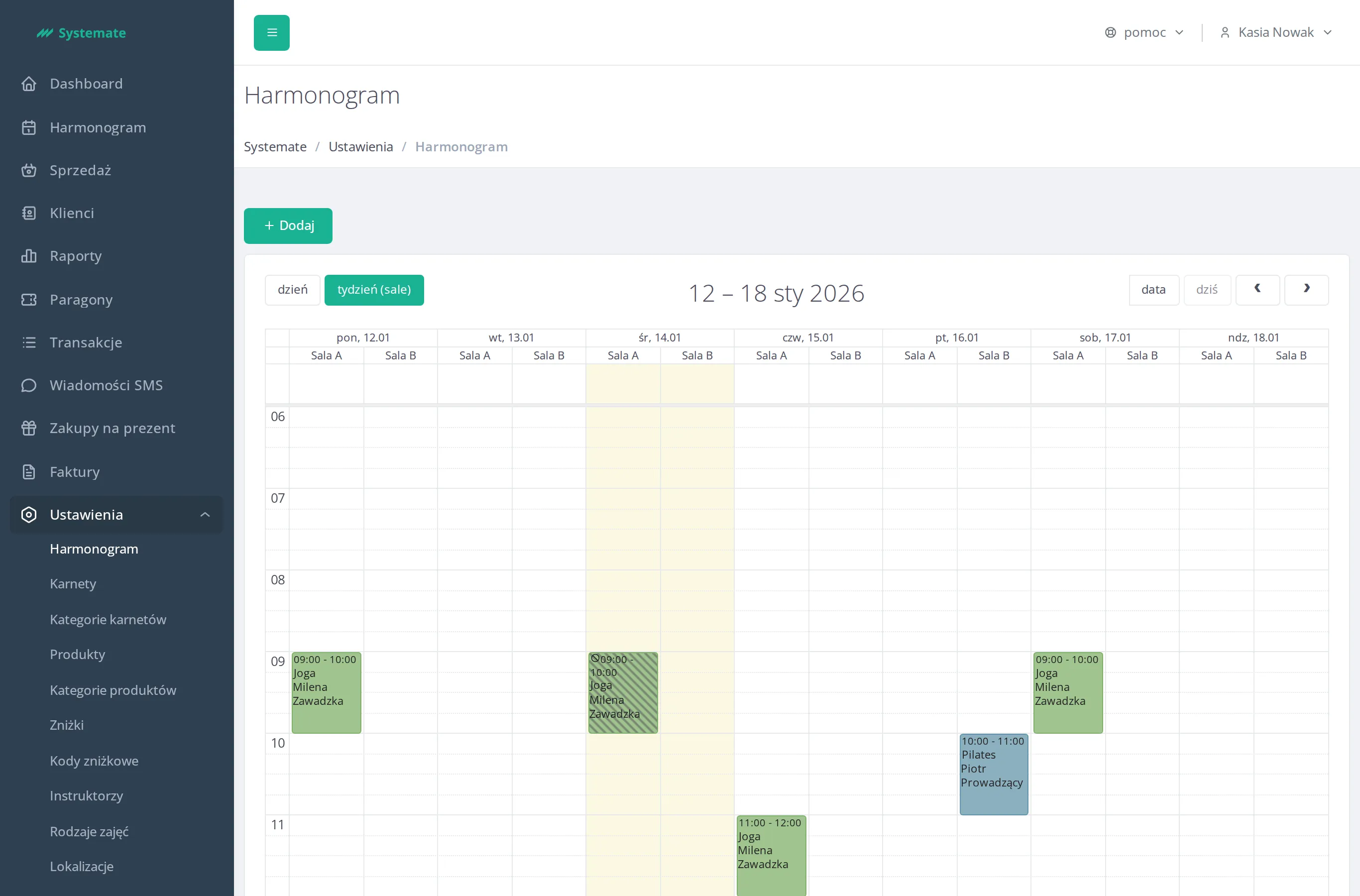
Odwołane zajęcia pozostają widoczne: w kalendarzu biura ich kafelek jest oznaczony ikoną odwołania, a na liście obecności przy nazwie zajęć pojawia się etykieta Odwołane. Termin nie blokuje już innych zajęć, więc na tę samą godzinę możesz zaplanować zastępstwo.
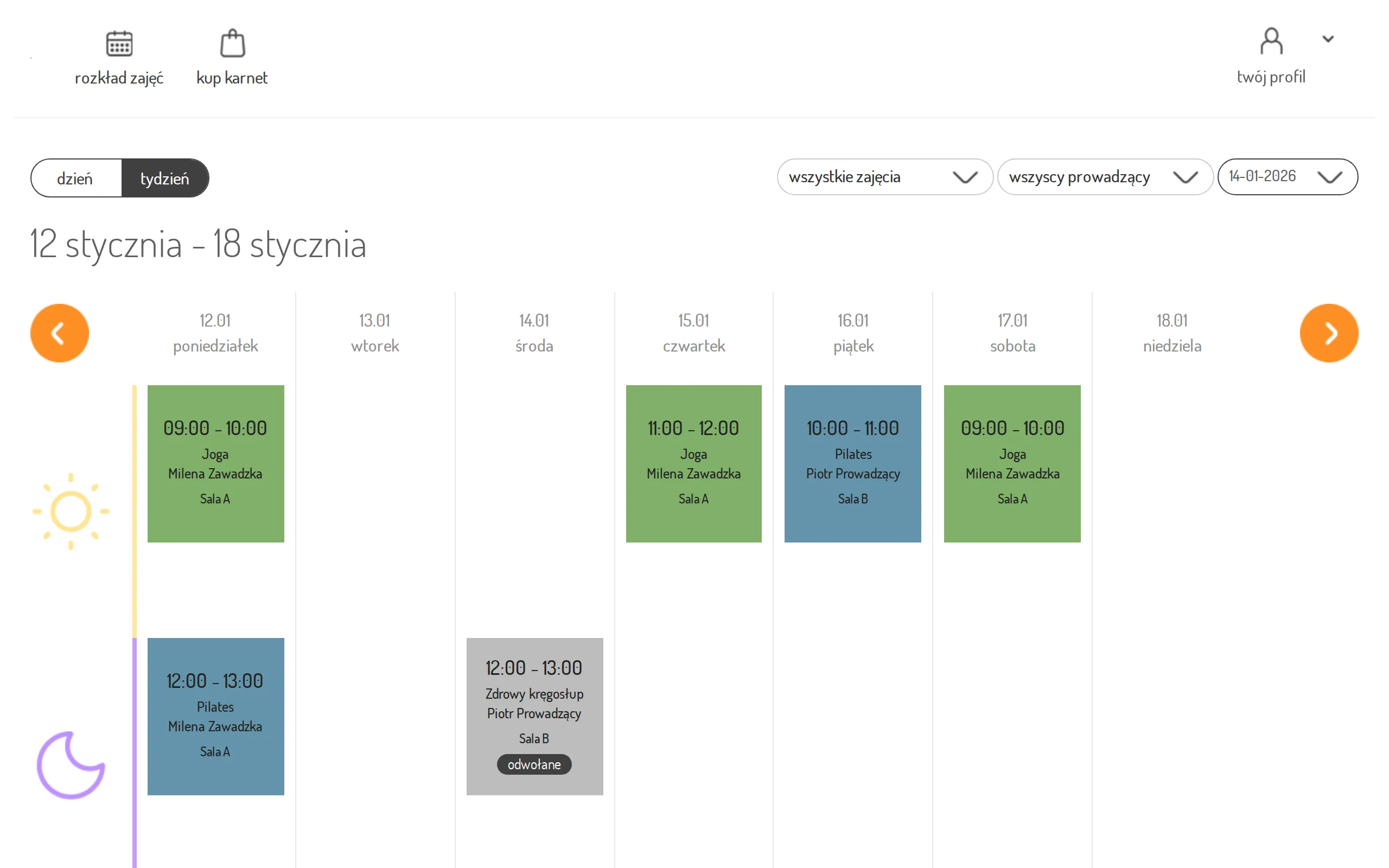
Klient dostaje wiadomość z nazwą zajęć oraz datą i godziną, o której miały się odbyć, a jego kafelek w panelu klienta staje się szary, z etykietą odwołane i bez możliwości zapisu.
Zamiast odwoływać ręcznie
Dział zatytułowany „Zamiast odwoływać ręcznie”Zajęcia, na które zapisuje się za mało osób, system może odwoływać sam — policzy zapisy na określony czas przed rozpoczęciem i zrobi dokładnie to samo, co Ty w oknie potwierdzenia. Zobacz Ustaw automatyczne odwołanie zajęć.