Zapisz klienta na zajęcia
-
W panelu biura otwórz Harmonogram i kliknij zajęcia, na które chcesz zapisać klienta — spowoduje to otwarcie panelu obecności dla tych zajęć. Nie znasz jeszcze tego panelu? Najpierw zapoznaj się z artykułem Sprawdź listę obecności.
-
W polu wyszukiwania nad listą klientów wpisz imię i nazwisko klienta (co najmniej 3 znaki) lub numer jego karty lojalnościowej.
-
Kliknij pasującego klienta w wynikach — Systemate automatycznie wybierze dla niego karnet:
- Jeśli dostępny jest jeden ważny karnet, klient zostaje natychmiast zapisany i pojawia się komunikat potwierdzający.
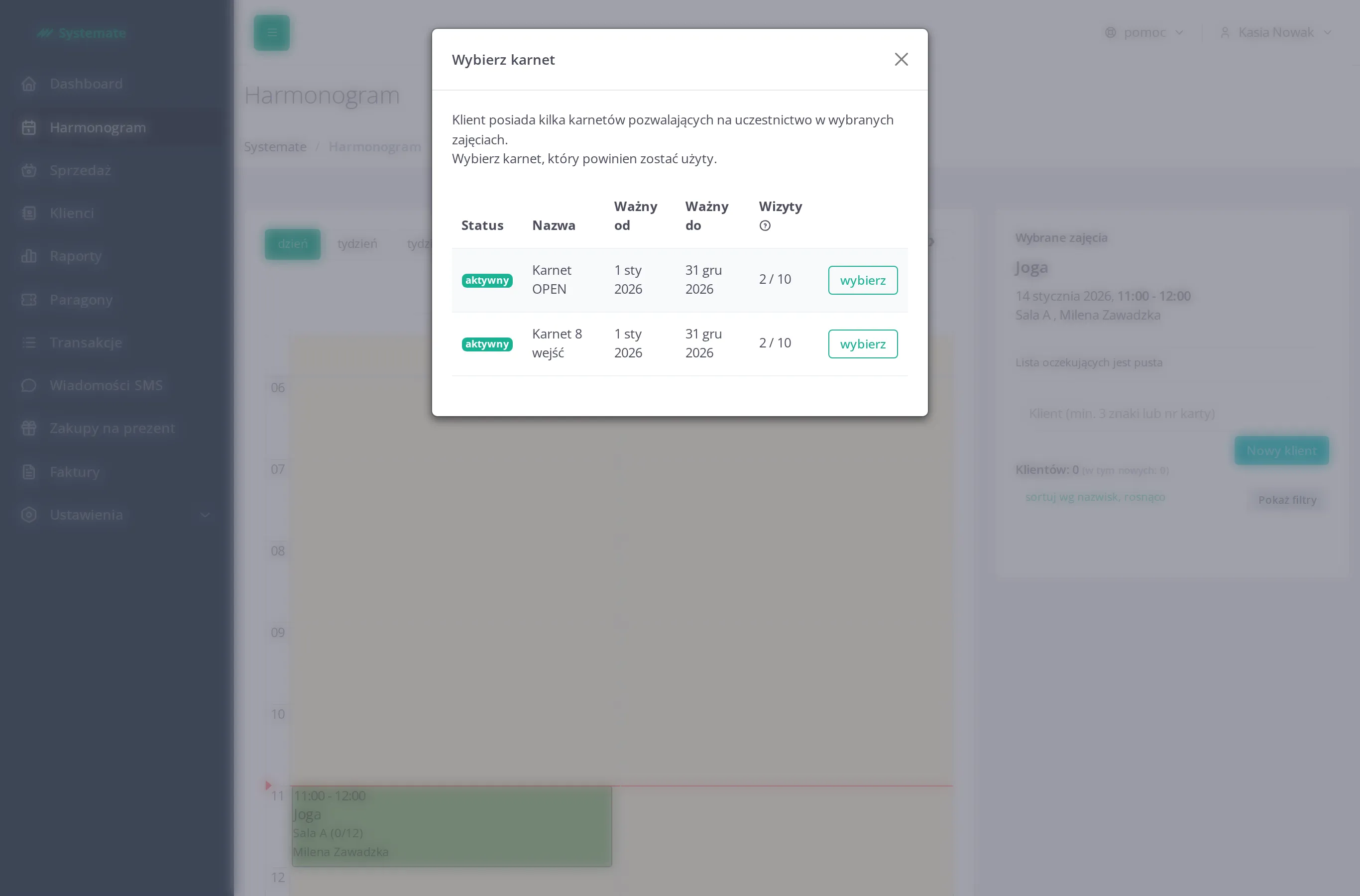
- Jeśli dostępnych jest kilka ważnych karnetów, otwiera się okno Wybierz karnet — wskaż karnet, którego chcesz użyć, lub kliknij aktywuj i wybierz przy karnecie, który nie jest jeszcze aktywny.
- Jeśli nie ma żadnego ważnego karnetu, pojawia się komunikat Klient nie posiada ważnego karnetu — stamtąd możesz użyć Sprzedaj karnet lub Zobacz karnety klienta.
-
Po zapisaniu Systemate może wyświetlić okno Dodatkowe informacje ze wszystkim, co warto wiedzieć przed zajęciami: zaległym lub nadpłaconym saldem, notatkami na koncie klienta lub karnetem, który wkrótce straci ważność.
Jak wygląda każda sytuacja z karnetem
Dział zatytułowany „Jak wygląda każda sytuacja z karnetem”Systemate bierze pod uwagę wyłącznie karnety obejmujące ten rodzaj zajęć i tę datę, więc dalszy przebieg zależy od tego, co klient posiada:
Jeden ważny, aktywny karnet
Dział zatytułowany „Jeden ważny, aktywny karnet”Klient zostaje dodany od razu. Pojawia się zielone potwierdzenie ze szczegółami użytego karnetu: jego nazwą, liczbą wejść pozostałych po tym zapisie oraz datą końca ważności.
Jeśli zajęcia odbywają się dzisiaj, klient zostaje jednocześnie oznaczony jako obecny — nie trzeba osobno klikać ✓. Na przyszłe zajęcia klient zostaje po prostu zapisany.
Kilka ważnych karnetów — lub jeden, który nie jest jeszcze aktywny
Dział zatytułowany „Kilka ważnych karnetów — lub jeden, który nie jest jeszcze aktywny”Otwiera się okno Wybierz karnet: „Klient posiada kilka karnetów pozwalających na uczestnictwo w wybranych zajęciach. Wybierz karnet, który powinien zostać użyty.” W tabeli widać dla każdego karnetu Status (aktywny lub nieaktywny), Nazwa, Ważny od, Ważny do oraz Wizyty (wykorzystane / wszystkie).
- Przy aktywnym karnecie kliknij wybierz, aby go użyć.
- Przy nieaktywnym karnecie — sprzedanym z ważnością „od następnej wizyty” — kliknij aktywuj i wybierz. Karnet zostanie aktywowany z datą tych zajęć jako początkiem ważności, a zapis od razu go wykorzysta.
To samo okno otwiera się też, gdy jedynym pasującym karnetem klienta jest karnet nieaktywowany — dzięki temu świadomie rozpoczynasz jego ważność.
Brak ważnego karnetu
Dział zatytułowany „Brak ważnego karnetu”Otwiera się okno Klient nie posiada ważnego karnetu: „Klient nie posiada ważnego karnetu. Możesz sprzedać karnet lub sprawdzić inne karnety na koncie klienta.” Zobaczysz je również wtedy, gdy klient ma karnet, ale na inny rodzaj zajęć. Stąd możesz:
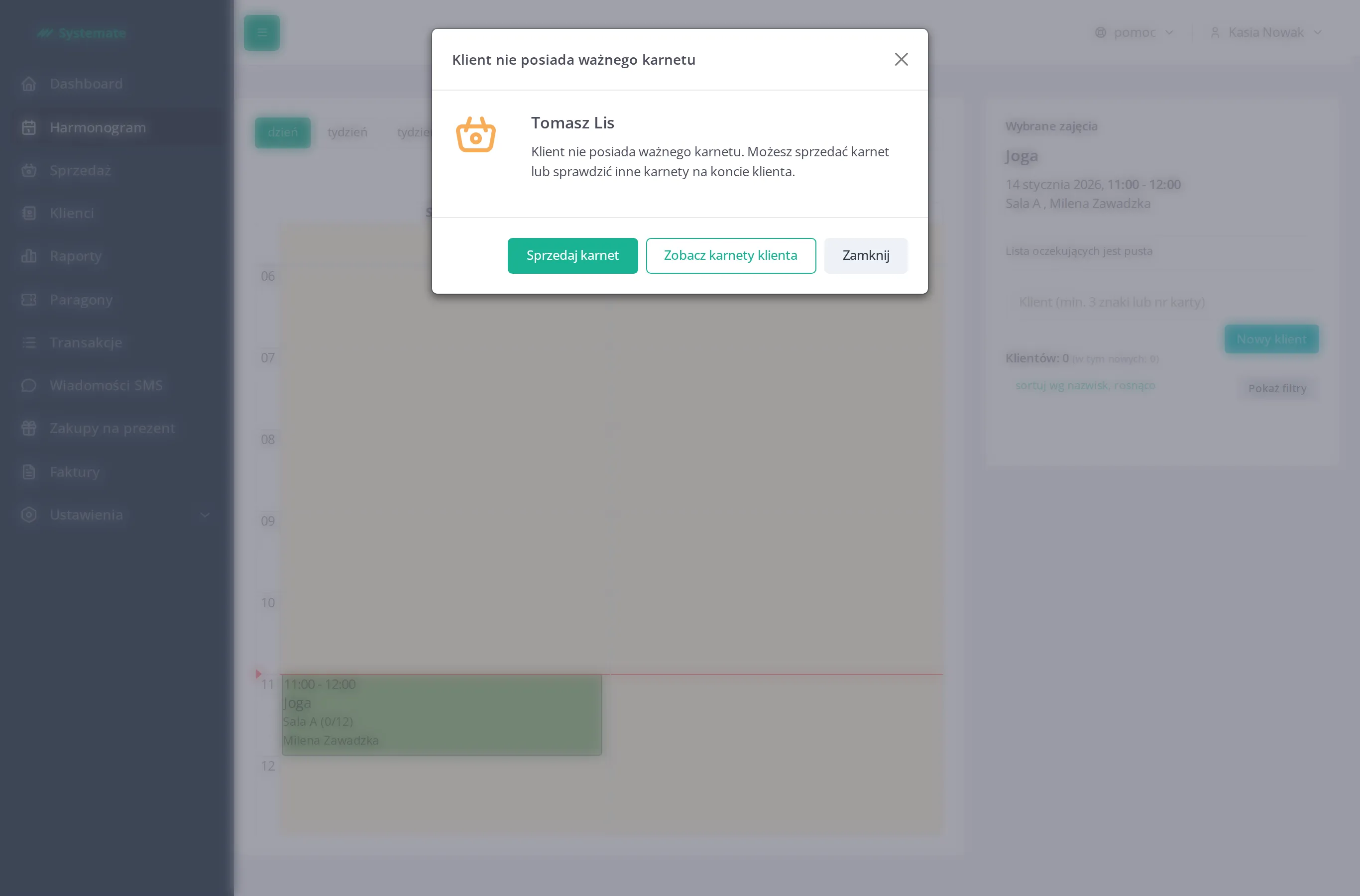
- Sprzedaj karnet — otwiera okno sprzedaży z już wybranym tym klientem; sfinalizuj sprzedaż tak, jak opisano w Sprzedaj karnet w recepcji. Po zakończeniu Systemate zapyta, czy dodać klienta do tych zajęć — potwierdź przyciskiem tak, a zapis wykorzysta świeżo sprzedany karnet.
- Zobacz karnety klienta — otwiera profil klienta w nowej karcie, więc możesz sprawdzić, co faktycznie posiada.
- Zamknij — wyjście bez zapisywania.
Ostrzeżenia po zapisie
Dział zatytułowany „Ostrzeżenia po zapisie”Okno Dodatkowe informacje pojawia się tylko wtedy, gdy jest coś do zasygnalizowania: Klient posiada nierozliczone płatności, Klient posiada nadpłatę na koncie, Klient posiada przypisane notatki (z treścią notatki), Kończy się ważność (data lub liczba wizyt) karnetu przy ostatnim wejściu lub ostatnim dniu ważności karnetu, albo dodatkowe informacje skonfigurowane dla danego typu karnetu. Pełną listę opisuje Sprawdź listę obecności.