Podłącz własną domenę nadawcy
Ustawienia → Wysyłka e-mail pokazuje, z jakiego adresu wychodzą kampanie e-mail Twojego studia, i pozwala podmienić go na adres we własnej domenie.
Sprawdź, kto wysyła kampanie dzisiaj
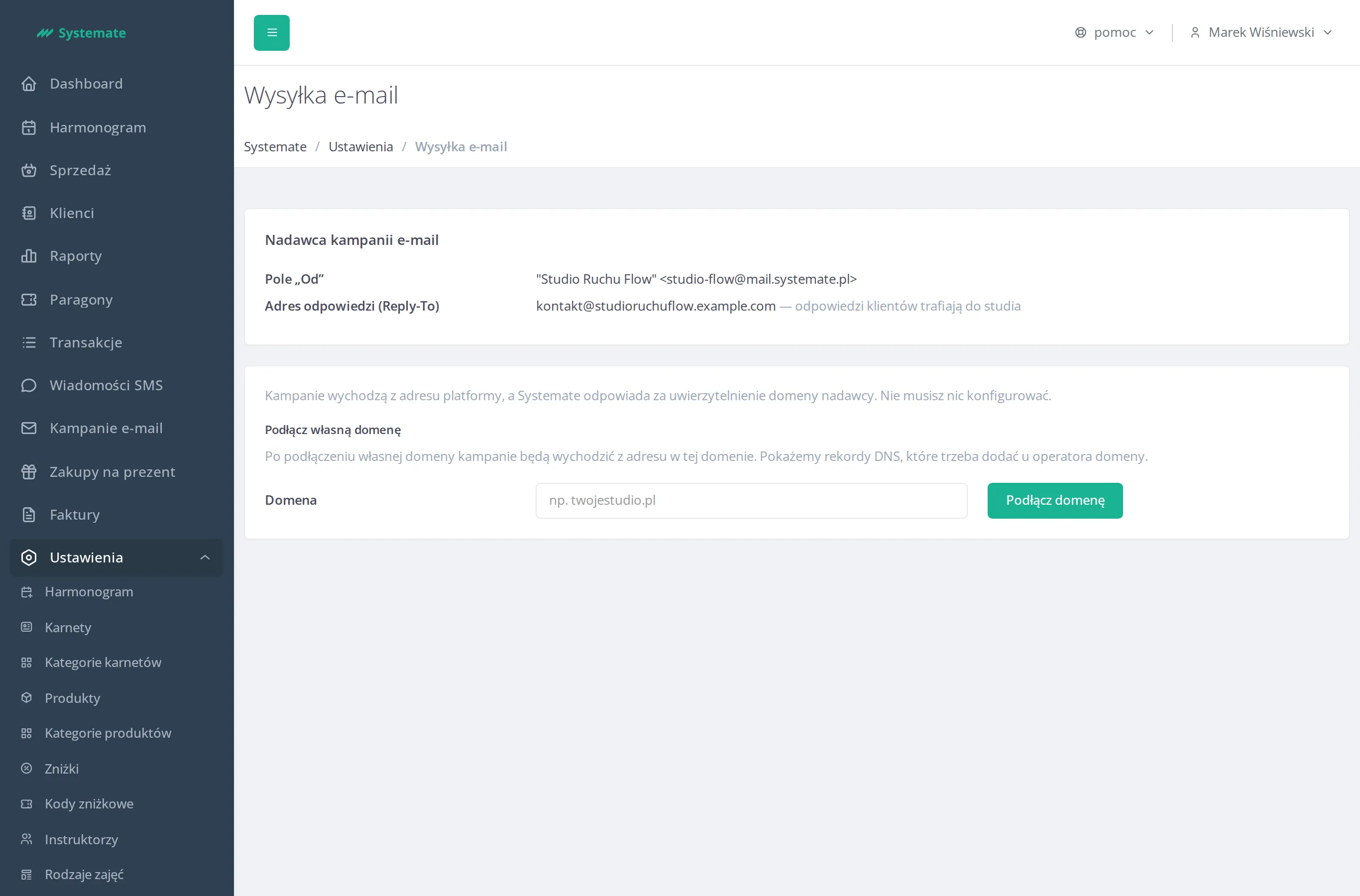
Dział zatytułowany „Sprawdź, kto wysyła kampanie dzisiaj”Sekcja Nadawca kampanii e-mail podaje dwie wartości:
- Pole „Od” — nazwa i adres, które klient zobaczy w skrzynce,
- Adres odpowiedzi (Reply-To) — odpowiedzi klientów trafiają do studia.
Dopóki nie podłączysz własnej domeny, kampanie wychodzą z adresu platformy
(…@mailing.systemate.pl), a za uwierzytelnienie domeny nadawcy odpowiada Systemate.
Nic nie musisz konfigurować — wiadomości docierają do skrzynek tak samo.
Podłącz domenę studia
Dział zatytułowany „Podłącz domenę studia”- W sekcji Podłącz własną domenę wpisz główną domenę studia — na przykład
studioruchuflow.pl. - Kliknij Podłącz domenę.
Do studia można podłączyć jedną domenę. Zanim podłączysz kolejną, odłącz obecną.
Jeśli domena nie zostanie przyjęta, komunikat pod formularzem powie dlaczego, a wpisana domena zostanie w polu:
- domena poczty darmowej (gmail.com, wp.pl i podobne) — zabezpieczenia standardu DMARC uniemożliwiają wysyłkę z tych adresów u każdego operatora. Podaj własną domenę studia.
- subdomena (np.
www.studioruchuflow.pl) — podaj główną domenę studia. - niepoprawna nazwa albo nieznana końcówka — sprawdź pisownię.
- domena podłączona do innego studia — jedna domena należy do jednego studia.
- brak połączenia z usługą wysyłki — spróbuj ponownie za chwilę.
Dodaj rekordy DNS
Dział zatytułowany „Dodaj rekordy DNS”Po przyjęciu domeny ekran pokazuje tabelę Rekordy DNS do dodania: typ, nazwę, wartość i status każdego rekordu. Trzy rekordy są wymagane (podpis DKIM oraz adres zwrotny — MX i SPF), czwarty — DMARC — jest oznaczony jako Zalecany i nie ma statusu.
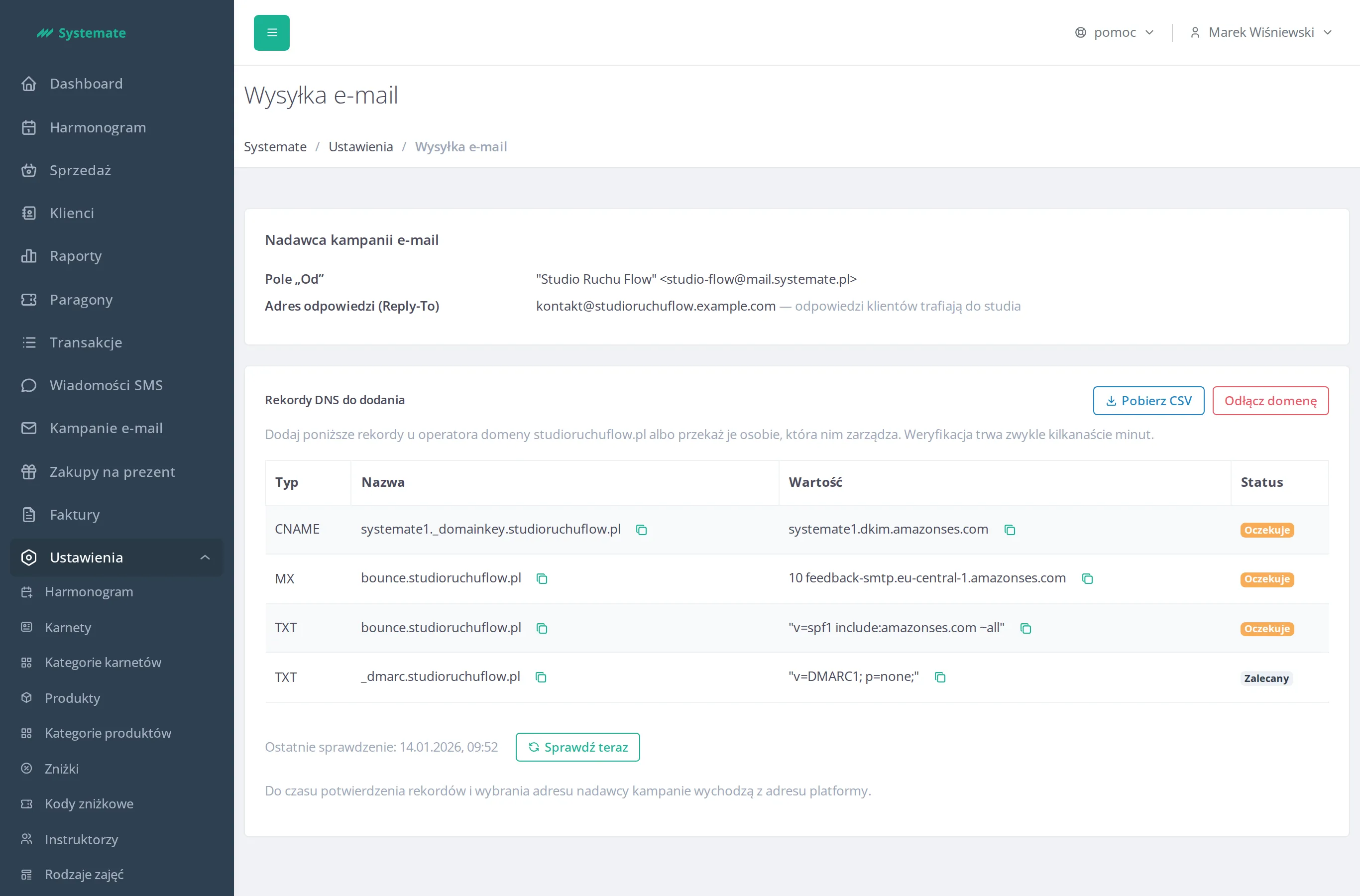
Rekordy dodaje się u operatora, u którego kupiłeś domenę (albo w panelu firmy, która prowadzi Twoją stronę). Masz dwie drogi:
- dodaj je samodzielnie — ikona obok nazwy i wartości kopiuje tekst do schowka, żeby wkleić go bez literówki;
- przekaż je osobie, która zarządza domeną — przycisk Pobierz CSV zapisuje
plik
rekordy-dns-{domena}.csvz typem, nazwą, wartością i informacją, czy rekord jest wymagany. Jeśli nie wiesz, kto zarządza Twoją domeną, wyślij ten plik do obsługi platformy — pomożemy ustalić resztę.
Poczekaj na weryfikację
Dział zatytułowany „Poczekaj na weryfikację”Systemate sprawdza rekordy w tle co pół minuty i sam odświeża statusy — nie musisz przeładowywać strony. Rekord przechodzi z Oczekuje na Poprawny, gdy zmiana dotrze do serwerów DNS; zwykle trwa to kilkanaście minut, ale operator ma prawo rozprowadzać zmiany nawet kilka godzin.
Pod tabelą widnieje godzina ostatniego sprawdzenia, a przycisk Sprawdź teraz odpytuje od razu. Gdy sprawdzenie się nie powiedzie, pojawia się komunikat Nie udało się sprawdzić statusu domeny — tabela zostaje z ostatnio znanymi statusami, a kolejna próba idzie automatycznie.
Do czasu potwierdzenia rekordów i wybrania adresu nadawcy kampanie wychodzą z adresu platformy. Nic się nie psuje po drodze.
Wybierz adres nadawcy
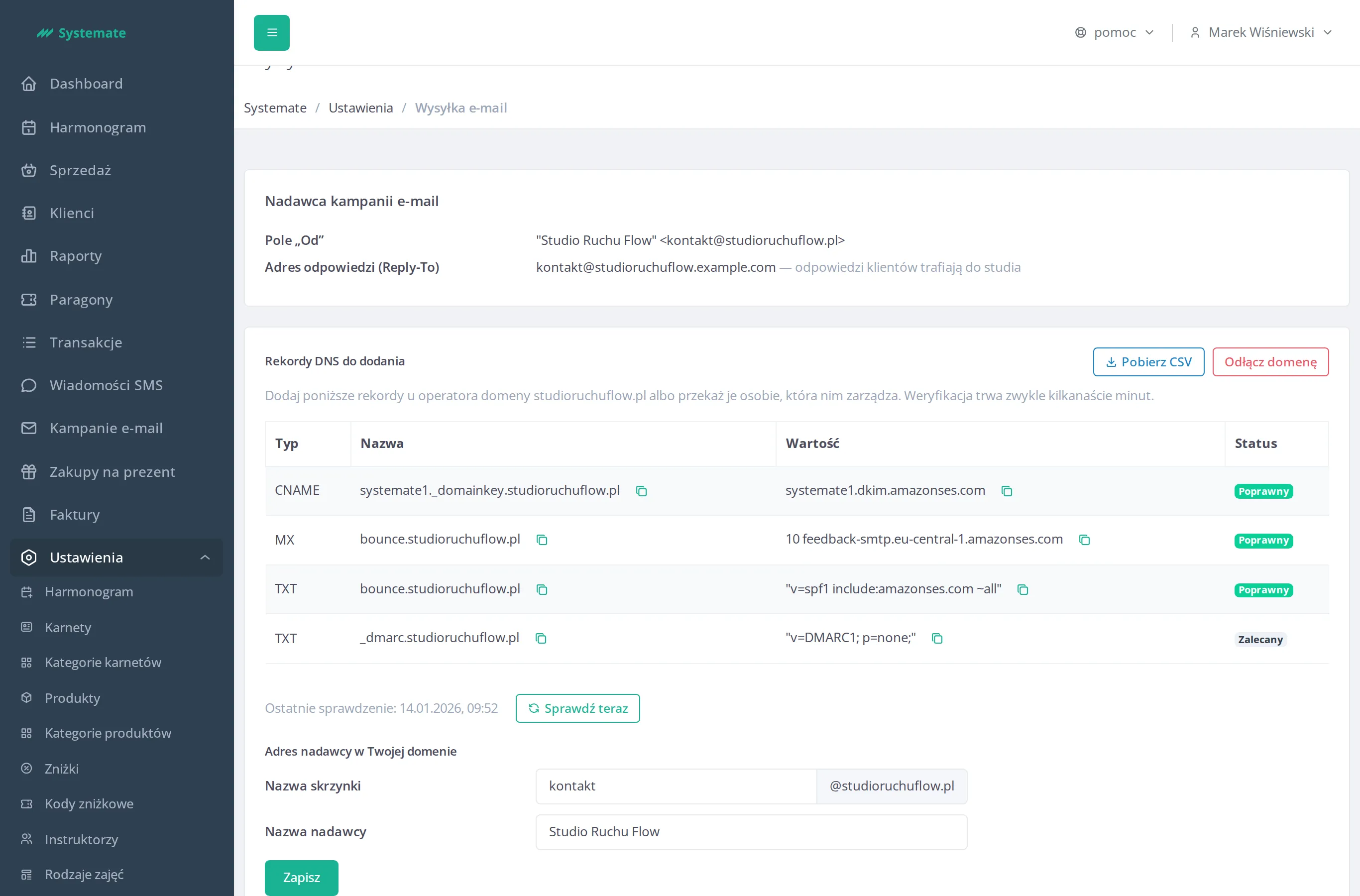
Dział zatytułowany „Wybierz adres nadawcy”Gdy domena jest potwierdzona, pojawia się sekcja Adres nadawcy w Twojej domenie:
- W polu Nazwa skrzynki wpisz część przed małpą — np.
kontaktalbonewsletter. Końcówka@twojadomena.pljest stała. Dozwolone są litery, cyfry oraz znaki._+-; nazwa nie może zaczynać się ani kończyć kropką. - W polu Nazwa nadawcy wpisz nazwę, którą klient zobaczy zamiast adresu — najczęściej nazwę studia. Maksymalnie 100 znaków.
- Kliknij Zapisz.
Sekcja Nadawca kampanii e-mail od razu pokazuje nowe pole „Od”. Adres odpowiedzi zostaje bez zmian — odpowiedzi klientów nadal trafiają na adres kontaktowy studia.
Adres nadawcy dotyczy kampanii wysłanych po zapisaniu. Kampania, której wysyłka już ruszyła, zachowuje nadawcę z chwili startu — zobacz Zaplanuj i wyślij kampanię.
Odłącz domenę
Dział zatytułowany „Odłącz domenę”Przycisk Odłącz domenę nad tabelą rekordów kończy współpracę z tą domeną. Po potwierdzeniu ekran wraca do stanu wyjściowego, a kampanie znów wychodzą z adresu platformy. Rekordy DNS możesz wtedy usunąć u operatora domeny.
Gdy opcja jest niedostępna
Dział zatytułowany „Gdy opcja jest niedostępna”Na instancjach, na których kampanie wychodzą przez serwer pocztowy studia, podłączenie własnej domeny nadawcy jest niedostępne — ekran pokazuje wtedy samego nadawcę i wyjaśnienie, bez formularza i bez tabeli rekordów.
W trybie sandbox
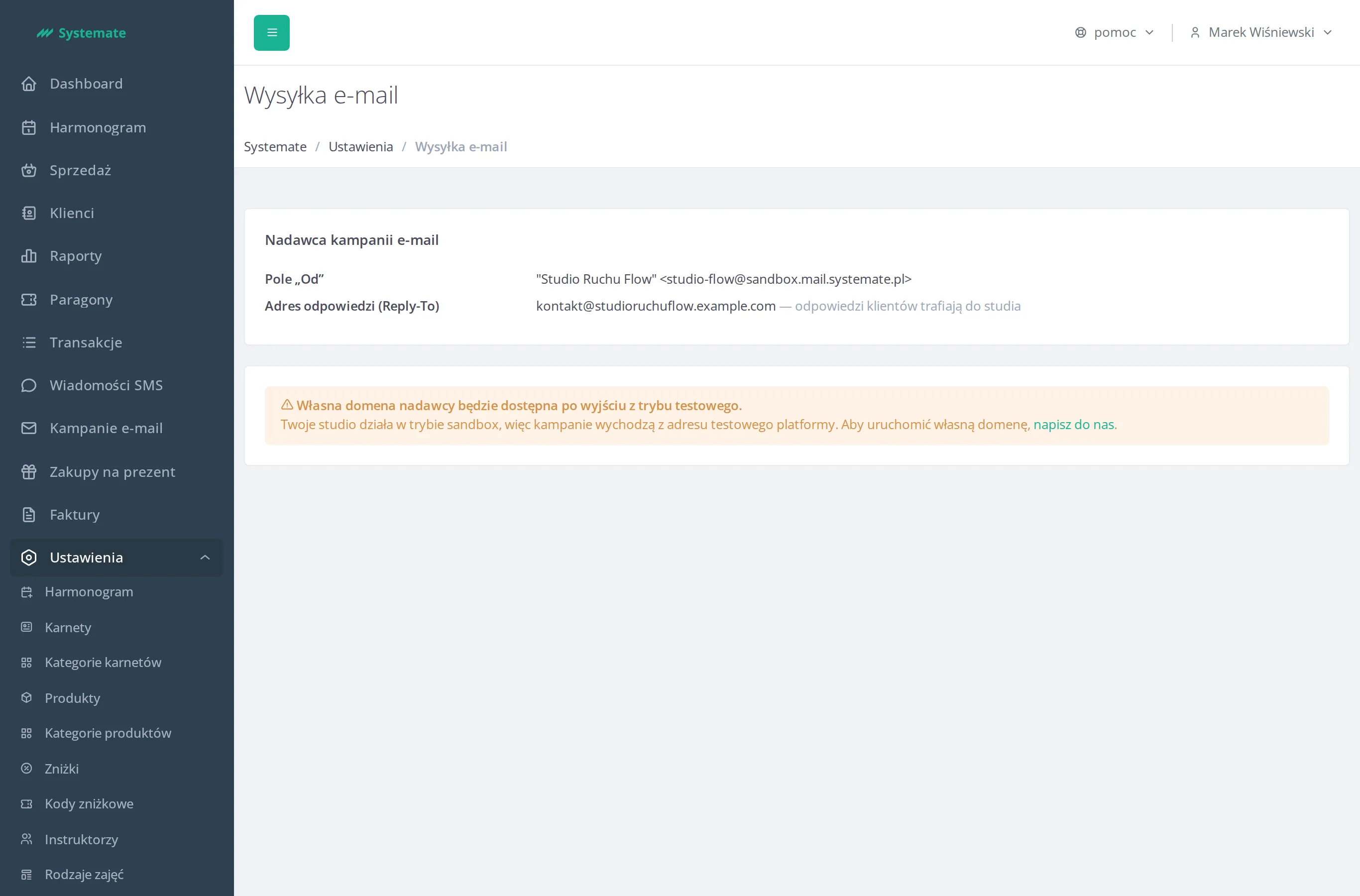
Dział zatytułowany „W trybie sandbox”Studio działające w trybie sandbox nie może podłączyć własnej domeny nadawcy. Zamiast formularza i tabeli rekordów ekran pokazuje informację, że własna domena będzie dostępna po wyjściu z trybu testowego, razem z odnośnikiem napisz do nas. Kampanie wychodzą wtedy z testowego adresu platformy — sekcja Nadawca kampanii e-mail pokazuje ten adres w polu „Od”.
Domena podłączona wcześniej nie znika. Po wyjściu z trybu sandbox wraca razem z wybranym adresem i nazwą nadawcy — bez ponownego dodawania rekordów DNS.