Edytuj zajęcia
Otwórz zajęcia do edycji
Dział zatytułowany „Otwórz zajęcia do edycji”- W panelu biura wejdź w Ustawienia → Harmonogram.
- Kliknij zajęcia w kalendarzu — otworzy się formularz zajęć z aktualnymi danymi.
Edytuj pojedyncze zajęcia
Dział zatytułowany „Edytuj pojedyncze zajęcia”- Zmień to, co potrzebujesz — Data, Godziny, Lokalizacja, Rodzaj kursu, Instruktor, Liczba miejsc itd.
- Kliknij Zapisz.
Tu również włączasz i wyłączasz Własny czas na odwołanie zapisu. Wyłączenie przełącznika przywraca zajęciom czas ustawiony dla studia — patrz Dodaj zajęcia do grafiku.
Edytuj zajęcia powtarzające się co tydzień
Dział zatytułowany „Edytuj zajęcia powtarzające się co tydzień”Dla zajęć należących do cyklu przycisk Zapisz otwiera wybór zakresu zmian:
- Tylko te zajęcia — zmiana dotyczy wyłącznie tego wystąpienia; reszta cyklu pozostaje bez zmian.
- Te i przyszłe zajęcia — zmiana obowiązuje od tego wystąpienia do końca cyklu. Opcja pojawia się dla zmian, które można przenieść dalej — godzin, lokalizacji, instruktora itp. — o ile nie zmieniono dni tygodnia, odstępu ani dat cyklu.
- Wszystkie zajęcia — zmiana obejmuje cały cykl.
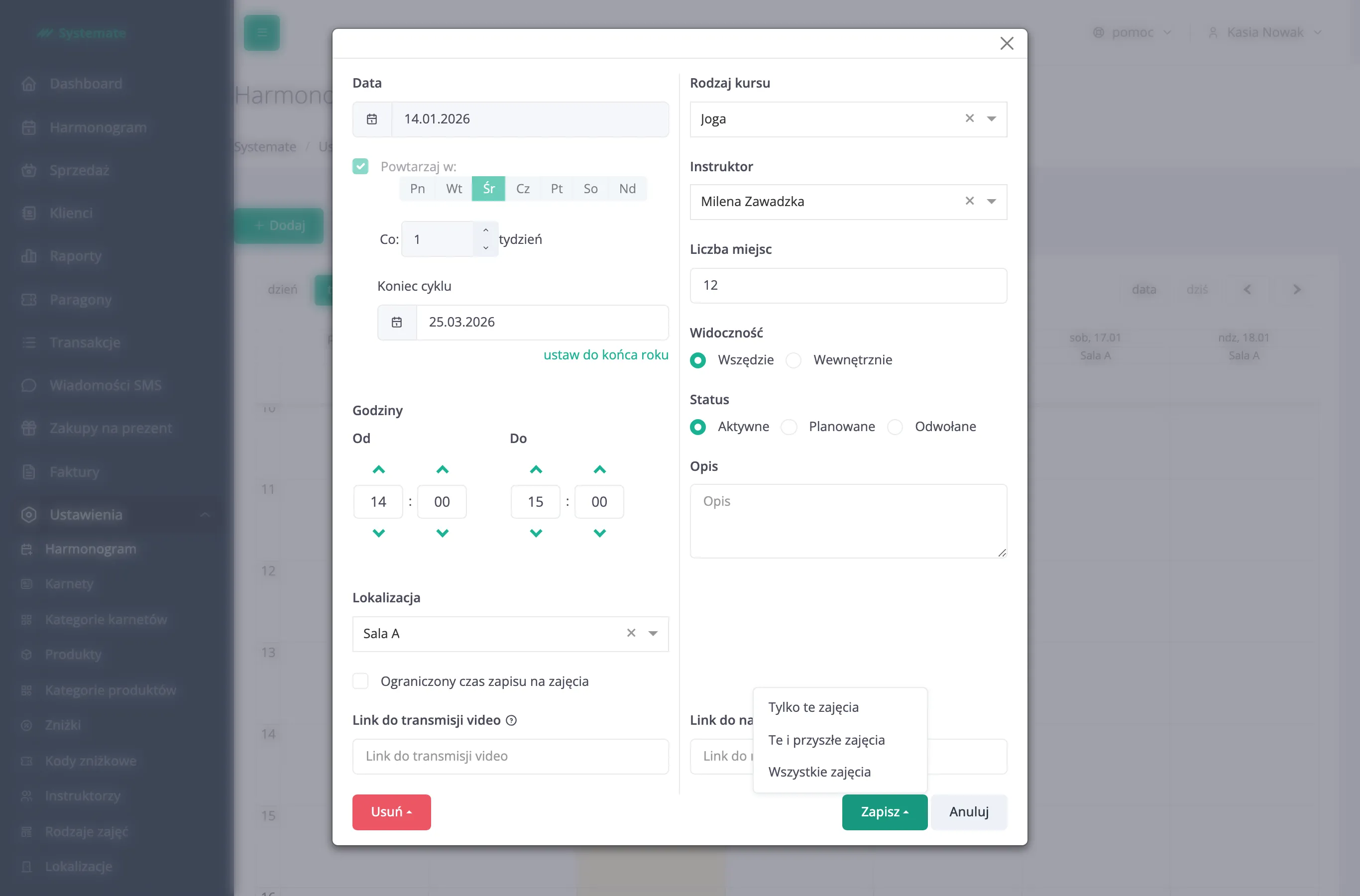
Kilka zasad, które warto znać:
- Zmiany obejmujące cały cykl dotyczą wyłącznie zajęć, które jeszcze się nie rozpoczęły — minione wystąpienia nigdy nie są przepisywane.
- Dla zajęć z cyklu pole Data jest zablokowane. Aby zmienić godziny pojedynczego wystąpienia, edytuj Godziny i wybierz Zapisz → Tylko te zajęcia; aby przenieść je na inny dzień, przeciągnij je w kalendarzu.
- Wystąpienia, których godziny, lokalizację lub własny czas na odwołanie zapisu zmieniono indywidualnie, zachowują te ustawienia, gdy później zapiszesz cały cykl.
- Aby zmienić rytm cyklu — przyciski dni tygodnia, pole Co lub Koniec cyklu — zapisz z opcją Wszystkie zajęcia. Zajęcia zostaną wygenerowane lub usunięte zgodnie z nowym rytmem; cykl przedłużysz, wydłużając Koniec cyklu. Po rozpoczęciu cyklu dni tygodnia i pola Co nie można już zmieniać — do zmiany pozostaje tylko Koniec cyklu.
Odwołaj zajęcia
Dział zatytułowany „Odwołaj zajęcia”Przycisk Odwołaj zajęcia… na dole formularza zajęć zwalnia zapisy, oddaje wejścia na karnety i powiadamia zapisanych klientów. To samo zrobi recepcja z listy obecności, bez uprawnienia do planowania harmonogramu — obie drogi opisuje Odwołaj zajęcia.
Ustaw automatyczne odwołanie zajęć
Dział zatytułowany „Ustaw automatyczne odwołanie zajęć”Na formularzu zajęć — tym samym dla pojedynczych zajęć i dla cyklu — zaznacz Automatyczne odwołanie zajęć, żeby nie pilnować mało obleganych terminów ręcznie. Podajesz dwie liczby:
- minimalna liczba zapisanych osób — próg, poniżej którego zajęcia się nie odbędą,
- minut przed rozpoczęciem zajęć — moment, w którym zapada decyzja.
Obie są wymagane: bez którejkolwiek z nich automatyczne odwołanie jest wyłączone.
W Powiadom o odwołaniu przez wybierasz, czym poinformować zapisanych klientów. E-mail jest zaznaczony domyślnie, SMS jest płatny osobno zgodnie z cennikiem i wymaga skonfigurowanej wysyłki SMS, a Powiadomienie w aplikacji nie jest jeszcze dostępne.
Ustawienia zapisane na cyklu obowiązują we wszystkich jego zajęciach. Jeśli zmienisz je w pojedynczym wystąpieniu, przestaje ono podążać za cyklem — kolejny zapis cyklu już go nie nadpisze. Zajęcia należące do warsztatu tych ustawień nie mają.
Kto dostaje powiadomienie, kiedy dokładnie zapada decyzja i czego nie da się cofnąć: Ustaw automatyczne odwołanie zajęć.
Usuń zajęcia
Dział zatytułowany „Usuń zajęcia”Usuń kasuje zajęcia trwale — znikają z grafiku i z panelu klienta. Dla zajęć z cyklu przycisk Usuń otwiera ten sam wybór zakresu: Tylko te zajęcia lub Wszystkie zajęcia.