Kasia rozwiązuje nietypowe zapisy
Kasia Nowak wie, że większość zapisów w Studiu Ruchu Flow to jedno kliknięcie. Ta historia jest o tych pozostałych — o popołudniu, w którym każdy klient przy recepcji to mała zagadka, a panel ma odpowiedź na każdą z nich.
1. Karnet — ale na niewłaściwe zajęcia
Dział zatytułowany „1. Karnet — ale na niewłaściwe zajęcia”Tomasz chce dołączyć do pilatesu, wymachując swoim karnetem. Kasia wpisuje jego nazwisko w panelu obecności zajęć, klika go — i zamiast zapisu dostaje okno Klient nie posiada ważnego karnetu: „Klient nie posiada ważnego karnetu. Możesz sprzedać karnet lub sprawdzić inne karnety na koncie klienta.”
Systemate dopasowuje tylko karnety obejmujące ten rodzaj zajęć — karnet Tomasza jest na wejścia na siłownię, nie na pilates. Kasia klika Zobacz karnety klienta, aby upewnić się w jego profilu, potwierdza, że nie ma tam nic pilatesowego, i przedstawia opcje: karnet na pilates (Sprzedaj karnet przenosi ją prosto do sprzedaży z Tomaszem już wybranym) — albo kolejny dzień na siłowni.
Szczegóły: Zapisz klienta na zajęcia.
2. Dwa ważne karnety — który wybrać?
Dział zatytułowany „2. Dwa ważne karnety — który wybrać?”Ewa ma karnet miesięczny, który kończy się w tym tygodniu, oraz świeży, kupiony na zapas. Gdy Kasia ją zapisuje, otwiera się okno Wybierz karnet: „Klient posiada kilka karnetów pozwalających na uczestnictwo w wybranych zajęciach. Wybierz karnet, który powinien zostać użyty.” Tabela pokazuje dla każdego karnetu: Status, Nazwa, Ważny od, Ważny do oraz Wizyty (wykorzystane / wszystkie).
Oba nadają się do użycia, więc decyzja należy do Kasi — wybiera starszy karnet, ten z datą Ważny do w tę niedzielę, żeby żadne wejście z niego się nie zmarnowało, i klika wybierz w jego wierszu.
3. Karnet, który jeszcze nie zaczął obowiązywać
Dział zatytułowany „3. Karnet, który jeszcze nie zaczął obowiązywać”Marta kupiła karnet z ważnością ustawioną „od następnej wizyty” — na jej koncie figuruje jako nieaktywny. Gdy Kasia ją zapisuje, okno Wybierz karnet otwiera się, mimo że karnet jest tylko ten jeden, i pokazuje go z oznaczeniem nieaktywny oraz przyciskiem aktywuj i wybierz.
Jedno kliknięcie robi obie rzeczy: karnet zostaje aktywowany — jego ważność zaczyna się od tych zajęć — a Marta zostaje na nie zapisana.
4. Zaległości przy wejściu
Dział zatytułowany „4. Zaległości przy wejściu”Paweł jest już na liście; Kasia klika ✓, aby oznaczyć jego obecność. Obok jego nazwiska zauważyła wcześniej czerwony trójkąt (Nierozliczone płatności) i rzeczywiście — otwiera się okno Dodatkowe informacje: Klient posiada nierozliczone płatności, z przyciskiem Sprawdź.
Sprawdź otwiera profil Pawła na zakładce Transakcje w nowej karcie przeglądarki, gdzie czerwony pasek podsumowuje sytuację — „Klient posiada zaległości na kwotę” i kwota. W tabeli transakcji Kasia znajduje wiersz z kwotą wciąż widoczną w kolumnie Pozostało, otwiera Szczegóły, a w sekcji Płatności klika Dodaj wpłatę: gotówka, dzisiejsza data, brakująca kwota, Dodaj. Sprawa Pawła załatwiona — przy następnej wizycie trójkąta już nie będzie.
5. Zgubiona butelka na wodę
Dział zatytułowany „5. Zgubiona butelka na wodę”Po wieczornych zajęciach instruktor przynosi do recepcji butelkę na wodę — zostawił ją ktoś z grupy o 18:00. Kasia domyśla się, że to butelka Oli, ale Ola dawno wyszła. Wiadomość trafia więc tam, gdzie Ola pojawi się następnym razem: do jej profilu.
W profilu Oli, na zakładce Notatki, Kasia klika Dodaj notatkę: Tytuł „Butelka na wodę w recepcji”, Treść z informacją, gdzie jest przechowywana, oraz — co najważniejsze — zaznacza pokaż ostrzeżenie przy zapisywaniu na zajęcia. Zapisz.
Krok po kroku: Dodaj notatkę klientowi.
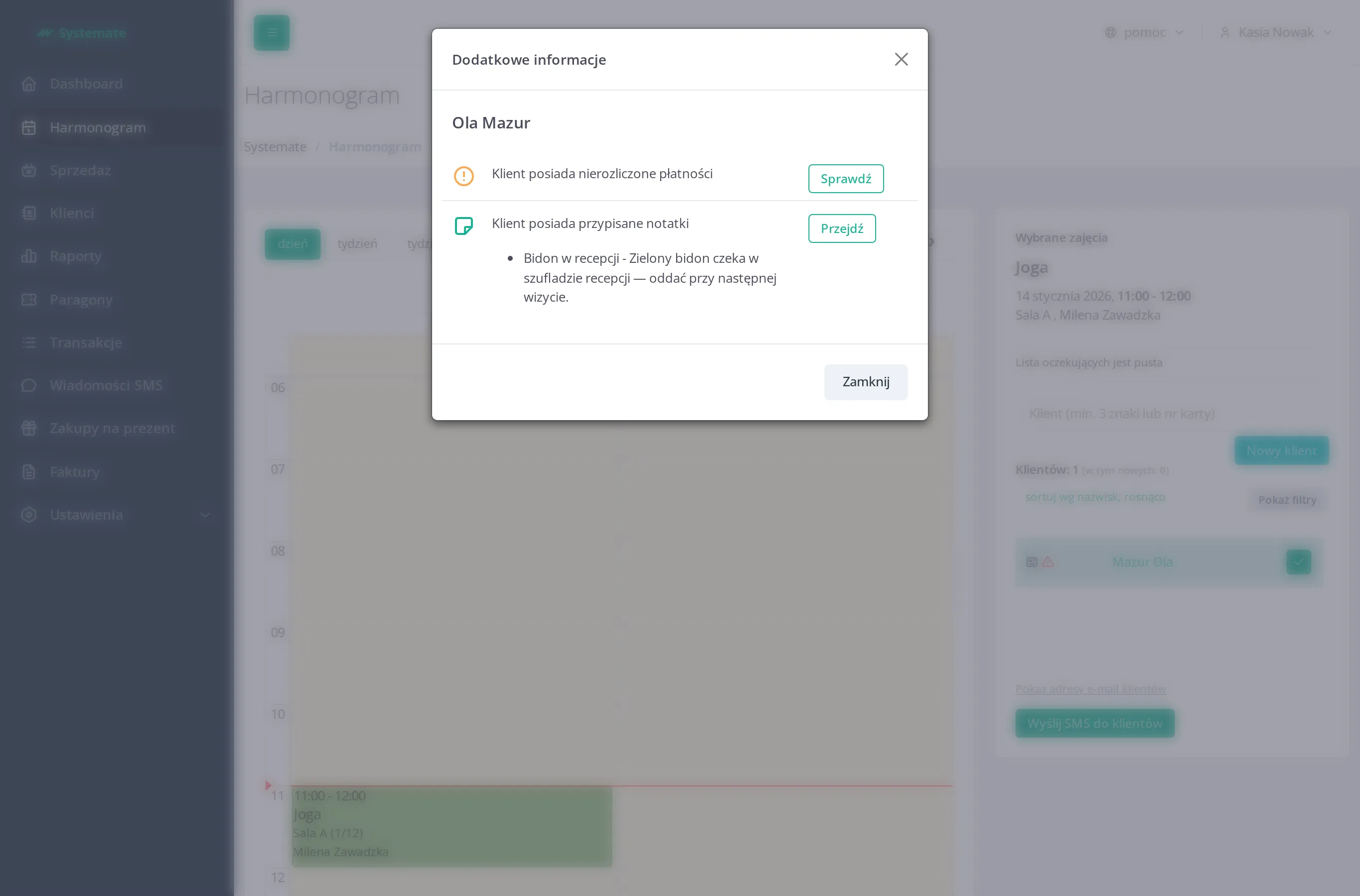
Dwa dni później Ola przychodzi na jogę. Ktokolwiek stoi za recepcją, klika ✓ obok jej nazwiska — i wyskakuje okno Dodatkowe informacje: Klient posiada przypisane notatki, z tytułem i treścią notatki od razu na miejscu. Butelka zmienia właściciela, a notatka zostaje zarchiwizowana w profilu Oli, żeby już nigdy nie wyskoczyła.
6. Przed wieczornymi zajęciami: SMS z przypomnieniem
Dział zatytułowany „6. Przed wieczornymi zajęciami: SMS z przypomnieniem”W zeszłym tygodniu na zajęciach o 20:00 dwie osoby się nie pojawiły, więc Kasia wysyła przypomnienie. W panelu obecności klika Wyślij SMS do klientów, zaznacza odbiorców, a zamiast pisać od zera, zaczyna od szablonu Przypomnienie — wypełnia on wiadomość szczegółami zajęć: „Przypominamy, że dziś o godz. 20:00 odbędą się zajęcia Joga. Zapraszamy!” — potem Dalej, aby sprawdzić dokładną treść, i Wyślij.
Krok po kroku: Wyślij SMS do klientów.
Rezultat: sześć nietypowych sytuacji, zero improwizacji — panel zasygnalizował każdy problem dokładnie w chwili, gdy miał znaczenie, a każde rozwiązanie było o kilka kliknięć od listy obecności.