Dodaj notatkę klientowi
-
W panelu biura przejdź do Klienci i otwórz profil klienta.
-
Przejdź do zakładki Notatki i kliknij Dodaj notatkę.
-
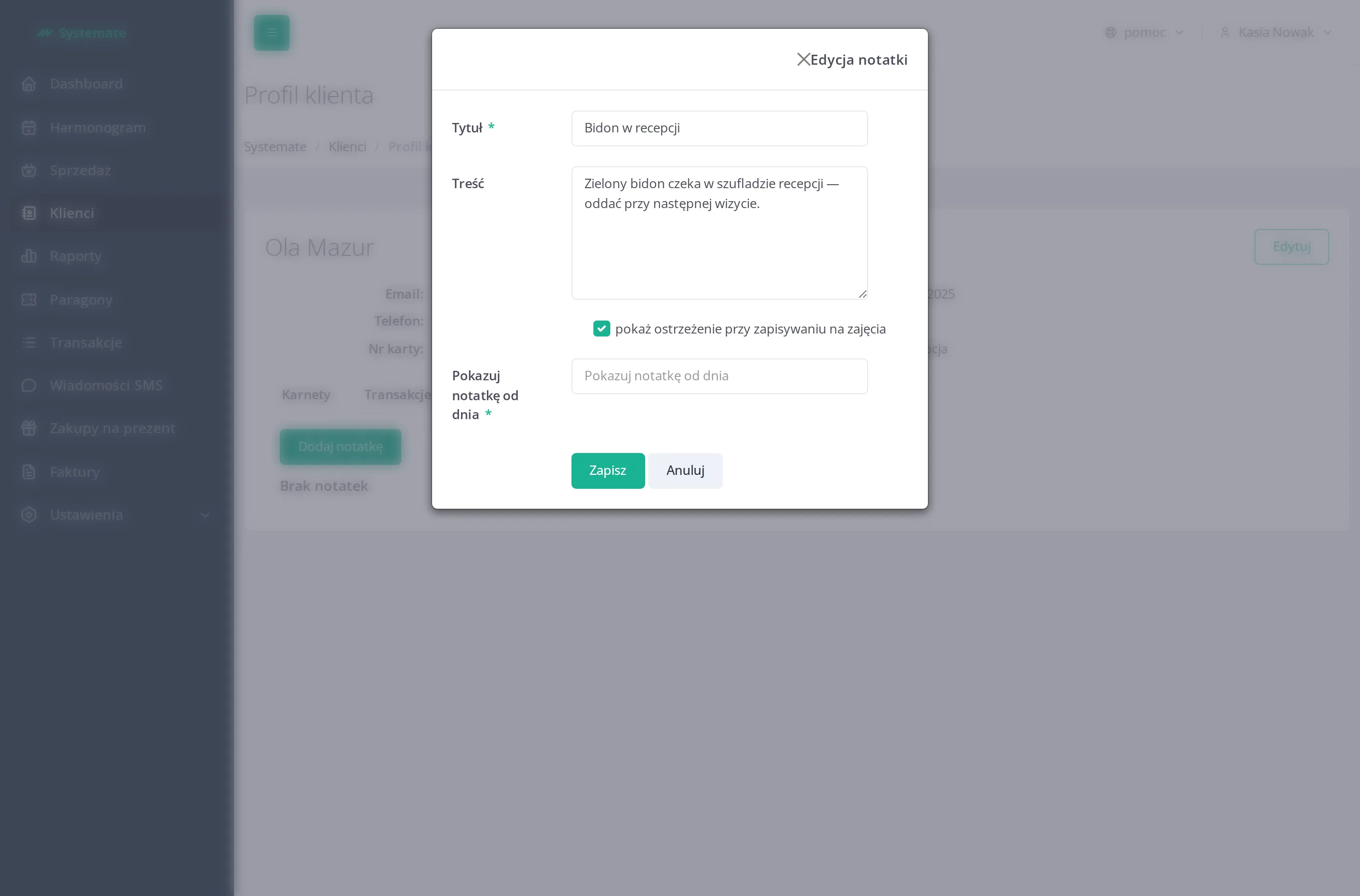
Wypełnij notatkę:
- Tytuł (wymagany),
- Treść (opcjonalna),
- pokaż ostrzeżenie przy zapisywaniu na zajęcia — zaznacz, aby notatka wyskakiwała w oknie Dodatkowe informacje za każdym razem, gdy klient jest zapisywany na zajęcia lub potwierdzana jest jego obecność,
- Pokazuj notatkę od dnia (opcjonalnie) — do tej daty notatka czeka w sekcji Przyszłe notatki i jeszcze nikogo nie ostrzega.
-
Kliknij Zapisz.
Gdzie notatka się pojawia
Dział zatytułowany „Gdzie notatka się pojawia”- W profilu klienta, w zakładce Notatki — w sekcji Aktywne notatki, z autorem i datą (Notatka stworzona przez: / Notatka ostatnio modyfikowana przez:).
- Jeśli zaznaczono pokaż ostrzeżenie przy zapisywaniu na zajęcia, notatka pojawia się też w recepcji: okno Dodatkowe informacje, które otwiera się przy zapisie klienta na zajęcia lub potwierdzeniu jego obecności, pokazuje Klient posiada przypisane notatki wraz z tytułem i treścią notatki oraz przyciskiem Przejdź prowadzącym z powrotem do profilu. Zobacz Sprawdź listę obecności.
Zarządzanie notatkami
Dział zatytułowany „Zarządzanie notatkami”Każda notatka na liście ma akcje:
- Edytuj — zmień tytuł, treść, flagę ostrzeżenia lub datę pokazywania.
- Archiwizuj — notatka przestaje ostrzegać i trafia do sekcji Zarchiwizowane notatki (rozwiniesz je przyciskiem Pokaż zarchiwizowane notatki). Użyj tej opcji, gdy sprawa jest załatwiona, ale warto zachować ślad.
- Usuń — usuwa notatkę bezpowrotnie, po potwierdzeniu w oknie Potwierdź usunięcie notatki.