Utwórz kampanię e-mail
Kampania e-mail to jedna wiadomość marketingowa wysyłana do wielu klientów naraz — na przykład zaproszenie na warsztaty albo informacja o nowym karnecie.
Załóż kampanię
Dział zatytułowany „Załóż kampanię”- W panelu biura otwórz Kampanie e-mail.
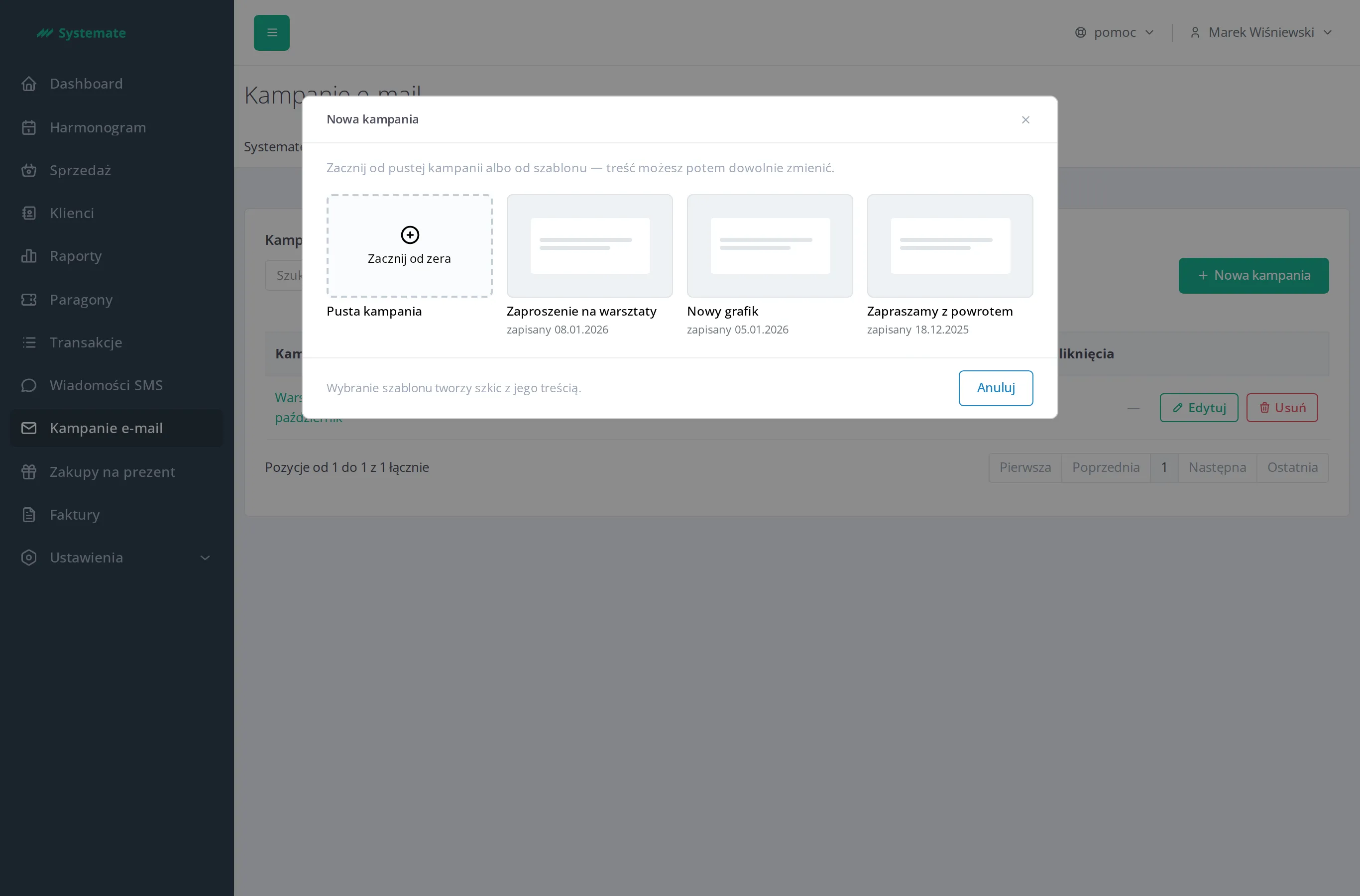
- Kliknij Nowa kampania. Jeśli studio nie ma jeszcze żadnych szablonów, kreator otwiera się od razu z pustą kampanią.
- Jeśli studio ma szablony, wybierz punkt wyjścia:
- Pusta kampania — zaczynasz od zera,
- kafelek szablonu — kampania powstaje z treścią tego szablonu, którą możesz dowolnie zmienić. Zobacz Zarządzaj szablonami kampanii.
Otwiera się Kreator kampanii z trzema krokami: 1. Treść, 2. Odbiorcy, 3. Podsumowanie i wysyłka. Możesz przełączać się między krokami w dowolnej kolejności.
Skopiuj istniejącą kampanię
Dział zatytułowany „Skopiuj istniejącą kampanię”Gdy nowa kampania ma wyglądać podobnie do jednej z wcześniejszych, nie musisz układać jej od zera:
- Na liście Kampanie e-mail kliknij Kopiuj w wierszu kampanii — przycisk jest przy każdej kampanii, także zakończonej i zarchiwizowanej. Ten sam przycisk znajdziesz w nagłówku szczegółów kampanii.
- Powstaje nowa kampania robocza o nazwie „<nazwa oryginału> (kopia)” i od razu otwiera się jej kreator w kroku 1. Treść. Oryginał zostaje bez zmian.
Kopia przejmuje temat, tekst podglądu, bloki treści, kolory nagłówka i wybór odbiorców (wszyscy klienci ze zgodą albo klienci z tagiem). Nie przejmuje terminu wysyłki, zatwierdzenia, listy odbiorców ani wyników wysyłki — to nowa kampania, a jej odbiorcy zostaną policzeni na nowo w chwili wysyłki.
Jeśli tag, do którego kierowany był oryginał, został w międzyczasie usunięty, krok 2. Odbiorcy kopii oznaczy go jako niedostępny — wybierz odbiorców ponownie.
Opisz i zatytułuj wiadomość
Dział zatytułowany „Opisz i zatytułuj wiadomość”W kroku 1. Treść, gdy w wiadomości nie jest zaznaczony żaden blok, panel po prawej stronie pokazuje Ustawienia wiadomości. Wypełnij tam:
- Nazwa robocza kampanii — widoczna tylko dla zespołu studia, klienci jej nie zobaczą. Po niej rozpoznasz kampanię na liście.
- Temat wiadomości — to, co klient zobaczy w skrzynce. Licznik pod polem pilnuje limitu 150 znaków.
- Tekst podglądu (preheader) — fragment, który skrzynka pocztowa pokazuje obok tematu.
Ułóż treść z bloków
Dział zatytułowany „Ułóż treść z bloków”Krok 1. Treść pokazuje wiadomość taką, jaką zobaczy klient, i pracujesz wprost na niej. Nad wiadomością stoi przełącznik dwóch trybów:
- Edycja — bloki mają obramowanie, pasek działań i przycisk dodania nowego bloku,
- Podgląd — wiadomość bez żadnych dodatków, dokładnie tak, jak trafi do skrzynki.
W trybie Edycja nowy blok dodajesz na jeden z dwóch sposobów:
- w pustej wiadomości kliknij pole Dodaj blok nad stopką,
- gdy wiadomość ma już bloki, najedź na blok (albo go zaznacz) i kliknij plus Dodaj blok poniżej na jego dolnej krawędzi.
Potem wybierz jeden z rodzajów:
| Blok | Do czego służy |
|---|---|
| Nagłówek | Duży tytuł sekcji |
| Akapit | Tekst z personalizacją |
| Obrazek | Zdjęcie lub grafika z biblioteki studia |
| Przycisk z linkiem | Wezwanie do działania — napis plus adres, do którego prowadzi |
| Separator | Pozioma linia oddzielająca |
| Dwie kolumny | Pojemnik na dwie kolumny bloków obok siebie |
Nowy blok staje bezpośrednio pod blokiem, przy którym kliknięto plus, i od razu jest zaznaczony. Gdy usuniesz wszystkie bloki, wraca pole Dodaj blok. Kliknij blok w wiadomości, aby go zaznaczyć — jego pola otwierają się w panelu po prawej stronie (nazywamy go szufladą). Tam zmieniasz treść i kolory zaznaczonego bloku. Gdy dodasz albo klikniesz Akapit lub Przycisk z linkiem, kursor od razu stoi w polu Treść akapitu albo Napis na przycisku — możesz od razu pisać. Link Ustawienia wiadomości obok nazwy bloku odznacza go i przywraca ustawienia wiadomości. Pasek działań przy bloku — widoczny po najechaniu na blok i przy bloku zaznaczonym — ma ikony Wyżej, Niżej, Duplikuj i Usuń; osobna karta Położenie w szufladzie pokazuje, który to blok z ilu i czy stoi na pełnej szerokości, czy w kolumnie.
Blok Obrazek nie przyjmuje pliku wprost — gdy dodasz go albo klikniesz blok bez obrazka, od razu otwiera się biblioteka studia, w której wskazujesz obrazek. Obrazek już wybrany zmienisz przyciskiem Zmień obrazek w szufladzie. Zobacz Zarządzaj biblioteką obrazków.
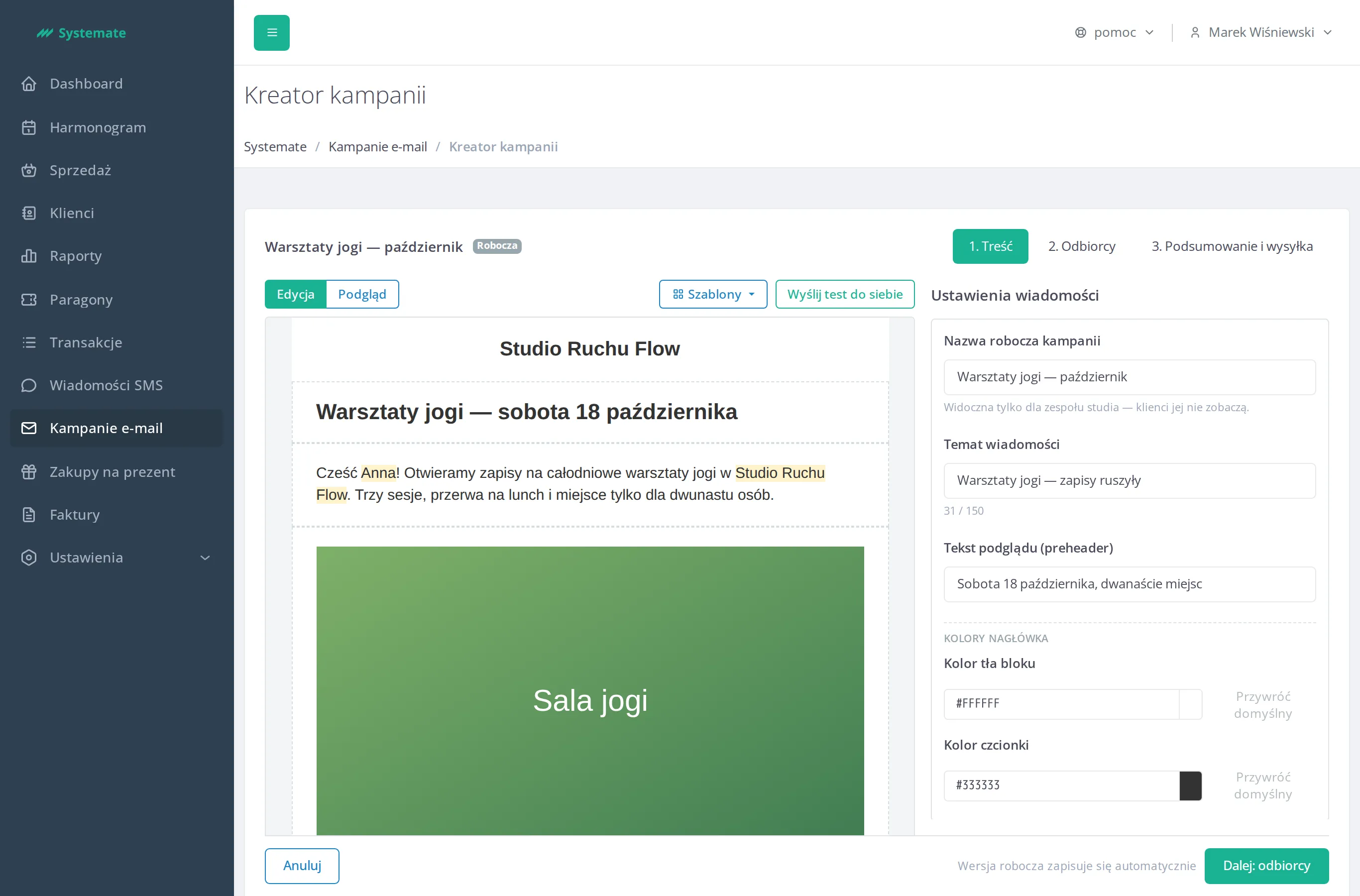
Wiadomość otwiera Logo i nazwa studia — pasek u góry z logo i nazwą pobranymi z ustawień Twojego studia. Jego kolory zmienisz w Ustawieniach wiadomości, w sekcji Kolory nagłówka. Ten nagłówek jest opcjonalny: najedź na niego i kliknij Usuń nagłówek, jeśli wiadomość ma się bez niego obyć. Aby go przywrócić, otwórz dowolne menu Dodaj blok i wybierz na jego początku Logo i nazwa studia — nagłówek wraca zawsze na samą górę wiadomości, z kolorami, które miał wcześniej. Nagłówka nie przesuniesz: zawsze stoi pierwszy. Na końcu stoi Stopka — dodawana automatycznie do każdej wiadomości, nie można jej usunąć ani edytować. To ona zawiera link do wypisania się z wiadomości marketingowych i jako jedyna ma podpis informujący, że jest stała.
Ustaw dwie kolumny obok siebie
Dział zatytułowany „Ustaw dwie kolumny obok siebie”Blok Dwie kolumny trzyma dwie kolumny bloków obok siebie — na przykład opis po lewej i obrazek po prawej. Masz dwie drogi:
- dodaj blok Dwie kolumny z pustymi kolumnami i wypełnij każdą osobno,
- albo zaznacz istniejący blok i w szufladzie, w sekcji Położenie, kliknij Podziel na dwie kolumny — blok trafia do lewej kolumny, prawa zostaje pusta.
Pustą kolumnę wypełniasz jej własnym polem Dodaj blok. Kolejne bloki dodajesz plusem Dodaj blok poniżej pod blokiem w kolumnie — nowy blok zostaje w tej samej kolumnie. Bloków nie da się zagnieżdżać głębiej: w kolumnie nie wstawisz kolejnego bloku dwóch kolumn.
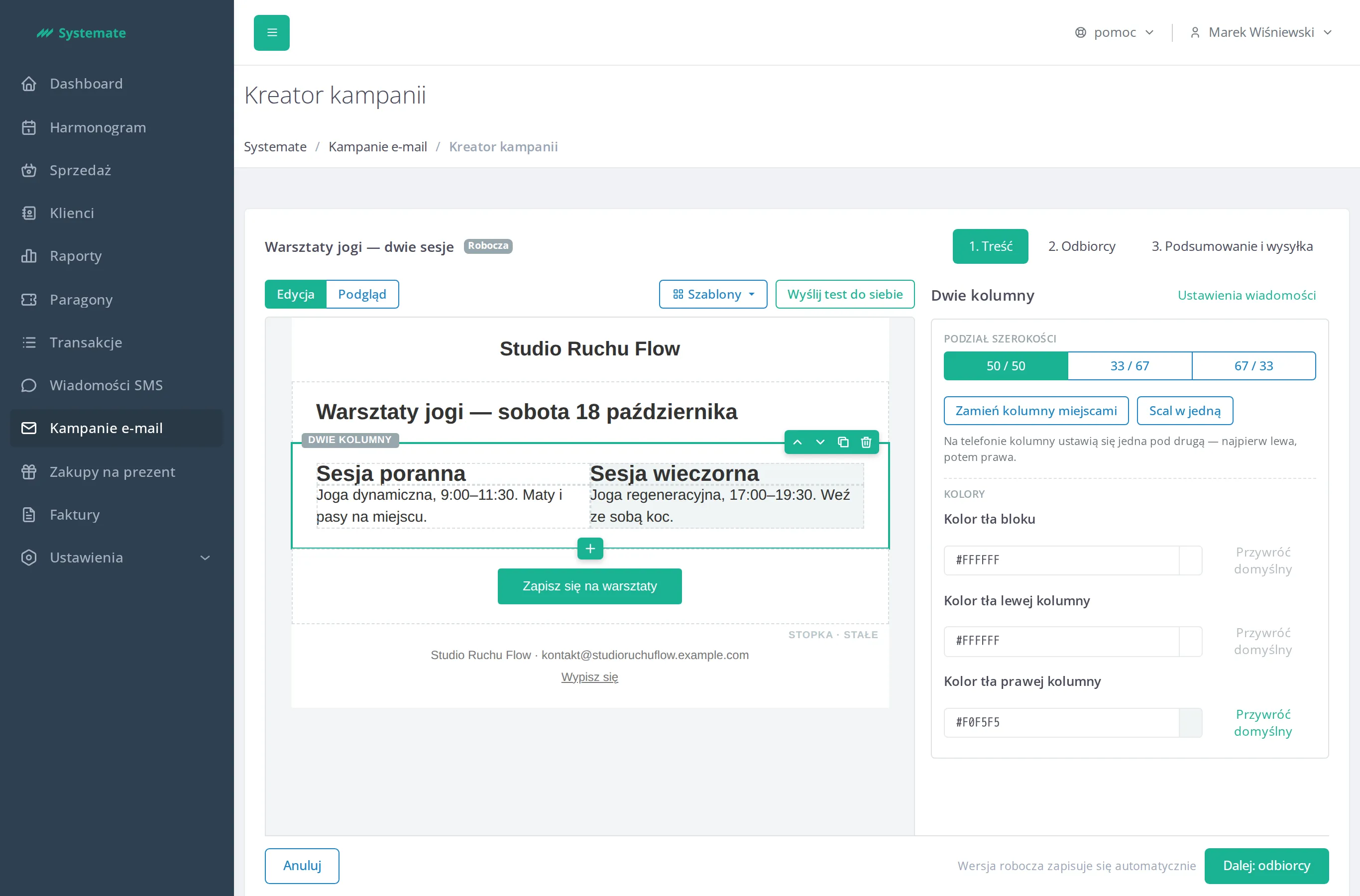
Kliknij podpis DWIE KOLUMNY nad blokiem, aby zaznaczyć sam pojemnik. W szufladzie ustawisz wtedy:
- Podział szerokości — 50 / 50, 33 / 67 albo 67 / 33,
- Zamień kolumny miejscami — lewa i prawa zamieniają się zawartością,
- Scal w jedną — pojemnik znika, a bloki obu kolumn ustawiają się jeden pod drugim, najpierw z lewej kolumny, potem z prawej,
- Kolor tła bloku oraz osobno Kolor tła lewej kolumny i Kolor tła prawej kolumny.
Obok siebie obie kolumny są równie wysokie: krótsza sięga tak nisko jak dłuższa, więc jej kolor tła kończy się na tej samej wysokości. Po rozłożeniu jedna pod drugą każda kolumna ma wysokość tego, co w niej stoi.
W wąskich skrzynkach — a więc na telefonie — kolumny nie mieszczą się obok siebie: lewa wyświetla się nad prawą. Szuflada przypomina o tym podpisem pod proporcjami.
Dobierz kolory
Dział zatytułowany „Dobierz kolory”Zaznaczony blok ma w szufladzie sekcję Kolory z polami zależnymi od jego rodzaju:
- Kolor tła bloku — we wszystkich blokach,
- Kolor czcionki — w nagłówku, akapicie i pasku z logo,
- Kolor tła przycisku i Kolor czcionki na przycisku — w bloku przycisku,
- Kolor linii — w separatorze.
Kolor wpisujesz jako wartość szesnastkową (np. #1AB394) albo wybierasz z palety po
kliknięciu próbki. Przycisk Przywróć domyślny obok pola wraca do standardowej
barwy Systemate.
Wstaw imię klienta i nazwę studia
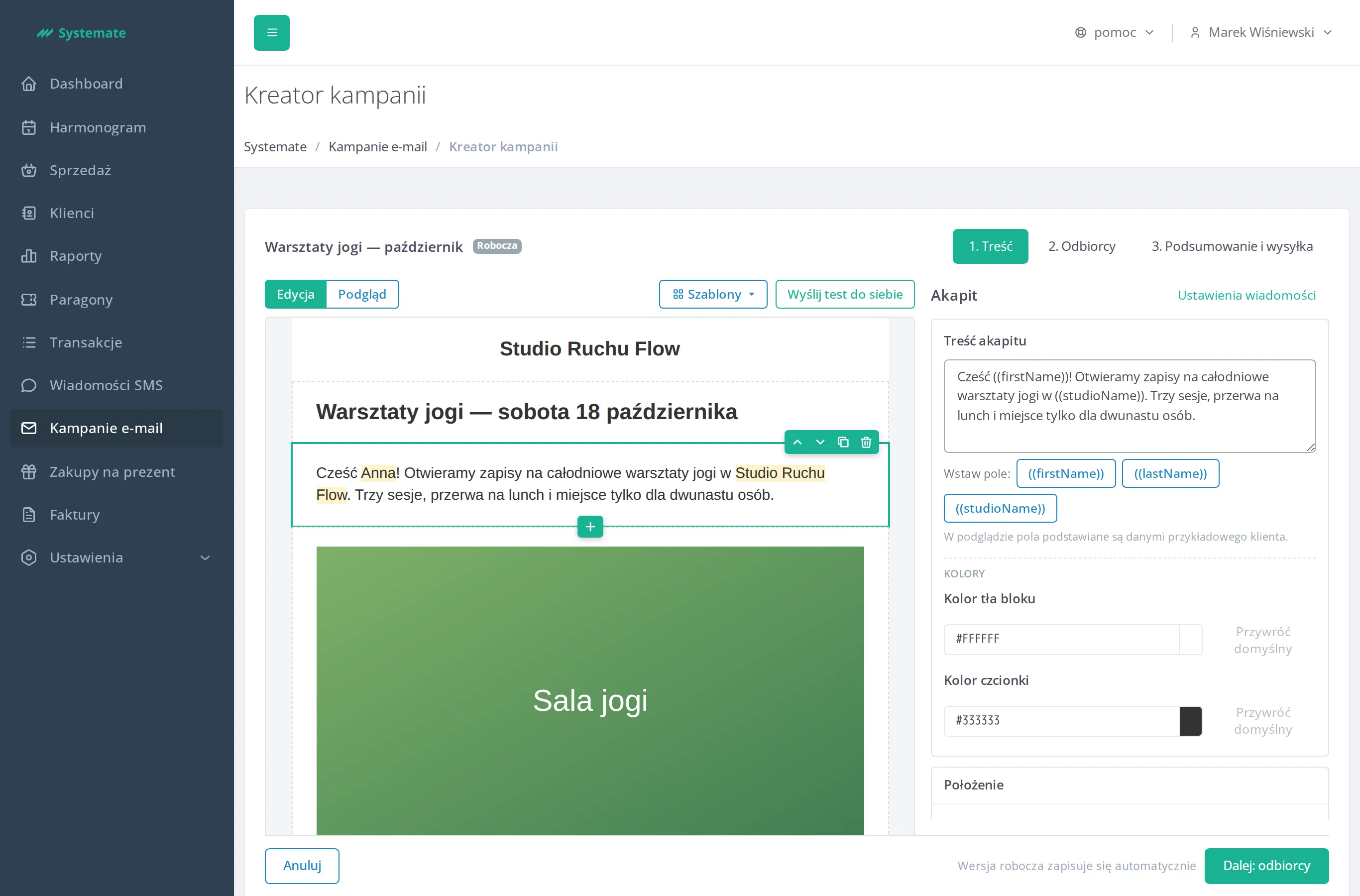
Dział zatytułowany „Wstaw imię klienta i nazwę studia”W szufladzie bloku Nagłówek, Akapit i Przycisk z linkiem, pod polem tekstowym, znajdziesz przyciski Wstaw pole:. Ustaw kursor w miejscu, w którym ma trafić dane klienta, i kliknij jeden z nich:
((firstName))— imię klienta,((lastName))— nazwisko klienta,((studioName))— nazwa Twojego studia.
Przy wysyłce każdy odbiorca dostaje wiadomość ze swoimi danymi. W podglądzie pola podstawiane są danymi przykładowego klienta i wyróżnione żółtym tłem.
Sprawdź, jak to wygląda
Dział zatytułowany „Sprawdź, jak to wygląda”Przełącz się na tryb Podgląd — wiadomość traci obramowania i paski działań, więc widzisz dokładnie to, co dostanie klient. Przełącznik Komputer / Telefon obok pokazuje ją w szerokości ekranu komputera albo telefonu; w widoku telefonu bloki dwóch kolumn ustawiają się jedna pod drugą. Podgląd odświeża się przy każdej zmianie.
Aby zobaczyć wiadomość w prawdziwej skrzynce, kliknij Wyślij test do siebie — przycisk stoi w pasku nad wiadomością, po prawej stronie, w obu trybach. Wiadomość trafia na adres e-mail Twojego konta pracownika i nie zużywa listy odbiorców.
Kampania zapisuje się sama — napis obok przycisków pokazuje Zapisywanie…, Zapisano automatycznie lub Nie udało się zapisać zmian. Nie ma osobnego przycisku „Zapisz“.
Gdy treść jest gotowa, kliknij Dalej: odbiorcy — zobacz Wybierz odbiorców kampanii.