Sprawdź listę obecności
-
W panelu biura otwórz Harmonogram.
-
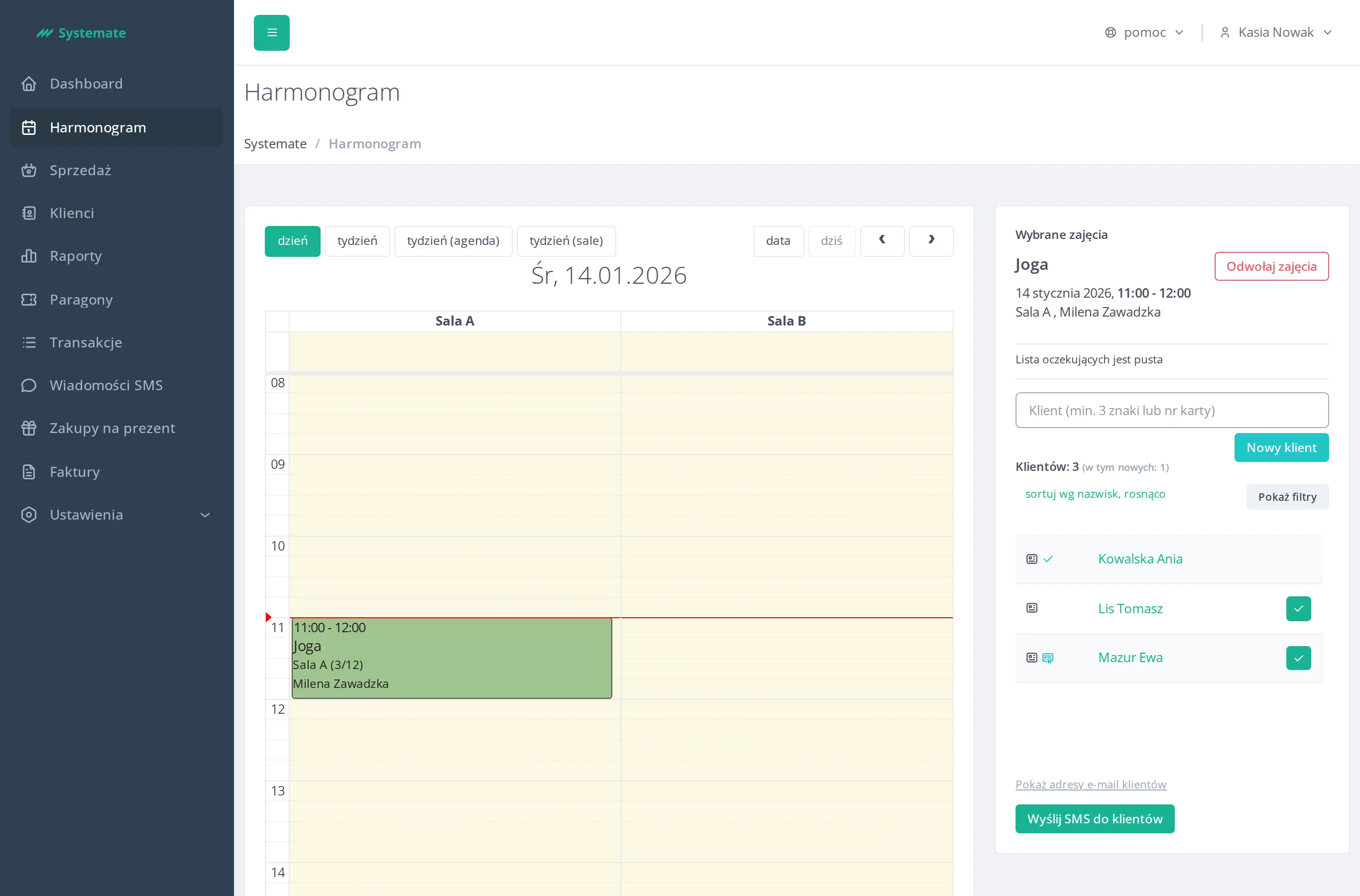
Kliknij zajęcia w kalendarzu — po prawej stronie zobaczysz Wybrane zajęcia z listą zapisanych klientów.
-
Odnotuj obecność klikając ✓ przy nazwisku. Pierwsza wizyta klienta jest specjalnie oznaczona.
-
Aby dopisać klienta na miejscu, wpisz nazwisko (min. 3 znaki) lub numer karty w polu Klient (min. 3 znaki lub nr karty) — albo załóż konto przyciskiem Nowy klient.
Odwołaj zajęcia z tego ekranu
Dział zatytułowany „Odwołaj zajęcia z tego ekranu”Przy nazwie zajęć, po prawej stronie, jest przycisk Odwołaj zajęcia — nie musisz wchodzić w Ustawienia → Harmonogram ani mieć uprawnienia do planowania harmonogramu. Panel zapyta, ilu klientów traci zapis i czym ich powiadomić, a po potwierdzeniu sam zwolni zapisy i odda wejścia na karnety. Szczegóły: Odwołaj zajęcia.
Potwierdzanie obecności — i jej cofanie
Dział zatytułowany „Potwierdzanie obecności — i jej cofanie”Każdy wiersz na liście ma małe przyciski akcji:
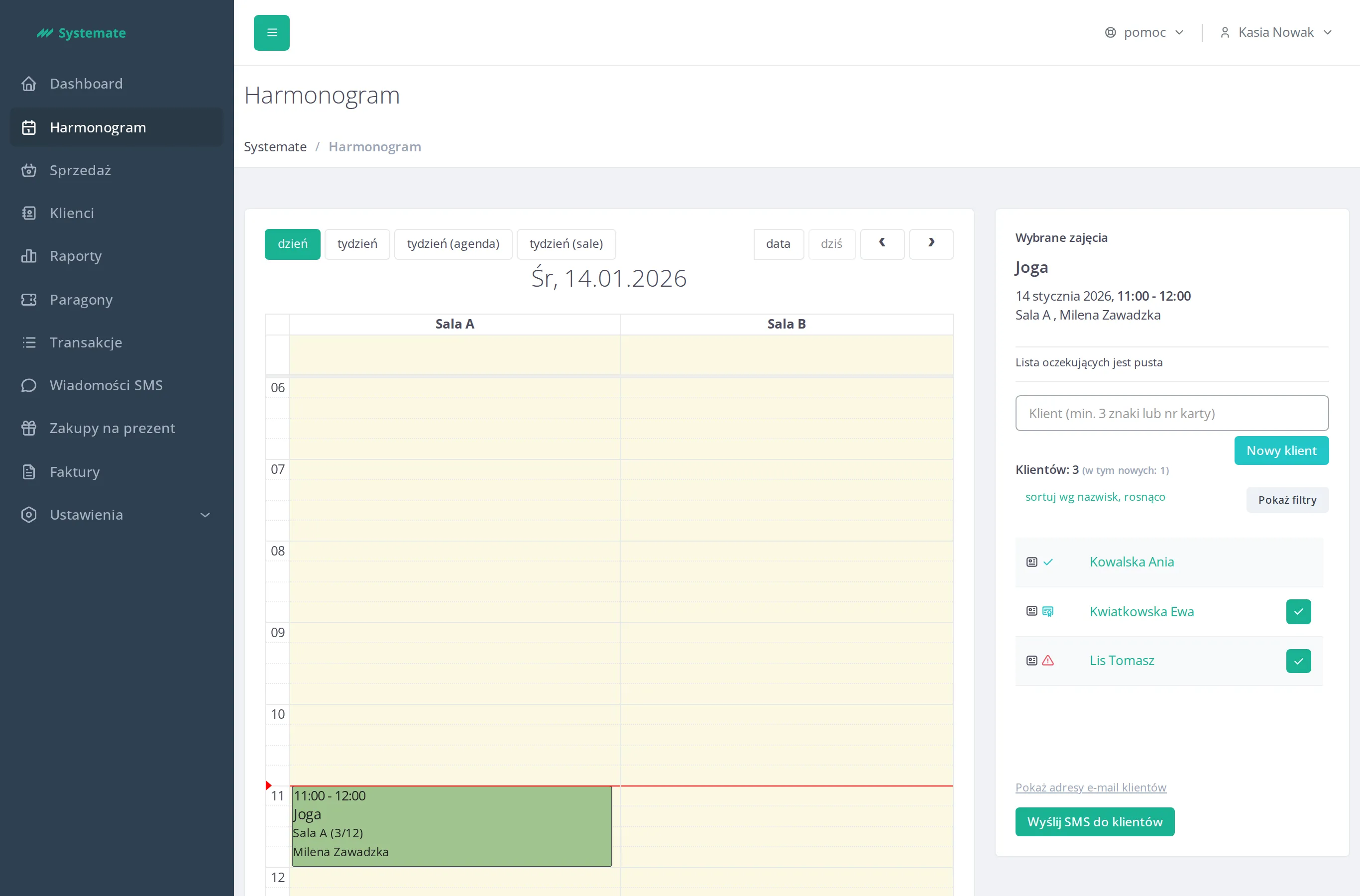
- ✓ (Oznacz jako obecny) — potwierdza, że klient się pojawił. Przy jego nazwisku pojawia się znacznik; najedź na niego, aby zobaczyć Obecność potwierdzona przez: wraz z nazwiskiem pracownika, który potwierdził.
- Cofnij obecność — widoczne dla już potwierdzonych klientów. Cofa potwierdzenie: klient pozostaje zapisany na zajęcia, tylko nie jest już liczony jako obecny.
- Usuń klienta z listy obecności — całkowicie usuwa zapis na zajęcia.
Potwierdzenie klienta może otworzyć okno Dodatkowe informacje — patrz niżej.
Oznaczenie pierwszej wizyty
Dział zatytułowany „Oznaczenie pierwszej wizyty”Klient odwiedzający Twoje studio po raz pierwszy dostaje odznakę przy nazwisku — najedź na nią, aby zobaczyć Nowy klient - pierwsza wizyta. Nagłówek listy też ich zlicza: Klientów: 12 (w tym nowych: 2). Za pomocą Pokaż filtry zawęzisz listę do tylko nowi albo przefiltrujesz ją po nazwisku, a link sortuj przełącza między kolejnością według nazwisk i według kolejności zapisu.
Co oznaczają ikony przy nazwisku
Dział zatytułowany „Co oznaczają ikony przy nazwisku”- Ikona karty pokazuje karnet użyty przy tym zapisie — najedź na nią, aby zobaczyć nazwę karnetu, pozostało wizyt: oraz datę ważny do:; kliknij ją, aby otworzyć szczegóły karnetu.
- Czerwony trójkąt ostrzegawczy oznacza finanse: najedź na niego, aby sprawdzić, czy chodzi o Nierozliczone płatności, czy o Nadpłata na koncie.
Kliknięcie nazwiska klienta otwiera jego profil w nowej karcie przeglądarki.
Okno Dodatkowe informacje
Dział zatytułowany „Okno Dodatkowe informacje”Gdy potwierdzasz klienta (lub dodajesz go do listy), Systemate może otworzyć okno zatytułowane Dodatkowe informacje z rzeczami wartymi uwagi przed rozpoczęciem zajęć:
- Klient posiada nierozliczone płatności — z przyciskiem Sprawdź, który otwiera zakładkę Transakcje klienta.
- Klient posiada nadpłatę na koncie — również z przyciskiem Sprawdź.
- Klient posiada przypisane notatki — wymienia notatki oznaczone jako ostrzeżenie przy zapisie, z przyciskiem Przejdź. Zobacz Dodaj notatkę klientowi.
- Kończy się ważność (data lub liczba wizyt) karnetu — pokazywane wraz z nazwą karnetu, gdy klient wykorzystuje ostatnie wejście na karnecie lub ważność karnetu kończy się dzisiaj.
- Dodatkowe informacje skonfigurowane dla danego typu karnetu, jeśli takie są.
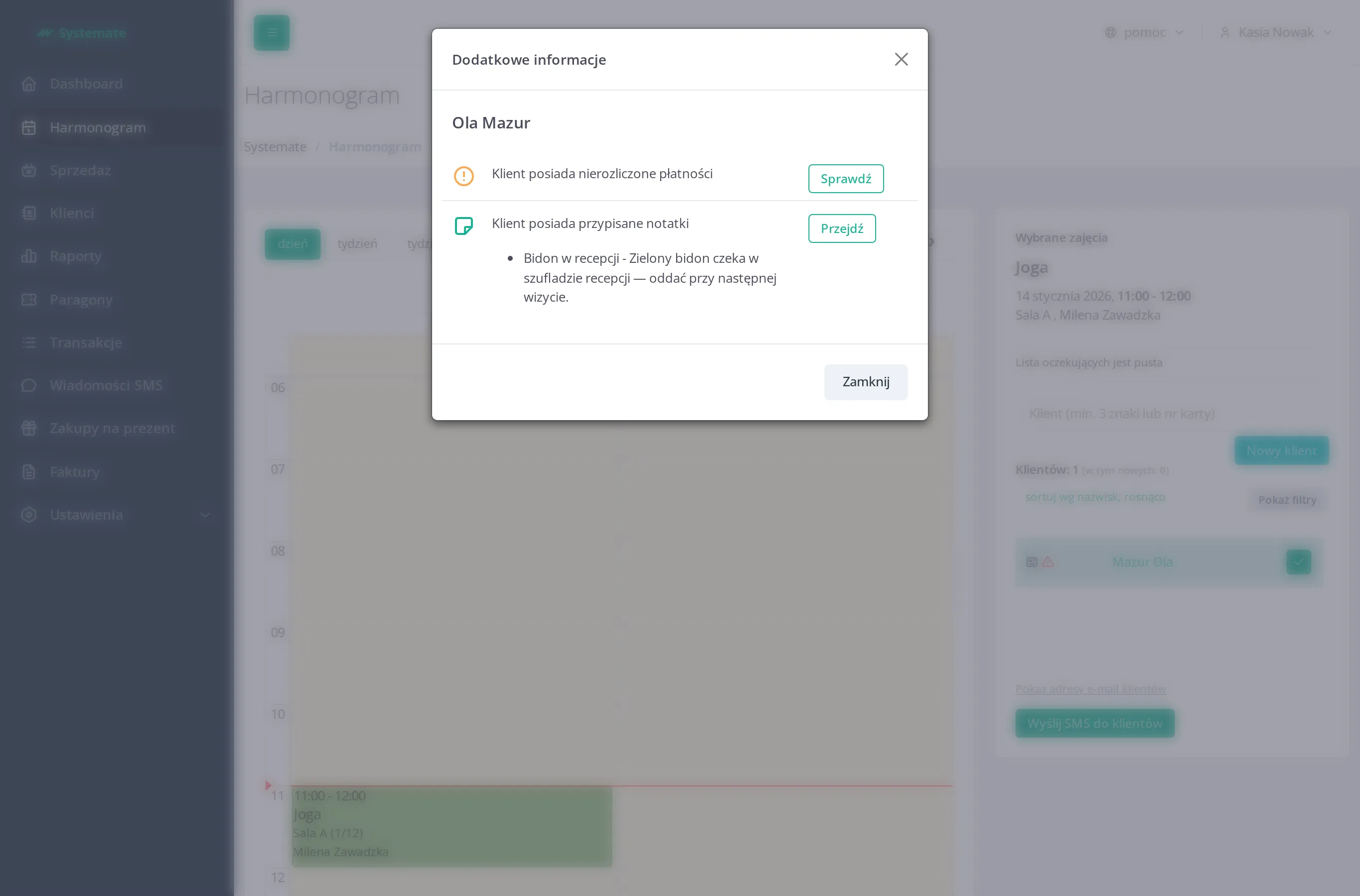
Jeśli nic z tego nie dotyczy klienta, okno się nie pojawia — klient zostaje po prostu potwierdzony.