Sprawdź płatności klienta
-
W panelu biura przejdź do Klienci, znajdź klienta polem Szukaj: (min. 3 znaki lub zeskanuj numer karty) i kliknij Szczegóły, aby otworzyć profil.
-
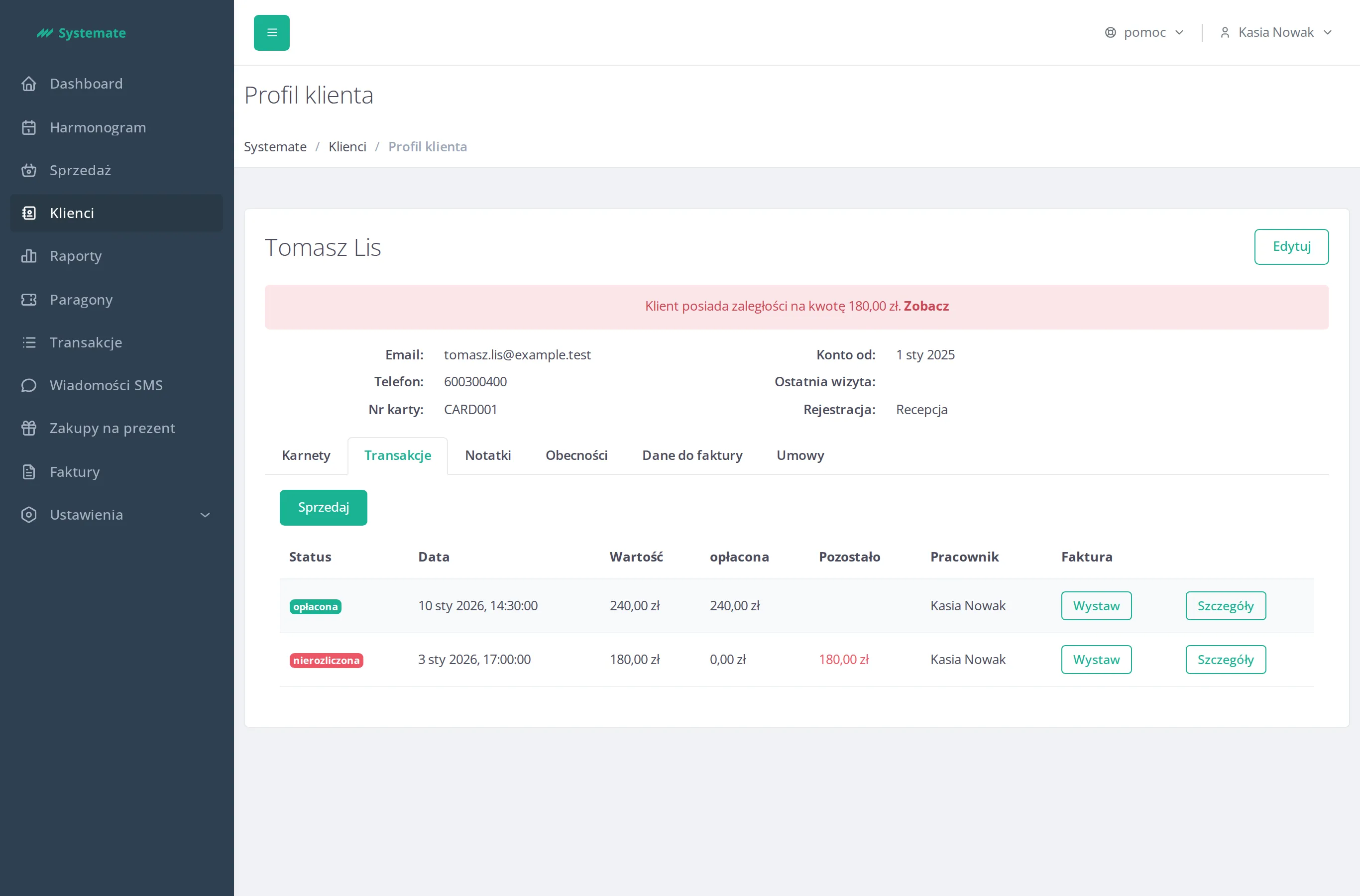
Spójrz na górę profilu: jeśli klient ma zaległości, czerwony komunikat Klient posiada zaległości na kwotę pokazuje kwotę; jeśli zapłacił za dużo, pojawia się zielony komunikat Klient posiada nadpłatę na kwotę. Kliknij Zobacz w komunikacie, aby przejść od razu do historii zakupów.
-
Przejdź do zakładki Transakcje. Każdy wiersz pokazuje Status (opłacona, nierozliczona lub przyszła dla transakcji z datą w przyszłości), datę (Data), wartość brutto (Wartość), kwotę dotychczas wpłaconą (opłacona), kwotę do zapłaty (Pozostało), pracownika, który sprzedał (Pracownik), oraz kolumnę Faktura (Wystaw / Pobierz / znacznik Generowanie).
-
Kliknij Szczegóły przy wierszu, aby otworzyć Szczegóły transakcji — zobaczysz listę kupionych pozycji (nazwa, liczba, cena, zniżki), status w polu Paragon oraz dotychczas przyjęte Płatności z ich datą (Data), kwotą (Kwota), pracownikiem (Pracownik) i formą płatności (Forma płatności).
-
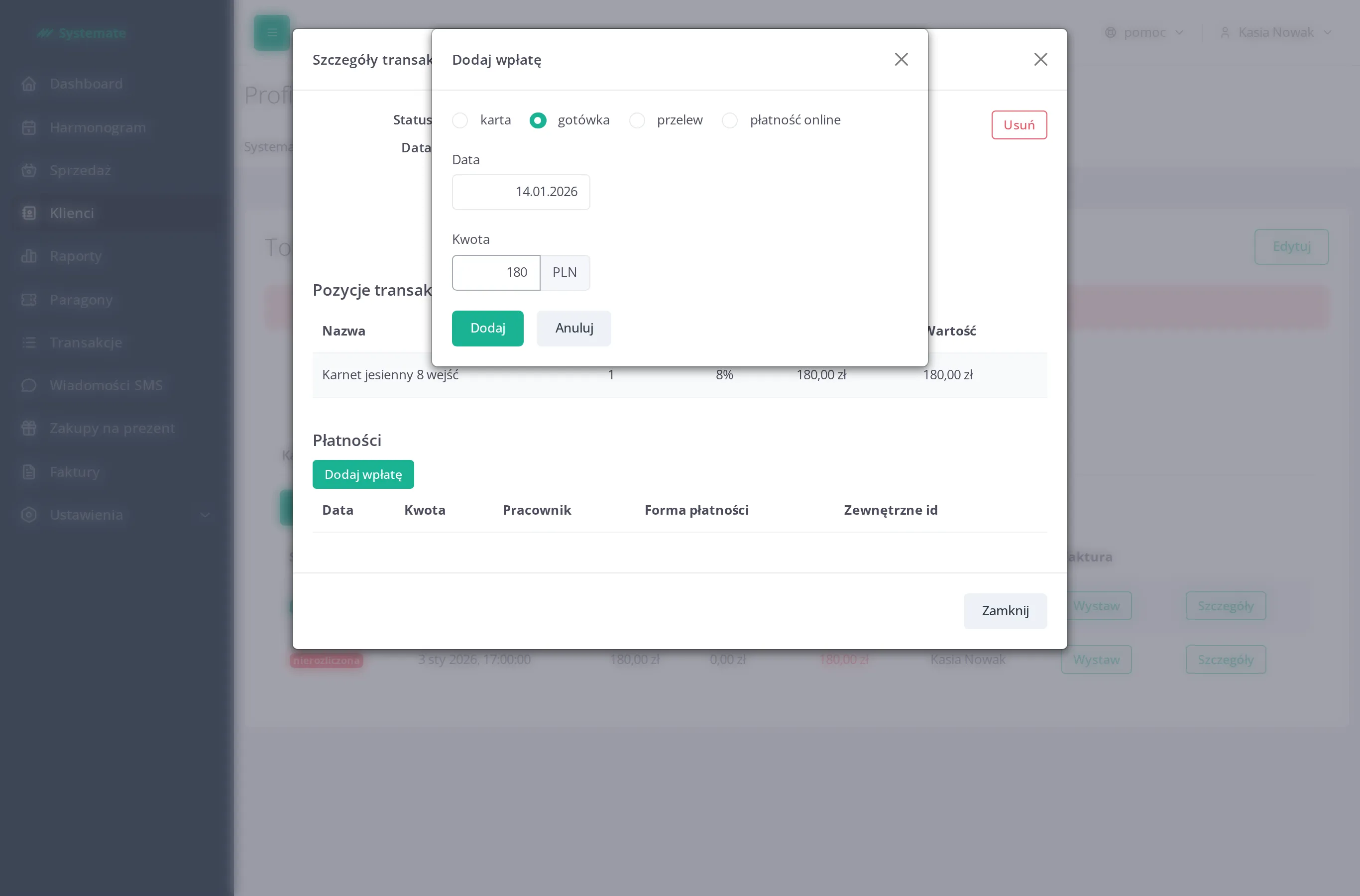
Aby uregulować zaległą kwotę w recepcji, kliknij Dodaj wpłatę nad tabelą Płatności, wybierz formę płatności — karta, gotówka, przelew lub płatność online — wprowadź datę (Data) i kwotę (Kwota), po czym zatwierdź przyciskiem Dodaj. Przy płatności online możesz dodatkowo zapisać identyfikator operatora (Zewnętrzne id).
-
Aby rozpocząć nową sprzedaż dla tego klienta, kliknij Sprzedaj u góry zakładki — otworzy się widok sprzedaży z już wybranym klientem.