Marek wysyła kampanię e-mail
Marek Wiśniewski organizuje w Studiu Ruchu Flow weekendowe warsztaty jogi. Miejsc jest niewiele, więc zamiast pisać do całej bazy chce zaprosić osoby, które już chodzą na jogę — i zrobić to jedną wiadomością, a nie kilkudziesięcioma SMS-ami z recepcji.
1. Marek zakłada kampanię i wybiera szablon
Dział zatytułowany „1. Marek zakłada kampanię i wybiera szablon”Otwiera Kampanie e-mail i klika Nowa kampania. W oknie wyboru widzi kafelek Pusta kampania oraz szablony zapisane wcześniej przez studio — wybiera szablon Zaproszenie na warsztaty, żeby nie układać wiadomości od zera. Powstaje wersja robocza z gotowym układem bloków.
Krok po kroku: Utwórz kampanię e-mail.
2. Dopisuje treść i personalizuje powitanie
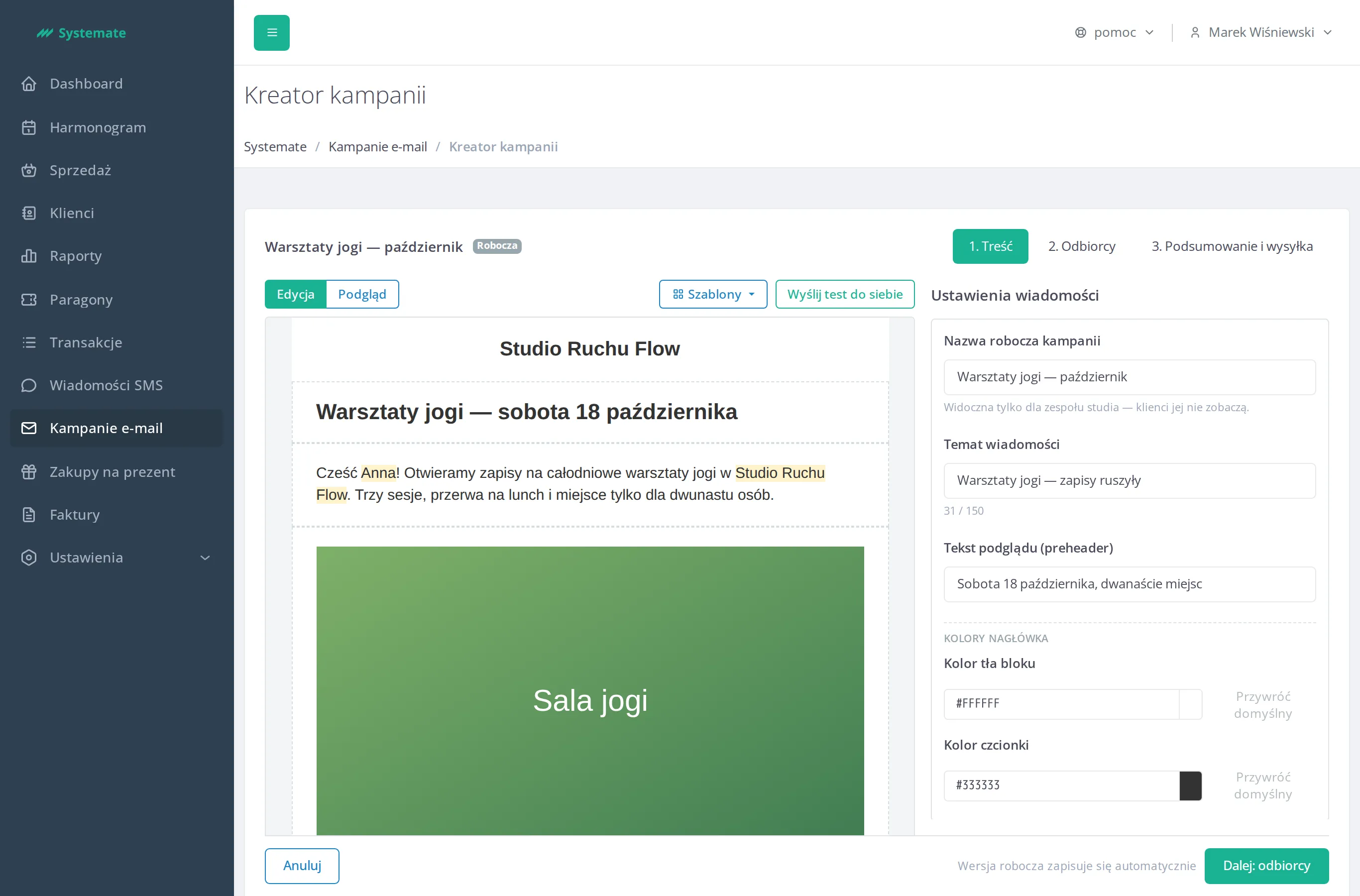
Dział zatytułowany „2. Dopisuje treść i personalizuje powitanie”W kroku 1. Treść wpisuje Nazwę roboczą kampanii („Warsztaty jogi — październik“), Temat wiadomości i krótki Tekst podglądu (preheader).
W bloku Akapit ustawia kursor na początku zdania i klika przycisk ((firstName)) —
każda klientka dostanie wiadomość zaczynającą się od swojego imienia. Poniżej dodaje
blok Obrazek ze zdjęciem sali, wybranym z biblioteki studia, i blok
Przycisk z linkiem prowadzący do strony zapisów.
Prawa kolumna pokazuje Podgląd na żywo, a Marek dodatkowo klika Wyślij test do siebie i sprawdza wiadomość we własnej skrzynce.
Krok po kroku: Zarządzaj biblioteką obrazków.
3. Zawęża odbiorców do jednej etykiety
Dział zatytułowany „3. Zawęża odbiorców do jednej etykiety”W kroku 2. Odbiorcy zaznacza Klienci z etykietą i wybiera etykietę Joga. Kafelek Wiadomość otrzyma pokazuje liczbę klientów, a lista Pominięci tłumaczy różnicę: część osób nie ma zgody marketingowej, część nie podała adresu e-mail. Marek wie, że tego warunku nie da się obejść — wiadomości marketingowe idą wyłącznie do osób ze zgodą.
Krok po kroku: Wybierz odbiorców kampanii.
4. Planuje wysyłkę na wtorkowy poranek
Dział zatytułowany „4. Planuje wysyłkę na wtorkowy poranek”W kroku 3. Podsumowanie i wysyłka wybiera Zaplanuj wysyłkę i ustawia wtorek, godzinę 9:00 czasu studia. Przegląda sekcję Jak przedstawi się wiadomość — nadawcę i adres odpowiedzi — oraz podgląd Co zostanie wysłane. Zaznacza Potwierdzam, że odpowiadam za treść tej wiadomości i klika Zaplanuj wysyłkę.
Kampania dostaje status Zaplanowana. Marek wie, że do wtorku może ją jeszcze anulować, a klientki otagowane w międzyczasie też dostaną zaproszenie — lista odbiorców utrwala się dopiero przy starcie wysyłki.
Pod sekcją Do kogo Marek widzi zużycie miesięcznego limitu wysyłki — ile z puli studia poszło już w tym miesiącu i ile zostało. Zaproszenia dla jednej etykiety mieszczą się z zapasem; gdyby kampania nie zmieściła się w tym, co zostało, przycisk zatwierdzenia byłby nieaktywny, a komunikat pod nim podałby liczby i skierował do obsługi platformy, która podnosi limit dla studia.
Gdyby przycisk zatwierdzenia był nieaktywny, a nad kreatorem widniał baner o wstrzymanej wysyłce, oznaczałoby to, że Systemate zatrzymał wysyłkę studia z powodu odbić albo skarg na spam — wtedy Marek napisałby do obsługi platformy, a kampanię zaplanował po odblokowaniu. Zobacz Zasady wysyłki kampanii.
Krok po kroku: Zaplanuj i wyślij kampanię.
5. Sprawdza, jak poszła wysyłka
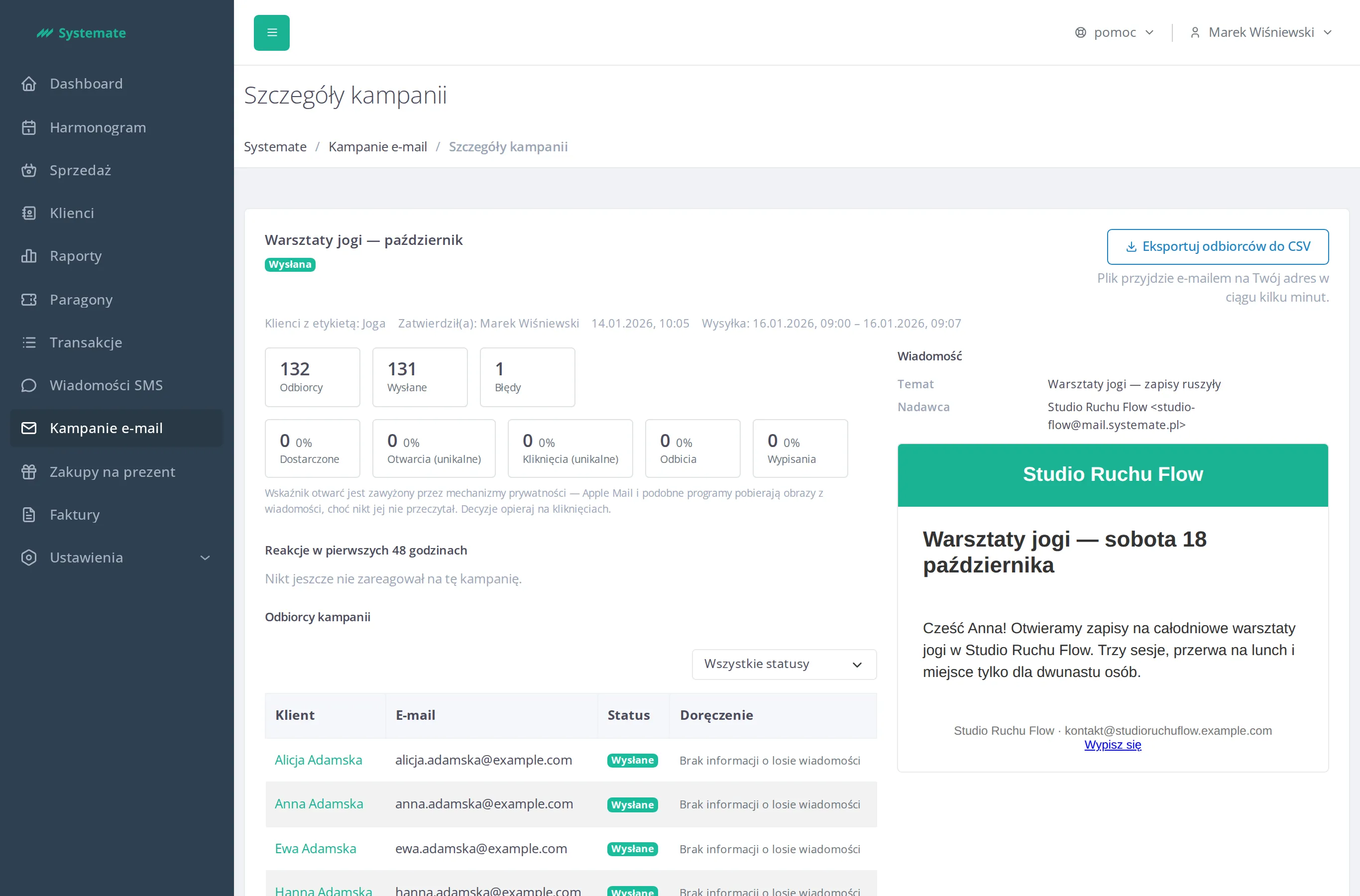
Dział zatytułowany „5. Sprawdza, jak poszła wysyłka”We wtorek po południu Marek otwiera listę kampanii — status zmienił się na Wysłana. Wchodzi w szczegóły i widzi liczniki Odbiorcy, Wysłane i Błędy, a niżej listę odbiorców, na której może odfiltrować same błędy. W nagłówku widnieje też zapis, kto i kiedy zatwierdził wysyłkę.
Pod licznikami stoją kafelki Dostarczone, Otwarcia (unikalne), Kliknięcia (unikalne), Odbicia i Wypisania. Marek klika kafelek Kliknięcia (unikalne) — tabela odbiorców zawęża się do klientek, które weszły w link, i to jest gotowa lista dla recepcji: warto do nich zadzwonić, bo zainteresowanie już pokazały. Potem klika Odbicia i w kolumnie Doręczenie czyta, czym każde odbicie było: przy Odbiciu trwałym adres nie istnieje, więc poprawia go w kartotece klientki, a Odbicie chwilowe zostawia — kolejna wysyłka może dojść.
Na końcu zagląda w tabelę Kliknięte odnośniki: więcej osób weszło w przycisk zapisów niż w link do grafiku, więc następnym razem zaproszenie zacznie od przycisku. Przycisk Pokaż klientów przy odnośniku rozwija listę tych, którzy w niego kliknęli.
Krok po kroku: Śledź wysyłkę kampanii.
Wynik: zaproszenie trafiło do klientek chodzących na jogę i tylko do tych, które zgodziły się na kontakt marketingowy, wysyłka poszła o zaplanowanej porze, a Marek widzi w szczegółach kampanii, ile wiadomości faktycznie dotarło i kto w nie kliknął.