Ustaw logo i dane do faktur
Ustawienia → Konfiguracja zawiera dwie rzeczy: logo studia oraz konfigurację generowania faktur.
Zmień logo
Dział zatytułowany „Zmień logo”Logo jest wykorzystywane w panelu klienta oraz w szablonach wiadomości e-mail wysyłanych do Twoich klientów. Sekcja pokazuje aktualnie używane logo.
-
W panelu biura przejdź do Ustawienia → Konfiguracja, sekcja Logo.
-
Kliknij Wybierz nowy plik logo i wskaż plik PNG lub JPG nie większy niż 5 MB. Logo wgrywa się od razu — po zapisaniu pojawia się potwierdzenie.
-
Obraz jest skalowany proporcjonalnie, tak aby zmieścił się w 120 px wysokości i 150 px szerokości.
Skonfiguruj faktury
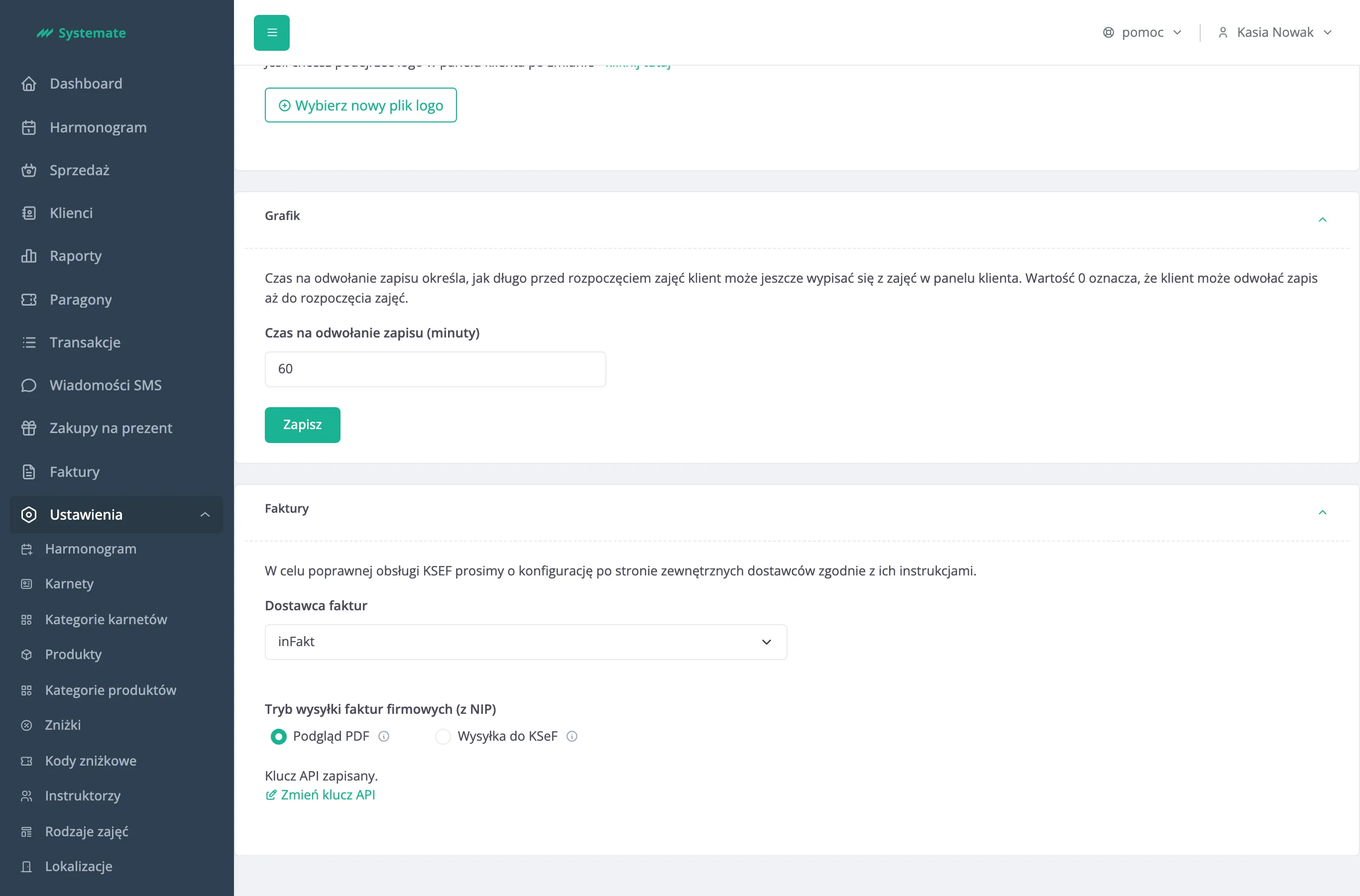
Dział zatytułowany „Skonfiguruj faktury”W sekcji Faktury wybierasz — osobno dla każdego sprzedawcy — sposób generowania faktur (jeśli Twoje studio ma więcej niż jednego sprzedawcę, każdy ma własne ustawienia):
- Wybierz z listy Dostawca faktur:
- Wyłączone (faktury nie będą generowane),
- Lokalne (bez KSEF) — faktury generowane przez system, bez KSeF,
- Fakturownia,
- inFakt,
- WFirma (wkrótce) i iFirma (wkrótce) — pozycje zapowiedziane, jeszcze niedostępne.
- Fakturownia i inFakt wymagają podania w polu Klucz API klucza z Twojego konta u danego dostawcy. Wpisz klucz, kliknij Testuj integrację, aby sprawdzić, czy połączenie działa, a następnie kliknij Zapisz. Zapisany klucz możesz później podmienić linkiem Zmień klucz API.
- Dla inFakt wybierasz też Tryb wysyłki faktur firmowych (z NIP):
- Podgląd PDF — klient otrzymuje e-mail z linkiem do faktury w formacie PDF,
- Wysyłka do KSeF — faktury firmowe trafiają do Krajowego Systemu e-Faktur (KSeF), a klient otrzymuje powiadomienie e-mailem; faktury dla osób prywatnych nadal są wysyłane jako PDF. Ta opcja wymaga aktywnej integracji z KSeF na Twoim koncie inFakt. Cała konfiguracja krok po kroku: Wysyłaj faktury do KSeF.