Zorganizuj warsztaty
-
W panelu biura przejdź do Ustawienia → Warsztaty.
-
Kliknij Dodaj.
-
Wpisz nazwę warsztatów w polu Nazwa oraz, opcjonalnie, Url do opisu warsztatu — link do strony opisującej wydarzenie.
-
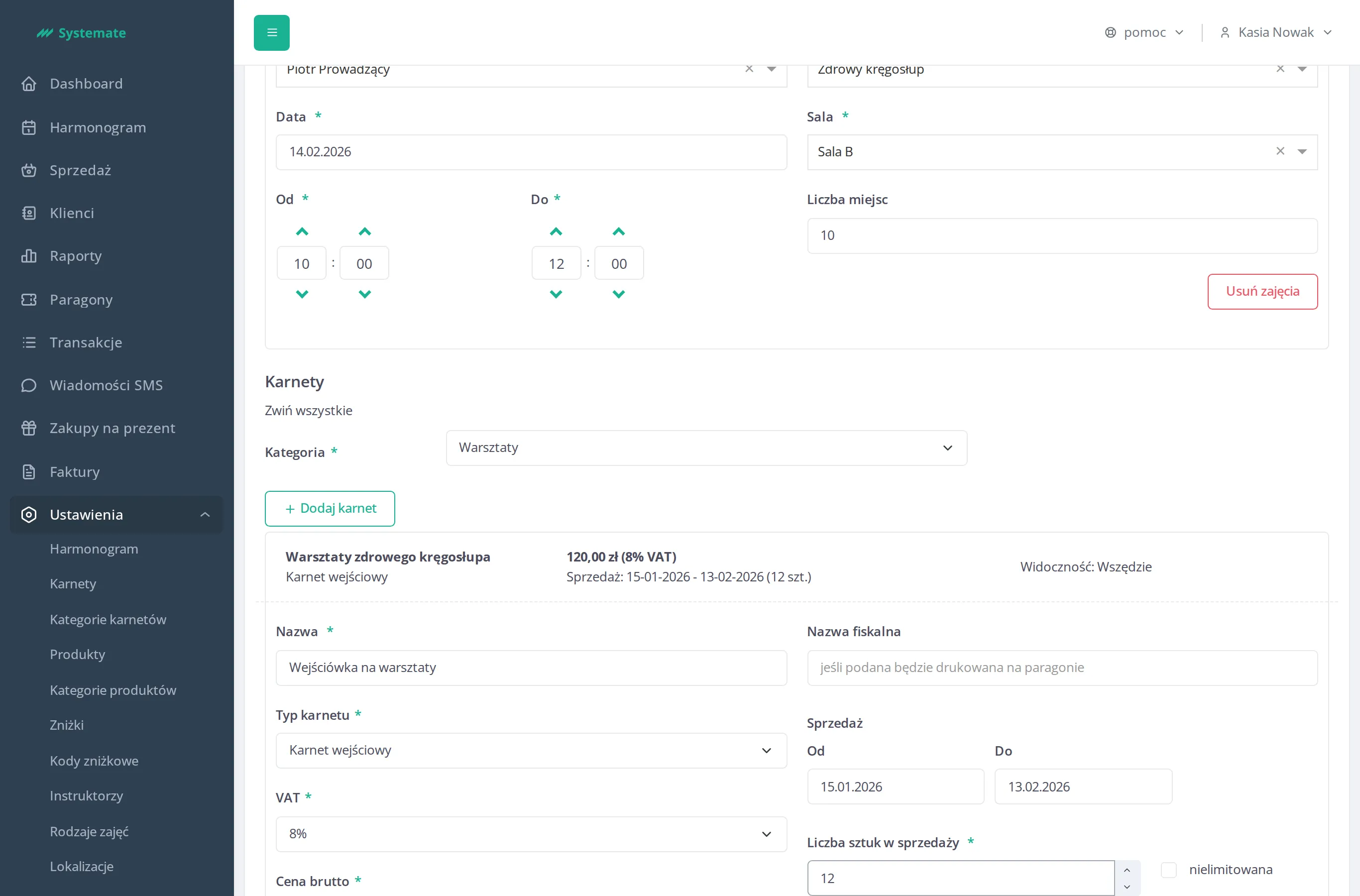
Dodaj harmonogram warsztatów w sekcji Zajęcia — kliknij Dodaj zajęcia i dla każdych zajęć ustaw:
- Rodzaj zajęć, Instruktor oraz Sala,
- Data i godziny (Od / Do),
- Liczba miejsc — maksymalna liczba uczestników.
Wymagane są co najmniej jedne zajęcia.
-
Zdefiniuj bilety w sekcji Karnety:
- w polu Kategoria wskaż kategorię, do której należą karnety na warsztaty,
- kliknij Dodaj karnet i wypełnij dane każdego karnetu: Nazwa, Typ karnetu, VAT, Cena brutto oraz opcjonalnie Nazwa fiskalna (jeśli podana — będzie drukowana na paragonie),
- ogranicz sprzedaż w sekcji Sprzedaż, podając daty Od / Do (okres, w którym karnet można kupić) oraz Liczba sztuk w sprzedaży (lub zaznacz nielimitowana),
- ustaw Widoczność: Wszędzie lub Wewnętrznie (sprzedaż tylko w panelu biura).
-
Kliknij Zapisz.
Edytuj warsztaty
Dział zatytułowany „Edytuj warsztaty”- W sekcji Ustawienia → Warsztaty kliknij Edytuj obok danych warsztatów (działa również dwukrotne kliknięcie wiersza).
- Wprowadź potrzebne zmiany i kliknij Zapisz. Możesz swobodnie edytować pola Nazwa i Url do opisu warsztatu, dodawać zajęcia (Dodaj zajęcia) oraz bilety (Dodaj karnet), a także — dla każdych zajęć — zmieniać pola Instruktor i Liczba miejsc.
Niektóre pola blokują się, gdy warsztaty są już w użyciu:
- Zajęcia z uczestnikami na liście obecności pokazują ostrzeżenie („Na zajęcia są zapisani klienci, edycja zajęć jest ograniczona…”). Ich pól Rodzaj zajęć, Sala, Data oraz godzin nie można już zmieniać, a opcja Usuń zajęcia jest wyłączona — edytowalne pozostają tylko Instruktor i Liczba miejsc. Aby w pełni edytować takie zajęcia, najpierw usuń uczestników z listy obecności — zobacz Sprawdź listę obecności. Pamiętaj, że bilet ważny na wszystkie zajęcia warsztatów zapisuje nabywcę na każde zajęcia, więc zajęcia blokują się, gdy tylko takie bilety zaczną się sprzedawać.
- Zapisany bilet zachowuje swój Typ karnetu, Liczba wejść oraz sprzedawcę — po pierwszym zapisaniu nie można ich zmienić. Cała reszta pozostaje edytowalna: Nazwa biletu, Nazwa fiskalna, VAT, Cena brutto, okres w sekcji Sprzedaż oraz Liczba sztuk w sprzedaży i Widoczność. Możesz też usunąć bilet (Usuń karnet), aby wstrzymać jego sprzedaż.
- Nowe daty i godziny są weryfikowane tak samo jak przy tworzeniu: zajęcia nie mogą zaczynać się w przeszłości ani kolidować z innymi zajęciami w tej samej sali.