Tryb sandbox nowego studia
Świeżo założone studio startuje w trybie sandbox. Masz cały system do dyspozycji — z jednym ograniczeniem: SMS-y nie wychodzą do klientów. Dzięki temu możesz wprowadzić dane, ułożyć grafik i przeklikać panel bez ryzyka, że przy okazji wyślesz wiadomość do prawdziwej osoby.
Skąd wiesz, że studio jest w trybie sandbox
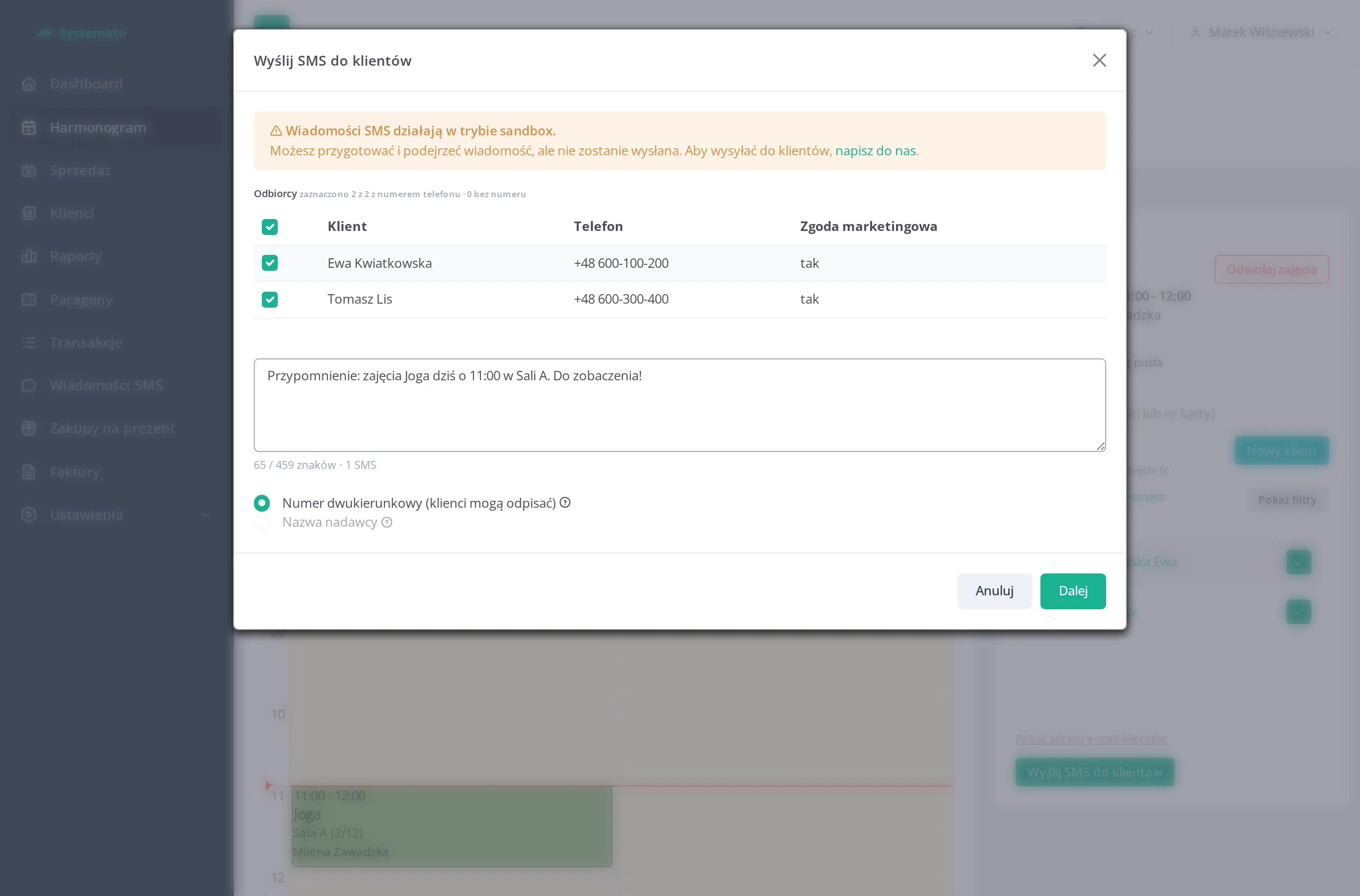
Dział zatytułowany „Skąd wiesz, że studio jest w trybie sandbox”Panel biura pokazuje informację o trybie sandbox tam, gdzie ma ona znaczenie dla pracy — na ekranie Wiadomości SMS, w oknie wysyłki SMS-a do uczestników zajęć i w komunikacie po próbie wysłania wiadomości. W każdym z nich link napisz do nas otwiera wiadomość do obsługi platformy.
Co działa normalnie
Dział zatytułowany „Co działa normalnie”W trybie sandbox działa wszystko poza wysyłką SMS:
- grafik, zajęcia, cykle i lista obecności,
- klienci, karnety, umowy i lista oczekujących,
- sprzedaż, płatności online, faktury i raporty,
- panel klienta: zakładanie kont, zapisy i odwoływanie rezerwacji,
- e-maile do klientów — potwierdzenia rezerwacji, informacje o odwołanych zajęciach i pozostała poczta systemowa wychodzi normalnie.
Dane, które wprowadzisz w trybie sandbox, zostają. Wyjście z trybu niczego nie kasuje i nie wymaga przenoszenia ustawień — studio pracuje dalej na tym, co już masz.
SMS-y nie wychodzą do klientów
Dział zatytułowany „SMS-y nie wychodzą do klientów”Ekrany SMS-ów działają w komplecie — możesz je obejrzeć i przygotować wiadomość — ale żaden SMS nie opuszcza systemu.
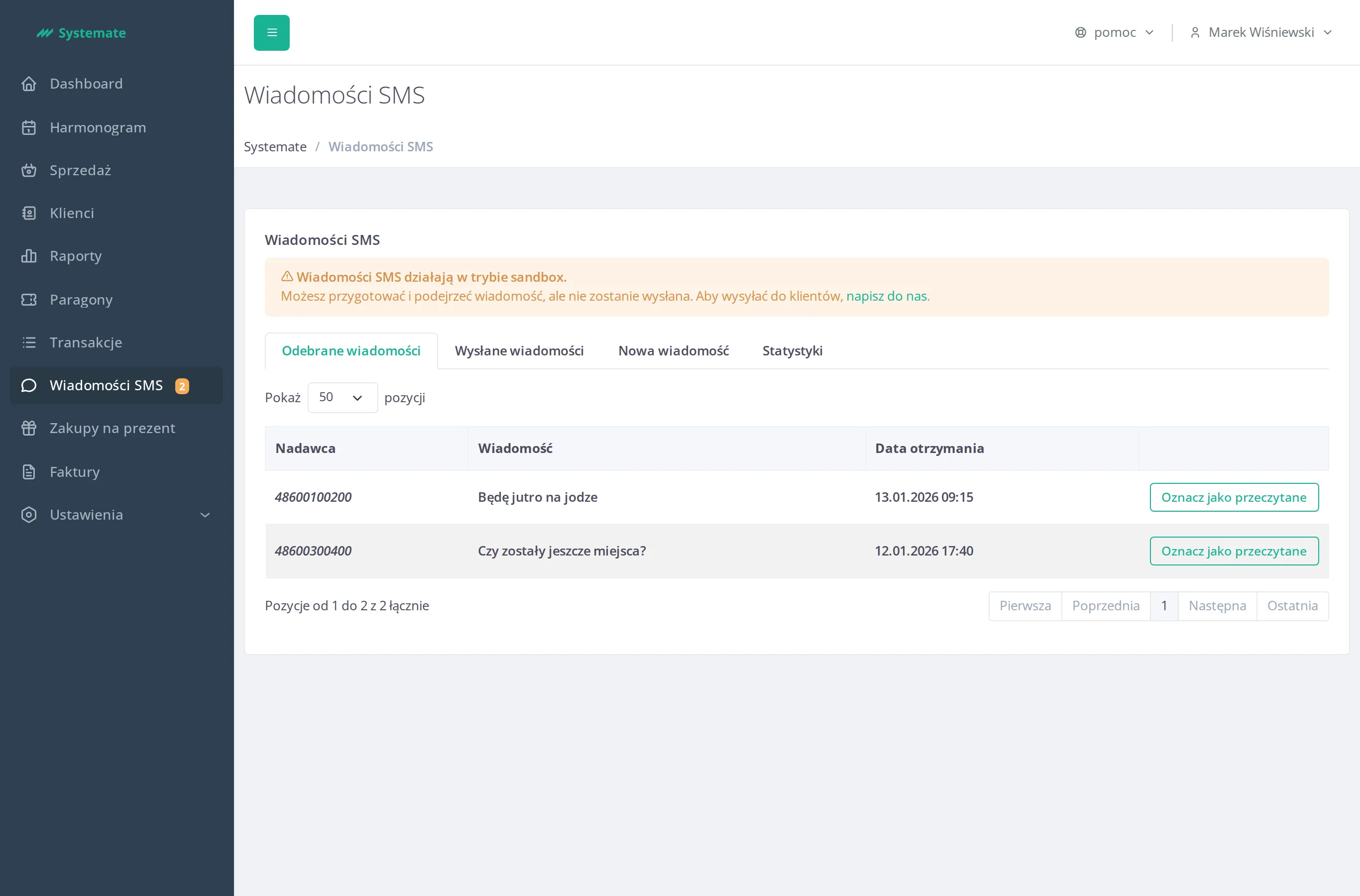
- Wysyłka ręczna (nowa wiadomość, SMS do uczestników zajęć, odpowiedź w konwersacji) kończy się komunikatem SMS nie został wysłany — studio działa w trybie sandbox. Wiadomość nie trafia do historii wysłanych ani do rozliczenia kosztów.
- SMS-y automatyczne — powiadomienia o odwołanych zajęciach dla klientów i osoby prowadzącej oraz wiadomość dla klienta wciąganego z listy oczekujących — są pomijane. E-maile o tych samych zdarzeniach wychodzą normalnie.
- Ustawienia związane z SMS-ami możesz zapisywać: kanał SMS w automatycznym odwołaniu zajęć i przy ręcznym odwołaniu jest do wyboru i zapamiętywany. Zadziała, gdy studio wyjdzie z trybu sandbox i będzie miało skonfigurowaną wysyłkę SMS.
W oknie Wyślij SMS do klientów informacja o trybie sandbox jest nad listą odbiorców, a przycisk potwierdzenia nazywa się Wyślij (tryb sandbox) — klikasz go, żeby zobaczyć, jak przebiega wysyłka, ale wiadomość nie wychodzi.
Jak wyłączyć tryb sandbox
Dział zatytułowany „Jak wyłączyć tryb sandbox”Tryb sandbox wyłącza zespół Systemate — w panelu nie ma takiego przycisku.
- Kliknij Napisz do nas w dowolnym komunikacie o trybie sandbox. Otworzy się nowa wiadomość w Twoim programie pocztowym, z gotowym adresem i tematem.
- Jeśli wolisz napisać samodzielnie, wyślij maila na [email protected] z tematem Wyłączenie trybu sandbox – nazwa Twojego studia.
- Odpiszemy i wyłączymy tryb po naszej stronie. Komunikaty w panelu znikną same, bez przelogowania.