Przeglądaj raporty
-
W panelu biura otwórz Raporty.
-
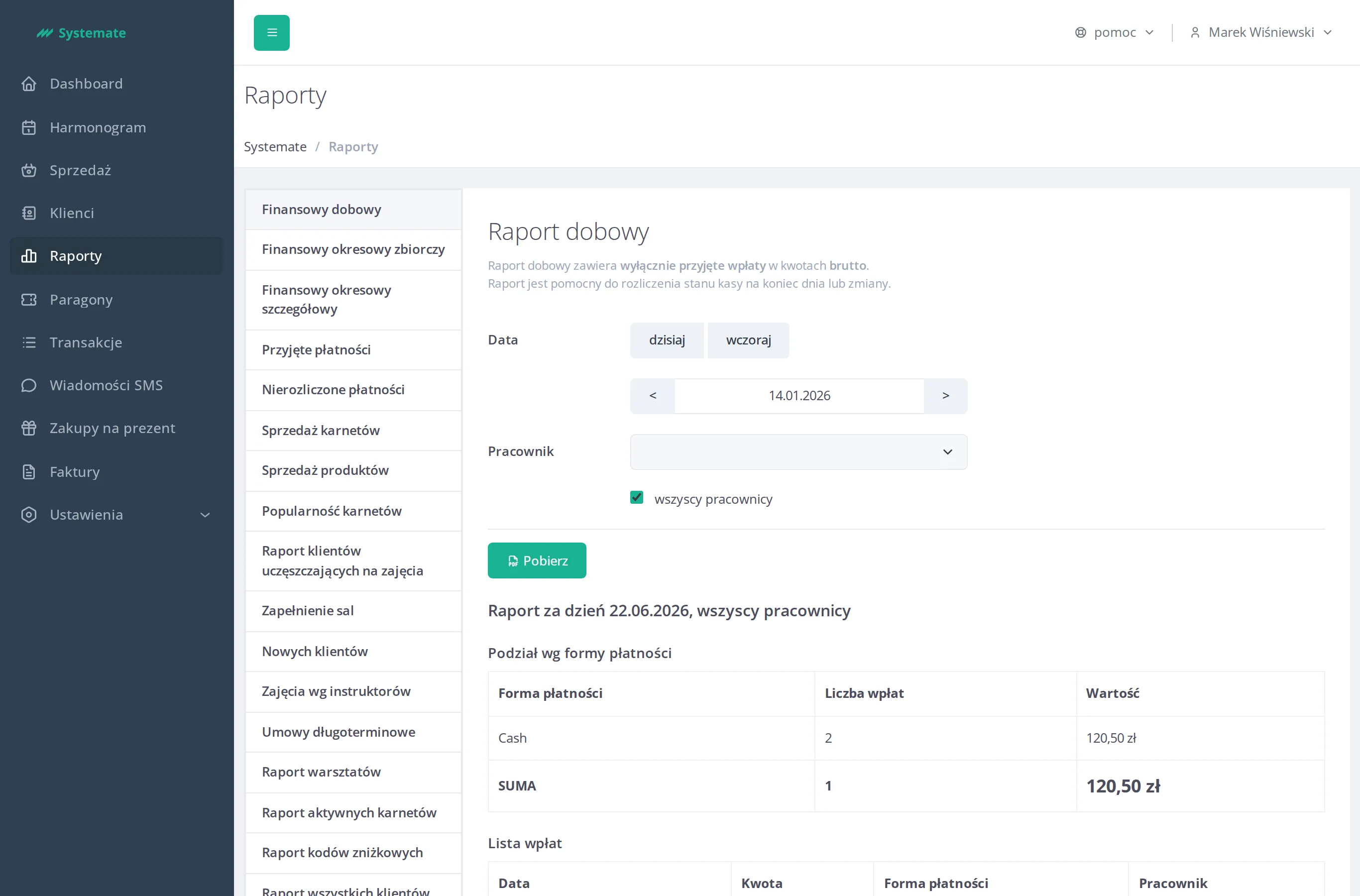
Wybierz raport z listy po lewej stronie. Raporty obejmują kilka obszarów:
- Finanse — Finansowy dobowy, Finansowy okresowy zbiorczy, Finansowy okresowy szczegółowy, Przyjęte płatności, Nierozliczone płatności.
- Sprzedaż — Sprzedaż karnetów, Sprzedaż produktów, Popularność karnetów, Raport kodów zniżkowych.
- Klienci — Nowych klientów, Raport klientów uczęszczających na zajęcia, Raport wszystkich klientów, Raport aktywnych karnetów, Umowy długoterminowe.
- Zajęcia — Frekwencja na zajęciach, Zajęcia wg instruktorów, Zapełnienie sal, Raport warsztatów.
-
Ustaw parametry u góry raportu — większość raportów wymaga daty lub zakresu dat, a część pozwala zawęzić wyniki do jednego pracownika w polu Pracownik. Raport wszystkich klientów możesz opcjonalnie ograniczyć do jednej etykiety w polu Etykieta — wtedy eksport obejmie tylko klientów mających tę etykietę. Pole jest dostępne tylko wtedy, gdy Twoje studio ma włączoną funkcję etykiet klientów; domyślnie raport obejmuje wszystkich klientów.
-
Wyniki pojawiają się poniżej parametrów jako tabele zbiorcze i szczegółowe.
-
Aby zabrać dane ze sobą, użyj przycisku nad wynikami: Pobierz zapisuje PDF, Eksport (CSV) eksportuje dane. Raport klientów uczęszczających na zajęcia wysyła eksport na Twój adres e-mail w ciągu kilku minut.
Frekwencja na zajęciach
Dział zatytułowany „Frekwencja na zajęciach”Raport Frekwencja na zajęciach odpowiada na pytanie, ile osób średnio przychodzi na zajęcia danego typu i w którym stałym terminie (dzień tygodnia i godzina) frekwencja jest najsłabsza.
Po wejściu raport od razu pokazuje bieżący miesiąc dla wszystkich typów zajęć i wszystkich instruktorów. Żeby zobaczyć inne dane, ustaw parametry i kliknij Wygeneruj — sama zmiana parametru niczego jeszcze nie przelicza, więc możesz spokojnie ustawić wszystkie naraz.
- Zakres dat — wpisz go ręcznie albo użyj skrótów nad polem.
- Typy zajęć — kliknij pole, żeby rozwinąć listę typów zajęć z polami wyboru. Na górze panelu jest wyszukiwarka (wpisz fragment nazwy, żeby skrócić listę) i pole Zaznacz wszystkie, które jednym kliknięciem zaznacza albo odznacza całą listę. Gdy wyszukiwarka jest aktywna, zmienia się w Zaznacz znalezione i działa tylko na to, co widać. Zwinięte pole pokazuje, ile typów zajęć jest wybranych, a pod nim wypisane są ich nazwy (przy dłuższym wyborze skrócone, z odnośnikiem …i N więcej). Gdy nie jest zaznaczony żaden typ zajęć, raport nie ma czego policzyć i pokazuje brak danych.
- Instruktor — opcjonalnie zawęź raport do jednego prowadzącego.
- Co liczymy — zdecyduj, czy liczone mają być zapisy, czy tylko potwierdzone obecności.
Co raport liczy:
- Wyłącznie zajęcia ze statusem aktywne — odwołane i planowane nie wchodzą do wyników.
- Termin, na który nikt nie przyszedł, liczy się jako zero, a nie jest pomijany. Kolumna Terminy bez nikogo pokazuje, ile takich terminów było.
Jak czytać kolumny:
- Mediana to środek rozkładu — połowa terminów miała tyle osób lub więcej. W przeciwieństwie do średniej nie zawyża jej jeden wyjątkowo pełny termin.
- 25. percentyl to poziom najsłabszych zajęć — w jednej czwartej terminów było tyle osób lub mniej. Duża różnica między 25. percentylem a medianą znaczy, że frekwencja mocno się waha.
- Zapełnienie to średnie zapełnienie pojedynczego terminu i jest liczone tylko
z terminów, które mają ustawioną liczbę miejsc. Zapis
68% (28 z 34)znaczy, że 68% to średnia z 28 terminów spośród 34 — pozostałe 6 nie ma ustawionej liczby miejsc. Dlatego ta liczba różni się od raportu Zapełnienie sal, który liczy, jaka część wszystkich oferowanych miejsc została zajęta. Pozostałe kolumny obejmują wszystkie terminy.
Każdy wiersz typu zajęć da się rozwinąć: w pierwszej kolumnie tabeli, pod nagłówkiem Szczegóły, jest strzałka — skierowana w prawo, gdy wiersz jest zwinięty, i w dół, gdy jest rozwinięty. Kliknij strzałkę albo dowolne miejsce wiersza, aby zobaczyć stałe terminy tych zajęć wraz z wykresem średniej frekwencji tydzień po tygodniu (dla krótkich zakresów) albo miesiąc po miesiącu. Stałe terminy są ułożone tak jak grafik: od poniedziałku do niedzieli, a w ramach dnia od najwcześniejszej godziny. Ponowne kliknięcie Wygeneruj zwija wszystkie wiersze.
Eksport (CSV) zapisuje oba poziomy — wiersze typów zajęć i wiersze stałych terminów, w tej samej kolejności, w której pokazuje je tabela.
Aby przejrzeć pojedyncze transakcje zamiast danych zbiorczych, zobacz Przeglądaj transakcje.