Kasia układa grafik i sprawdza obecności
Kasia Nowak prowadzi recepcję w Studiu Ruchu Flow. Jej narzędziem jest panel biura: to tam planuje grafik na nadchodzący tydzień i przed każdymi zajęciami odznacza, kto się pojawił.
1. Kasia przegląda tydzień
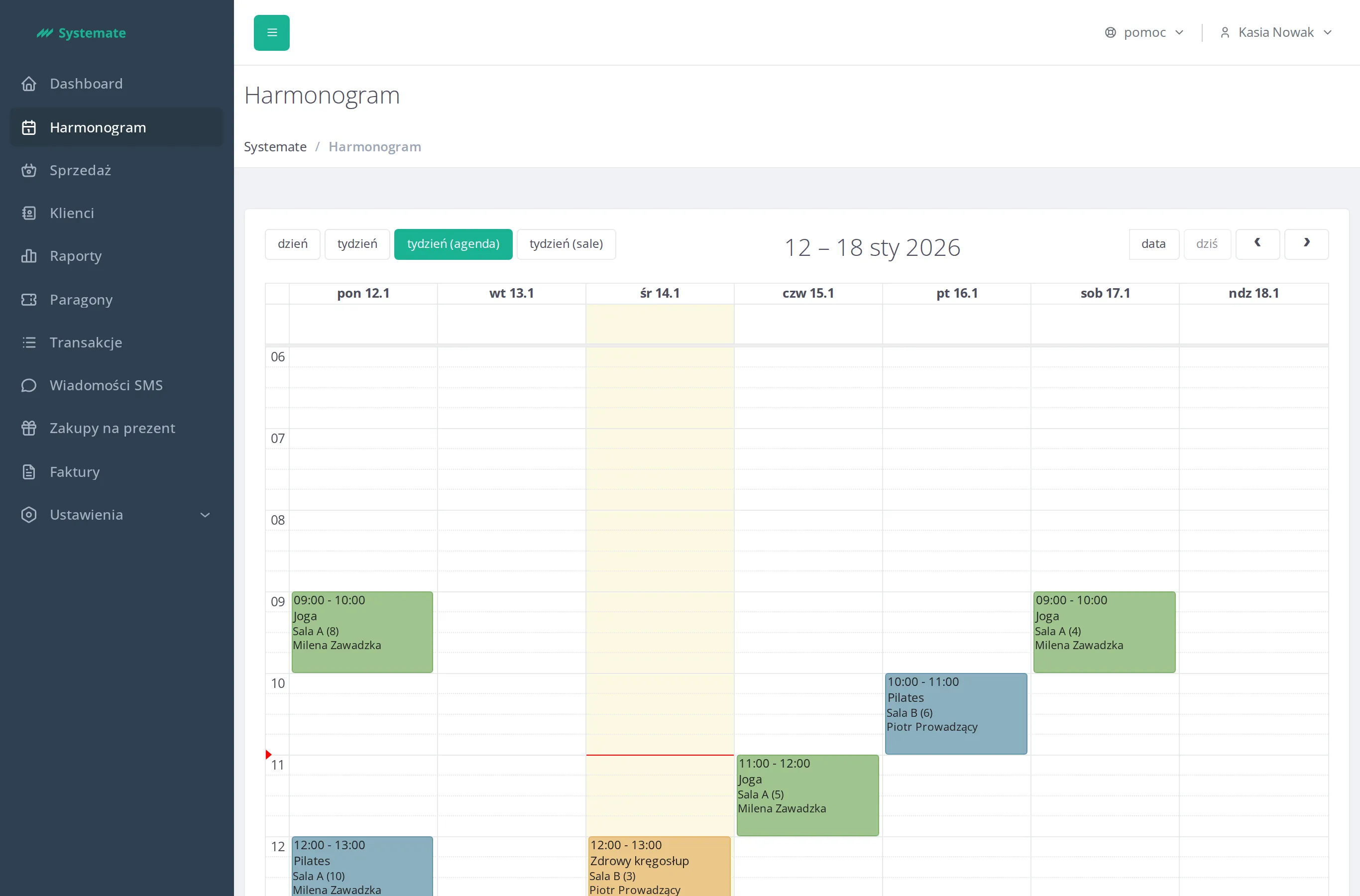
Dział zatytułowany „1. Kasia przegląda tydzień”W widoku Harmonogram Kasia przełącza kalendarz na widok tygodniowy i widzi wszystkie zajęcia studia: co, kiedy, w której sali, kto prowadzi i ile osób się zapisało.
2. Ustawia cykl tygodniowy
Dział zatytułowany „2. Ustawia cykl tygodniowy”Klienci ciągle dopytują o drugą środową jogę. Kasia przechodzi do Ustawienia → Harmonogram, klika Dodaj i wypełnia formularz: środa 13:00–14:00, Joga, Sala A, prowadzi Milena Zawadzka. Jedna środa to za mało, więc zaznacza Powtarzaj w — przycisk Śr jest już dla niej zaznaczony — i ustawia Koniec cyklu na koniec sezonu. Jedno Zapisz i każda środa do tego czasu ma swoją jogę: pojedyncza definicja cyklu wygenerowała je wszystkie, a każde z nich to nadal zwykłe zajęcia, które można dostosować osobno.
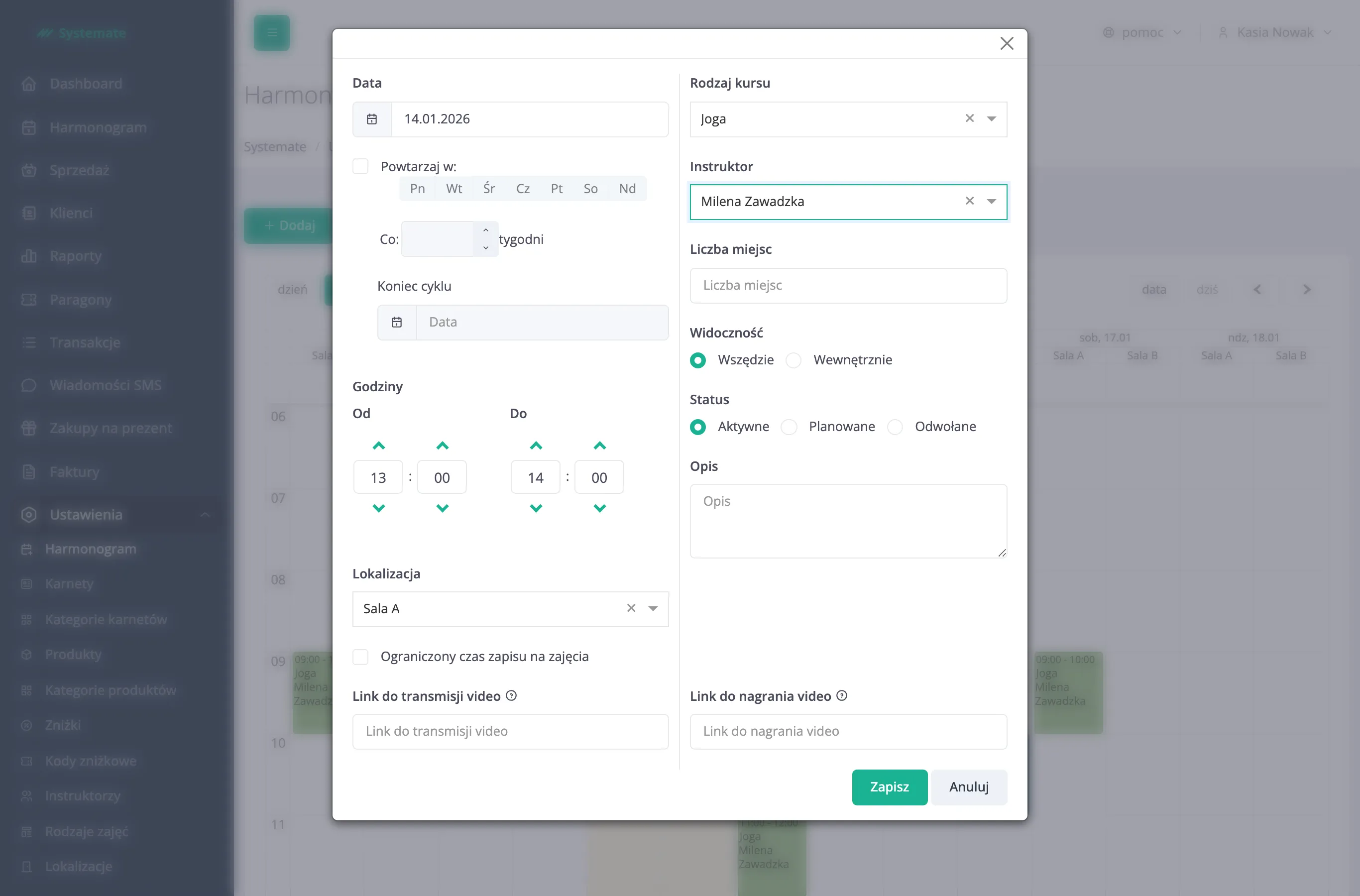
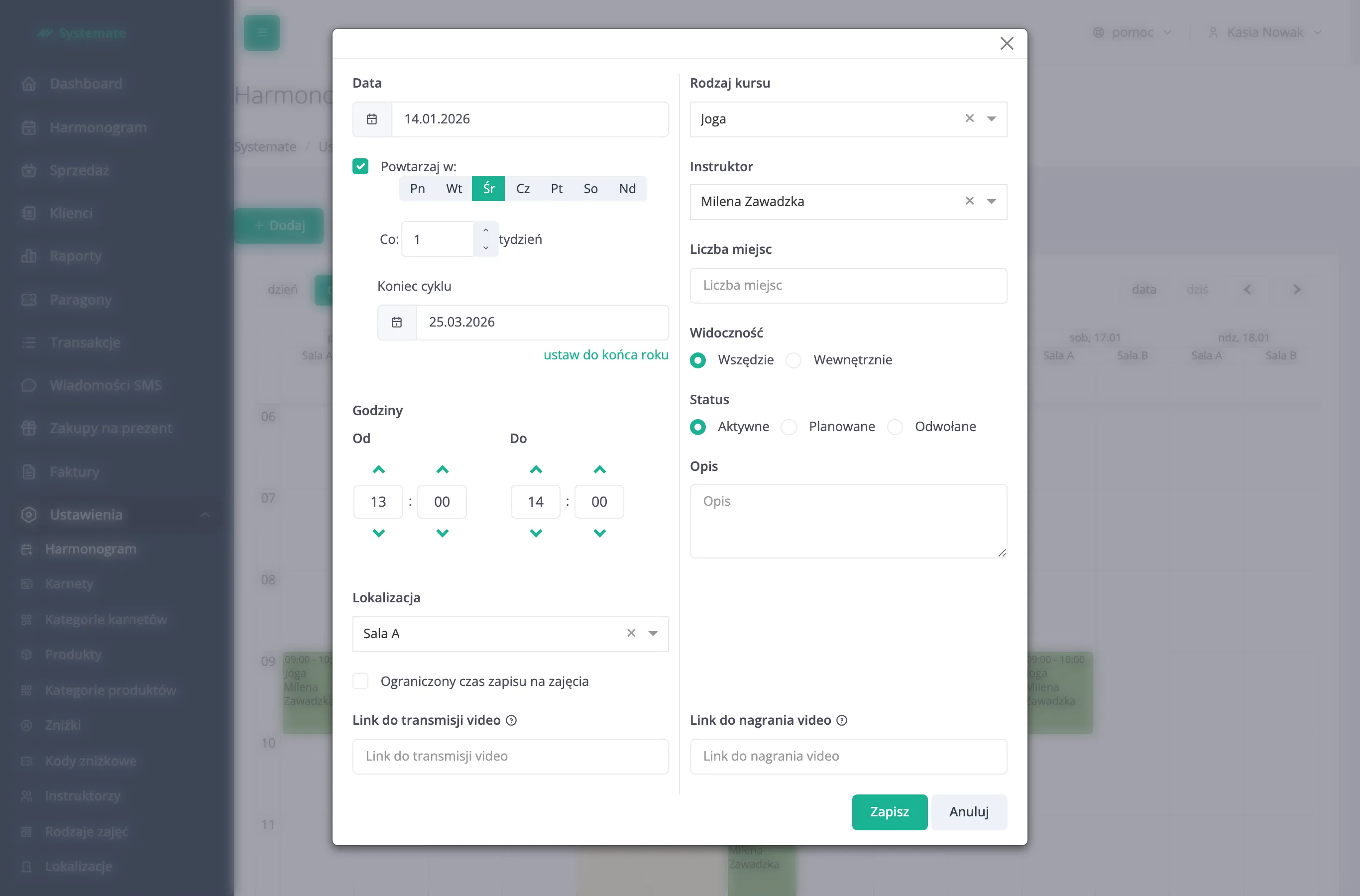
Krok po kroku: Dodaj zajęcia do grafiku.
3. Rzeczywistość wkracza do akcji: jedna środa się przesuwa
Dział zatytułowany „3. Rzeczywistość wkracza do akcji: jedna środa się przesuwa”Dwa tygodnie później Milena prosi o przesunięcie jednej lekcji jogi — tylko tej jednej środy — o godzinę później. Kasia klika kafelek tej środy w Ustawienia → Harmonogram, zmienia Godziny na 14:00–15:00 i wybiera Zapisz → Tylko te zajęcia. Te konkretne zajęcia się przesuwają; każda pozostała środa zostaje o 13:00.
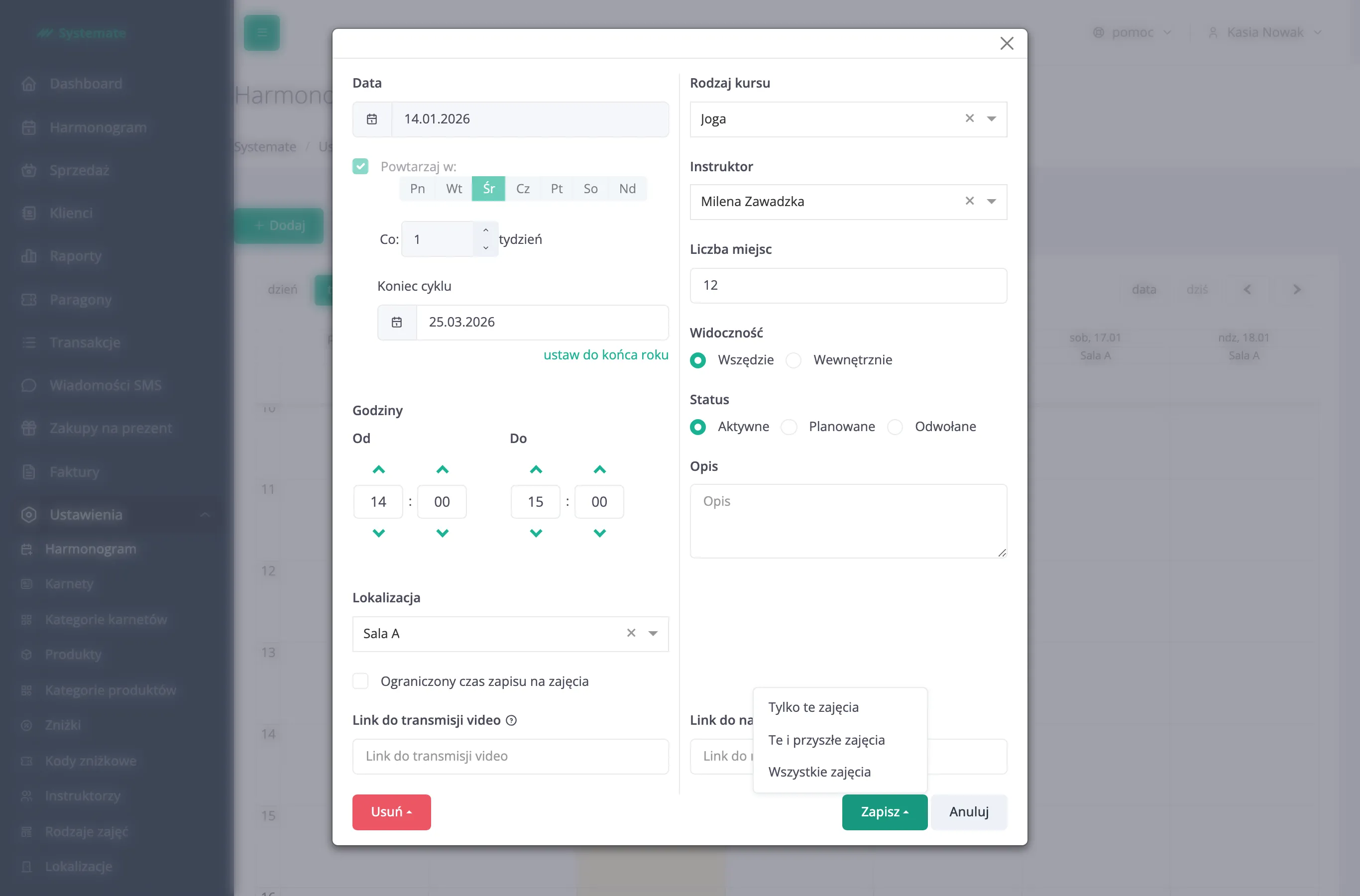
Krok po kroku: Edytuj zajęcia.
4. Milena choruje: Kasia odwołuje zajęcia
Dział zatytułowany „4. Milena choruje: Kasia odwołuje zajęcia”W kolejnym tygodniu Milena dzwoni z gorączką i nie ma nikogo na zastępstwo na środową jogę. Kasia jest akurat przy ladzie, więc odwołuje zajęcia stamtąd, gdzie pracuje: otwiera Harmonogram, klika zajęcia i przy ich nazwie klika Odwołaj zajęcia. Panel pyta, czy na pewno — pokazuje, ilu klientów traci zapis, uprzedza, że ich wejścia wrócą na karnety, i pyta, czym ich powiadomić. E-mail jest już zaznaczony, Kasia dokłada SMS, bo zajęcia są jutro.
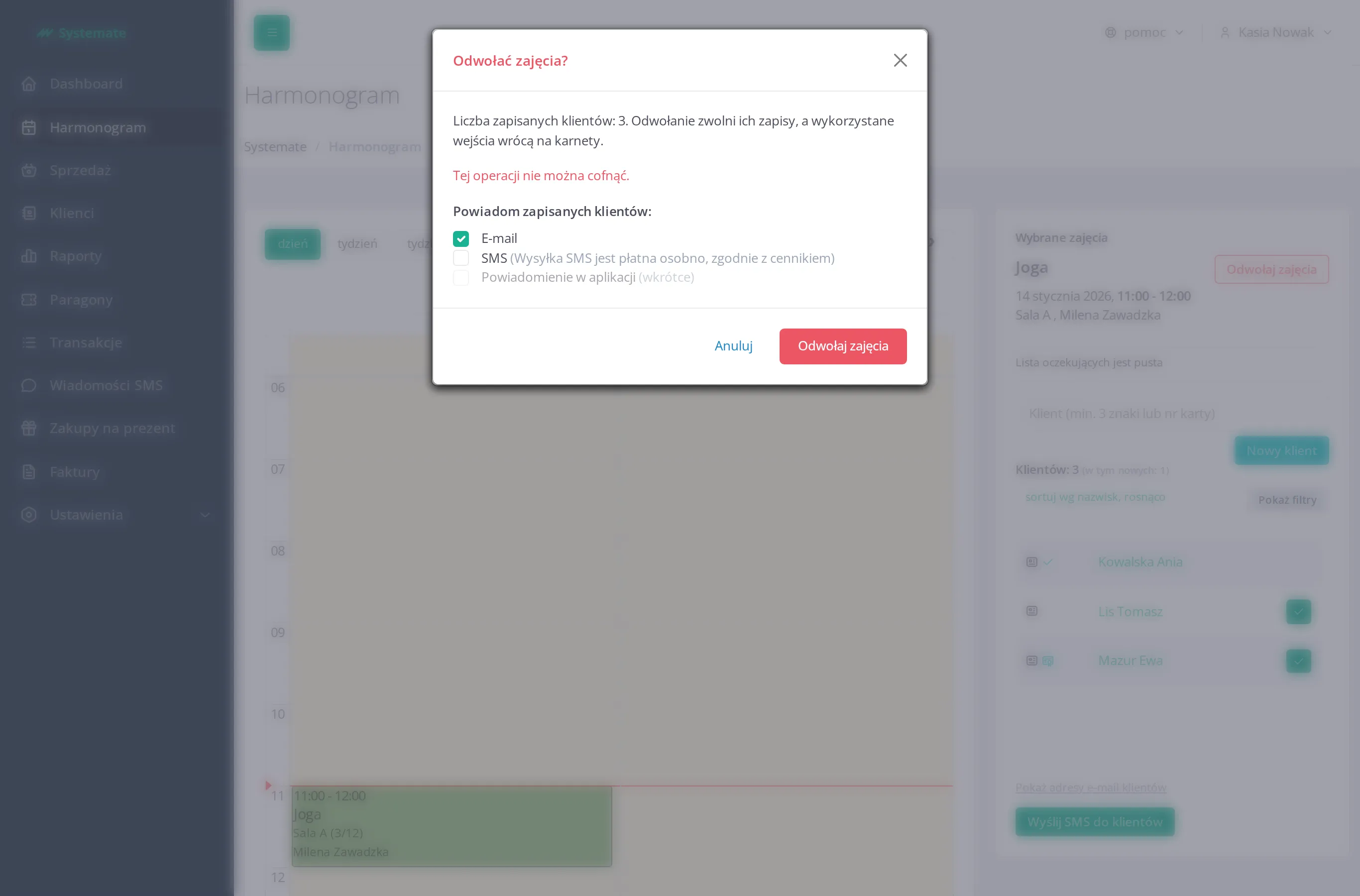
Kasia potwierdza, a resztą zajmuje się system: zapisani klienci dostają wiadomość, zapisy znikają, wejścia wracają na karnety, lista oczekujących zostaje wyczyszczona. Milena i recepcja też dostają powiadomienie — o tym Kasia nie musi pamiętać. Klienci, którzy otworzą grafik, widzą teraz wyszarzony kafelek z oznaczeniem odwołane — nikt nie zapisze się przez pomyłkę, a reszta cyklu pozostaje nietknięta.
Gdyby Kasia była akurat w Ustawienia → Harmonogram, odwołałaby te same zajęcia przyciskiem Odwołaj zajęcia… na formularzu zajęć — z tym samym skutkiem.
Krok po kroku: Odwołaj zajęcia.
5. Zajęcia, które odwołują się same
Dział zatytułowany „5. Zajęcia, które odwołują się same”Piątkowa joga o 7:00 rzadko zbiera komplet, a przyjazd Mileny na dwie osoby nie ma sensu. Kasia otwiera cykl, zaznacza Automatyczne odwołanie zajęć, wpisuje minimum 4 osoby i 180 minut przed rozpoczęciem, i zostawia zaznaczony e-mail. Od tej pory nie musi tego pilnować: trzy godziny przed każdą piątkową jogą system liczy zapisy i albo nie robi nic, albo odwołuje zajęcia, zwalnia zapisy, oddaje wejścia na karnety i pisze do zapisanych klientów, do Mileny i na adres recepcji.
W kolejny piątek o 4:00 rano zapisane są dwie osoby — system odwołuje zajęcia. Kasia dowiaduje się o tym z maila, który zastaje rano na skrzynce recepcji; klientki dostały swój e-mail w nocy i mają wejścia z powrotem na karnetach.
Krok po kroku: Ustaw automatyczne odwołanie zajęć.
6. Przed zajęciami: lista obecności
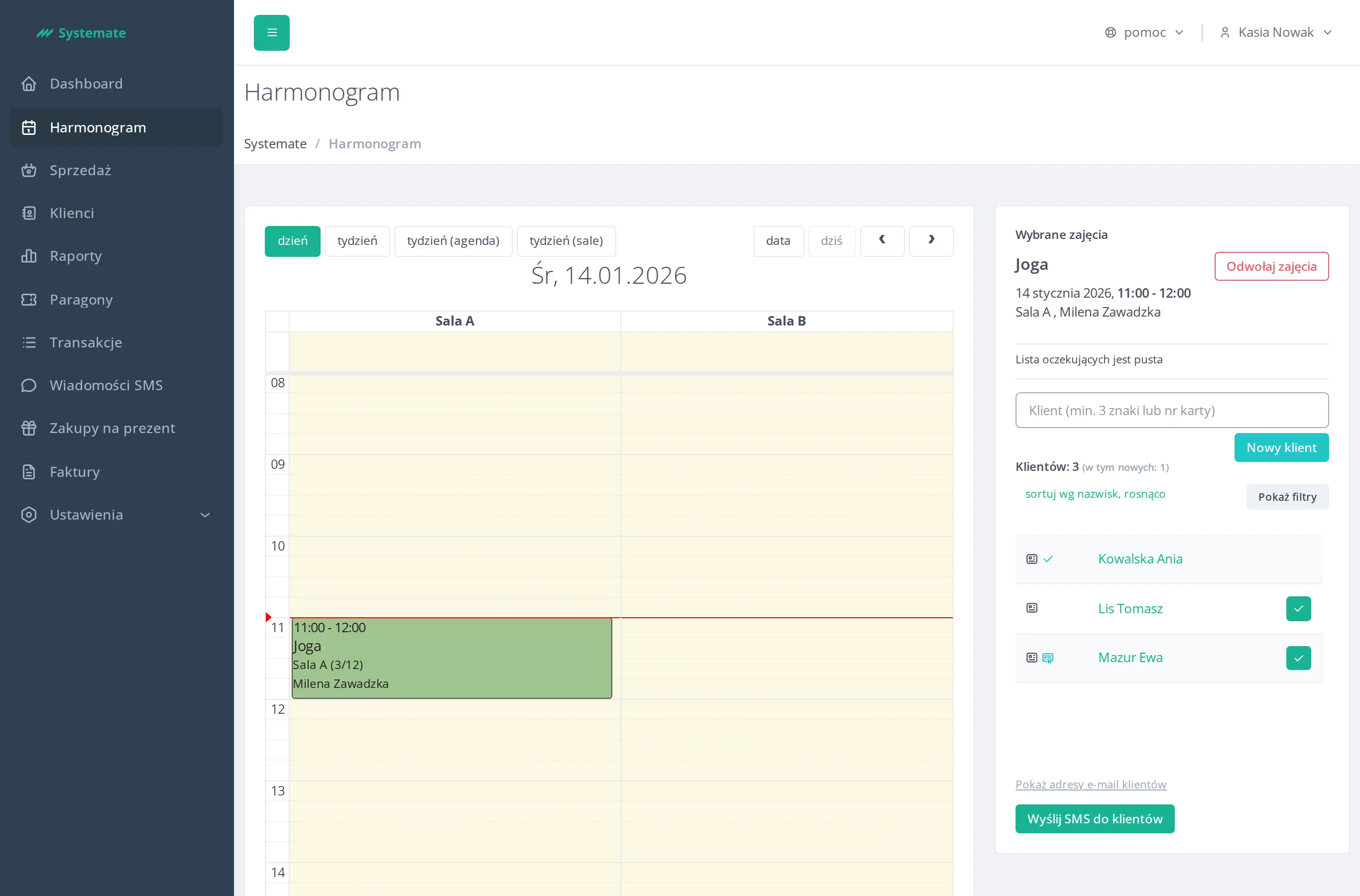
Dział zatytułowany „6. Przed zajęciami: lista obecności”Joga zaczyna się o 11:00. Kasia klika zajęcia w grafiku i po prawej stronie widzi listę zapisanych klientów. Ania Kowalska ma już potwierdzenie, Tomasz i Ewa właśnie weszli — Kasia odznacza ich jednym kliknięciem. To pierwsza wizyta Ewy — system to odnotowuje.
Szczegóły: Sprawdź listę obecności.
Rezultat: środowy cykl działa sam, wyjątki są obsłużone — jedne zajęcia przesunięte, jedne odwołane z powiadomieniem klientów — a obecności są rejestrowane, dzięki czemu właściciel widzi w raportach rzeczywistą frekwencję.