Zarządzaj biblioteką obrazków
Obrazki użyte w kampaniach pochodzą z biblioteki obrazków — wspólnego zbioru Twojego studia. Raz wgrany plik możesz wstawiać do kolejnych kampanii.
Otwórz bibliotekę
Dział zatytułowany „Otwórz bibliotekę”W kreatorze kampanii dodaj blok Obrazek albo kliknij blok Obrazek bez zdjęcia — biblioteka otwiera się sama. Jeśli blok ma już zdjęcie, zaznacz go i kliknij w szufladzie Zmień obrazek.
Dodaj obrazek
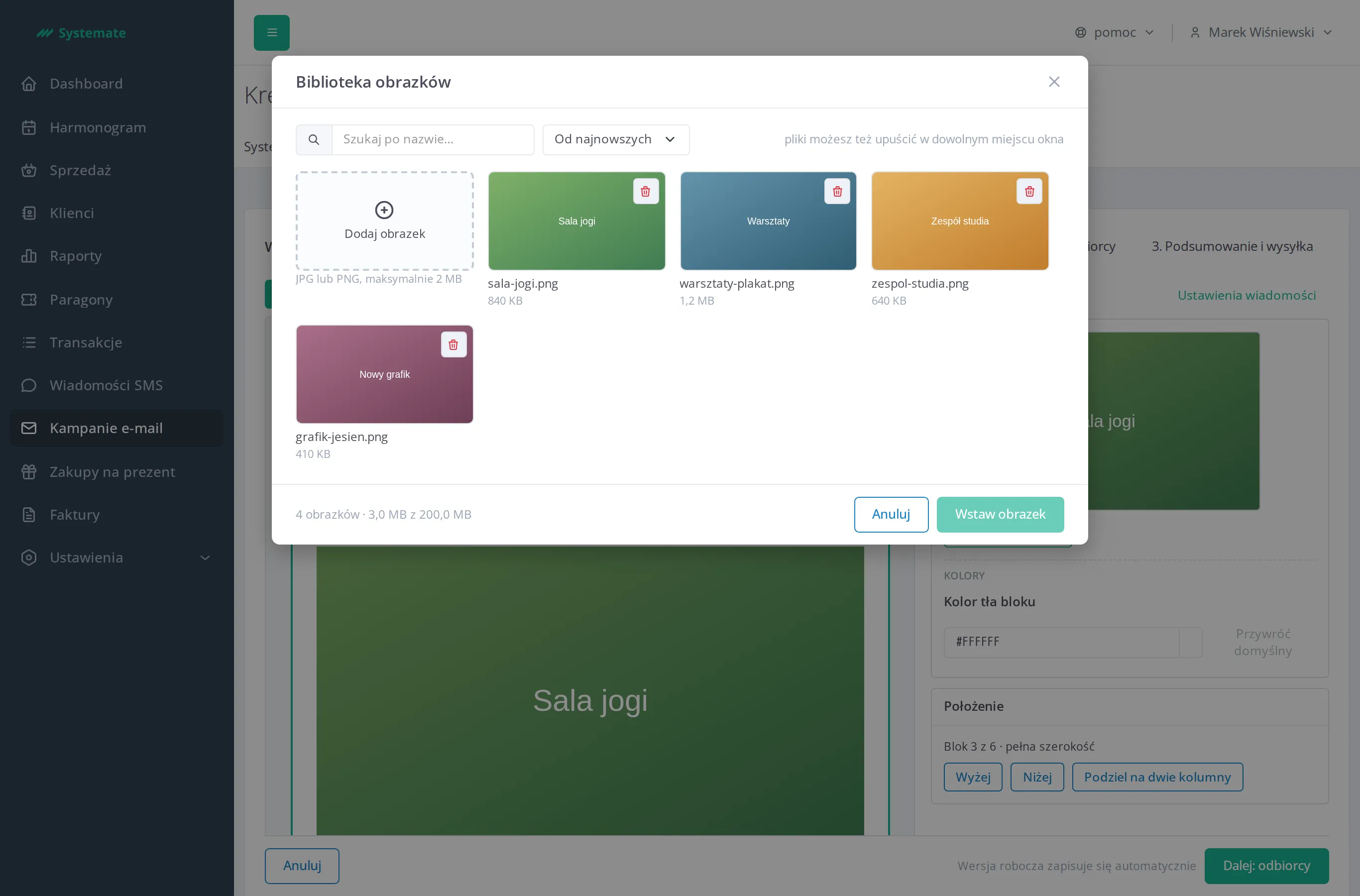
Dział zatytułowany „Dodaj obrazek”- Kliknij kafelek Dodaj obrazek i wskaż plik — albo po prostu upuść pliki w dowolnym miejscu okna biblioteki.
- Kafelek pokazuje postęp wgrywania. Po zakończeniu obrazek jest gotowy do użycia.
Przyjmujemy wyłącznie pliki JPG i PNG, maksymalnie 2 MB. Zbyt duży plik, nieobsługiwany format albo zbyt duże wymiary obrazu kończą się komunikatem błędu na kafelku — zmniejsz plik i spróbuj ponownie.
Znajdź obrazek i wstaw go do kampanii
Dział zatytułowany „Znajdź obrazek i wstaw go do kampanii”Pole Szukaj po nazwie… zawęża listę, a lista sortowania układa kafelki: Od najnowszych, Od najstarszych, Nazwa A–Z lub Rozmiar.
Kliknij kafelek, aby go zaznaczyć, a następnie Wstaw obrazek — grafika trafia do bloku, nad którym pracujesz. Przycisk Anuluj zamyka bibliotekę bez zmiany.
Zwolnij miejsce
Dział zatytułowany „Zwolnij miejsce”Pasek na dole okna pokazuje, ile obrazków jest w bibliotece i ile miejsca zajmują z dostępnego limitu. Gdy limit się wyczerpie, wgranie kolejnego pliku kończy się komunikatem — usuń niepotrzebne obrazki ikoną kosza na kafelku.
Obrazki w trybie sandbox
Dział zatytułowany „Obrazki w trybie sandbox”Biblioteka pokazuje obrazki trybu, w którym jest instancja. Obrazki wgrane w trybie sandbox zostają w środowisku testowym: po wyjściu z trybu sandbox znikają z biblioteki, a wracają, jeśli studio do niego wróci. Obrazki potrzebne w wysyłce właściwej wgraj jeszcze raz po wyjściu z trybu sandbox i podmień je w kampaniach i szablonach. Zobacz Zasady wysyłki kampanii.