Zaplanuj i wyślij kampanię
Ustal termin wysyłki
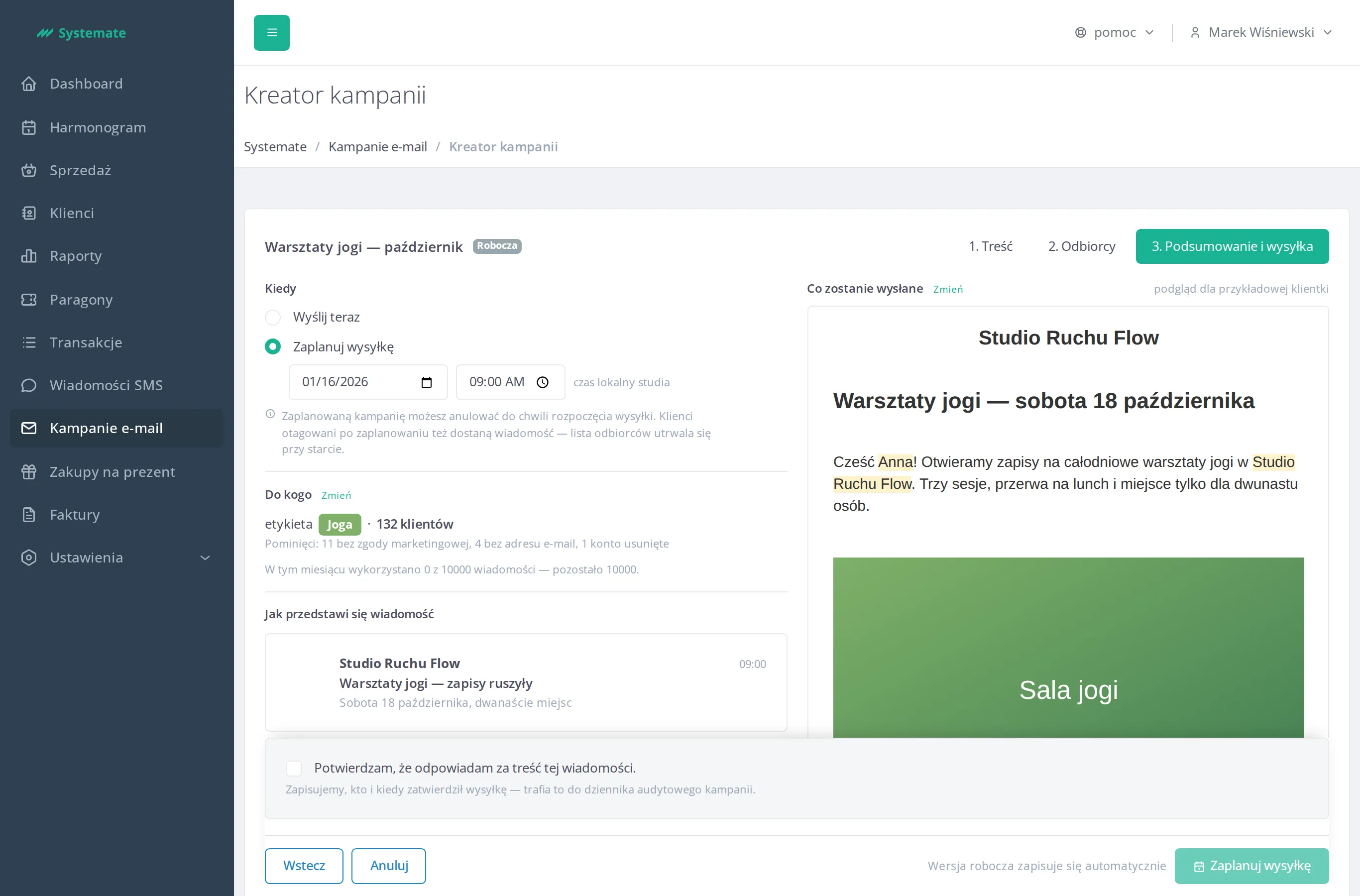
Dział zatytułowany „Ustal termin wysyłki”W kreatorze kampanii przejdź do kroku 3. Podsumowanie i wysyłka i w sekcji Kiedy wybierz:
- Wyślij teraz — wysyłka rusza zaraz po potwierdzeniu.
- Zaplanuj wysyłkę — podaj datę i godzinę. Termin musi być w przyszłości, a godzinę podajesz w czasie lokalnym studia.
Sprawdź, co i do kogo pójdzie
Dział zatytułowany „Sprawdź, co i do kogo pójdzie”Sekcja Do kogo powtarza ustalenia z kroku odbiorców: grupę (wszyscy albo etykietę), liczbę klientów i listę pominiętych. Przycisk Zmień wraca do kroku 2. Odbiorcy.
Sekcja Jak przedstawi się wiadomość pokazuje kampanię tak, jak zobaczy ją klient w skrzynce — nadawcę, temat i tekst podglądu — a pod spodem dokładne wartości:
- Pole „Od“ — nazwa i adres nadawcy,
- Adres odpowiedzi (Reply-To) — odpowiedzi klientów trafiają do studia.
Nadawcy nie ustawia się w kreatorze. Domyślnie kampanie wychodzą z adresu platformy, a własną domenę studia podłączasz w Ustawienia → Wysyłka e-mail — zobacz Podłącz własną domenę nadawcy. Kampania, której wysyłka już ruszyła, zachowuje nadawcę z chwili startu.
Sekcja Co zostanie wysłane to podgląd gotowej wiadomości dla przykładowej klientki. Przycisk Zmień wraca do kroku 1. Treść.
Potwierdź i wyślij
Dział zatytułowany „Potwierdź i wyślij”- Zaznacz Potwierdzam, że odpowiadam za treść tej wiadomości. Zapisujemy, kto i kiedy zatwierdził wysyłkę — trafia to do dziennika audytowego kampanii.
- Kliknij Wyślij teraz albo Zaplanuj wysyłkę.
Przycisk jest nieaktywny, dopóki kampania nie ma tematu i ustalonych odbiorców — komunikat pod spodem wskaże, którego kroku brakuje.
Pod sekcją Do kogo widnieje zużycie miesięcznego limitu wysyłki — w tym miesiącu wykorzystano X z Y wiadomości — pozostało Z. Jeśli ta kampania nie mieści się w tym, co zostało, przycisk jest nieaktywny, a komunikat pod nim podaje liczby i kieruje do obsługi platformy, która podniesie limit. Kampania obejmująca więcej niż połowę miesięcznego limitu daje tylko ostrzeżenie — wysyłkę zatwierdzisz normalnie. Zobacz Zasady wysyłki kampanii.
Nieaktywny jest też wtedy, gdy Systemate wstrzymał wysyłkę Twojego studia. Nad kreatorem widnieje wówczas baner o wstrzymaniu z powodem, a pod przyciskiem komunikat wysyłka kampanii jest wstrzymana — zatwierdzenie wysyłki będzie możliwe po jej wznowieniu. Treść i odbiorców edytujesz i zapisujesz normalnie; wstrzymanie zdejmuje obsługa platformy. Zobacz Zasady wysyłki kampanii.
Anuluj albo przerwij wysyłkę
Dział zatytułowany „Anuluj albo przerwij wysyłkę”Na liście Kampanie e-mail, w kolumnie akcji:
- kampania Zaplanowana ma przycisk Anuluj wysyłkę — działa do chwili rozpoczęcia wysyłki i przenosi kampanię do statusu Anulowana;
- kampania Wysyłanie ma przycisk Przerwij wysyłkę — zatrzymuje wysyłkę w trakcie. Klienci, do których wiadomość jeszcze nie dotarła, jej nie otrzymają, a kampania dostaje status Przerwana. Ten sam przycisk znajdziesz na stronie szczegółów kampanii.
- kampania Robocza ma przyciski Edytuj i Usuń. Usunięcia nie da się cofnąć.
Wysłanej wiadomości nie da się wycofać.
Po starcie wysyłki śledź jej przebieg — zobacz Śledź wysyłkę kampanii.