Marek podłącza tpay
Marek Wiśniewski chce, żeby klientki Studia Ruchu Flow mogły płacić online za pojedyncze karnety i zaległości. Wybiera tpay — na własne konto studia. Umowę, prowizje i wypłaty Marek ma bezpośrednio z tpay; Systemate jest tylko partnerem technicznym.
1. Wybór operatora na karcie Płatności online
Dział zatytułowany „1. Wybór operatora na karcie Płatności online”Marek otwiera Ustawienia → Płatności. Strona ma jedną kartę Płatności online z dwiema opcjami obok siebie: tpay (BLIK, szybkie przelewy, karty) i Stripe (karty, a także subskrypcje karnetów). Pod opcjami karta obiecuje, że postęp pokaże na tej stronie i odświeży go sama, a drugie konto można połączyć później.
Zanim cokolwiek założy, Marek sprawdza koszty: Warunki i prowizja tpay przy opcji tpay otwiera w nowej karcie ofertę partnerską Systemate dla tpay z prowizjami, a Cennik i prowizja Stripe — cennik Stripe.
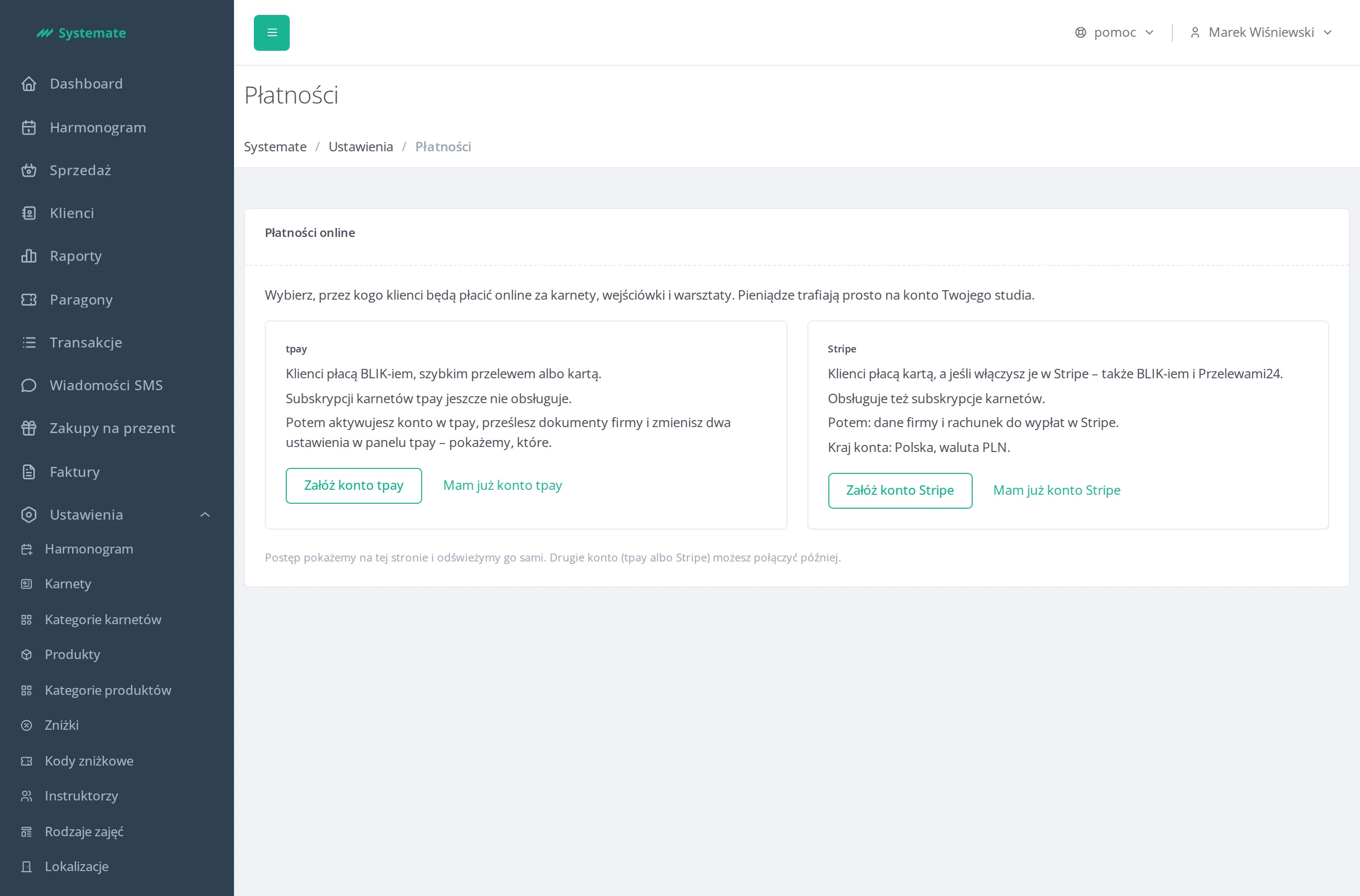
Studio nie ma jeszcze konta, więc Marek klika Załóż konto tpay. Karta pyta, na jaki e-mail założyć konto: konto należy do studia, więc może to być adres właściciela albo księgowej, a Wpisz mój adres wstawia adres Marka. Na podany adres tpay wyśle link aktywacyjny. Marek wpisuje swój adres i klika Załóż konto tpay.
Gdyby firma miała już konto, Marek kliknąłby Mam już konto tpay i wpisał Identyfikator sprzedawcy (ID) oraz Kod bezpieczeństwa z panelu tpay (Ustawienia → Powiadomienia → Zabezpieczenia), a potem Połącz konto tpay.
Gdyby tpay odrzucił zgłoszenie, karta pokaże Nie udało się założyć konta tpay z radą, co zrobić, i — jeśli tpay ją podał — przyczyną odmowy. Jeśli konto zdążyło powstać, Systemate dokończy połączenie sam.
2. Ponumerowane kroki
Dział zatytułowany „2. Ponumerowane kroki”Karta od razu pokazuje konto ze znacznikiem w trakcie uruchamiania: nazwę firmy, ID sprzedawcy i listę ponumerowanych kroków. Każdy krok ma status: zrobione, do zrobienia albo później.
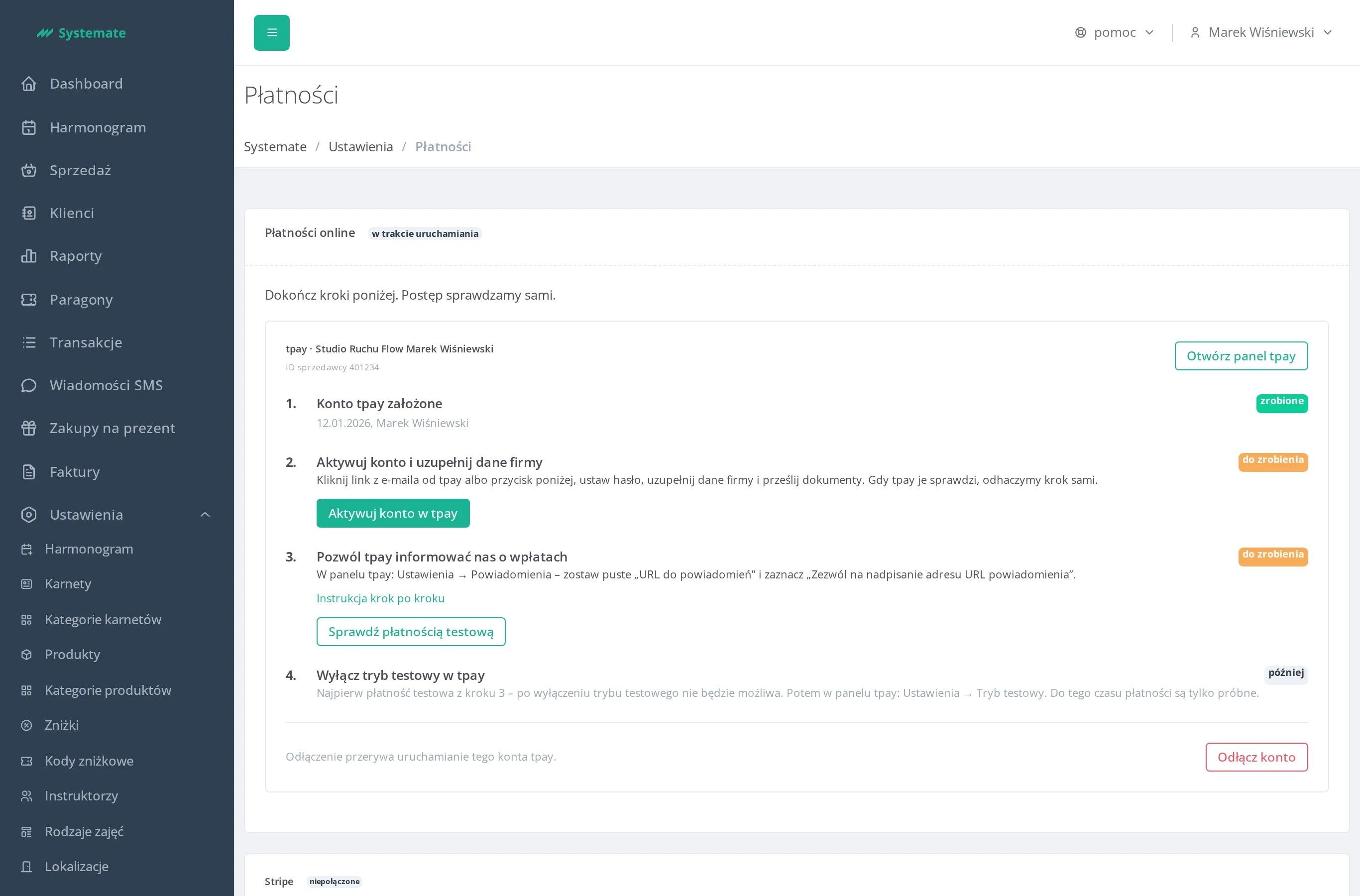
- Konto tpay założone — z datą i osobą, która je założyła.
- Aktywuj konto i uzupełnij dane firmy — Marek klika Aktywuj konto w tpay (albo link z e-maila od tpay), ustawia hasło, uzupełnia dane firmy i przesyła dokumenty. Gdy tpay je sprawdzi, Systemate odhaczy krok sam.
- Pozwól tpay informować nas o wpłatach — opisane niżej.
- Wyłącz tryb testowy w tpay — na końcu, po płatności testowej z kroku 3.
Jeśli w konfiguracji brakuje linku do regulaminu płatności, karta poprosi też o krok Dodaj link do regulaminu płatności — klientki akceptują ten regulamin, płacąc online.
Nie trzeba niczego odświeżać ani potwierdzać ręcznie: Systemate sprawdza stan konta w tpay za każdym razem, gdy Marek wraca na stronę, i sam odhacza zrobione kroki.
Pozwól tpay informować nas o wpłatach
Dział zatytułowany „Pozwól tpay informować nas o wpłatach”To jedyny krok, którego tpay nie pozwala zrobić za Ciebie, a bez niego Systemate nie dowie się o wpłatach. W panelu tpay:
- Otwórz Ustawienia → Powiadomienia.
- W sekcji URL do powiadomień zostaw pole adresu puste.
- Zaznacz Zezwól na nadpisanie adresu URL powiadomienia i zapisz.
Krok potwierdza się sam — po płatności testowej albo po pierwszej płatności klienta. Dopóki konto jest w trybie testowym, w kroku jest przycisk Sprawdź płatnością testową: prowadzi na stronę płatności tpay na 1,00 zł, a po powrocie i powiadomieniu krok zmienia się na zrobione. Pieniądze w trybie testowym nie przepływają. Gdy tryb testowy jest już wyłączony, krok zaktualizuje się po pierwszym zakupie karnetu przez klienta.
3. Konto działa
Dział zatytułowany „3. Konto działa”Gdy wszystkie kroki są odhaczone, znacznik karty zmienia się na działają, a lista kroków ustępuje podsumowaniu Klienci płacą online przez tpay z datą, od kiedy konto działa. Pod nim karta proponuje połączenie Stripe — na przykład do subskrypcji karnetów.
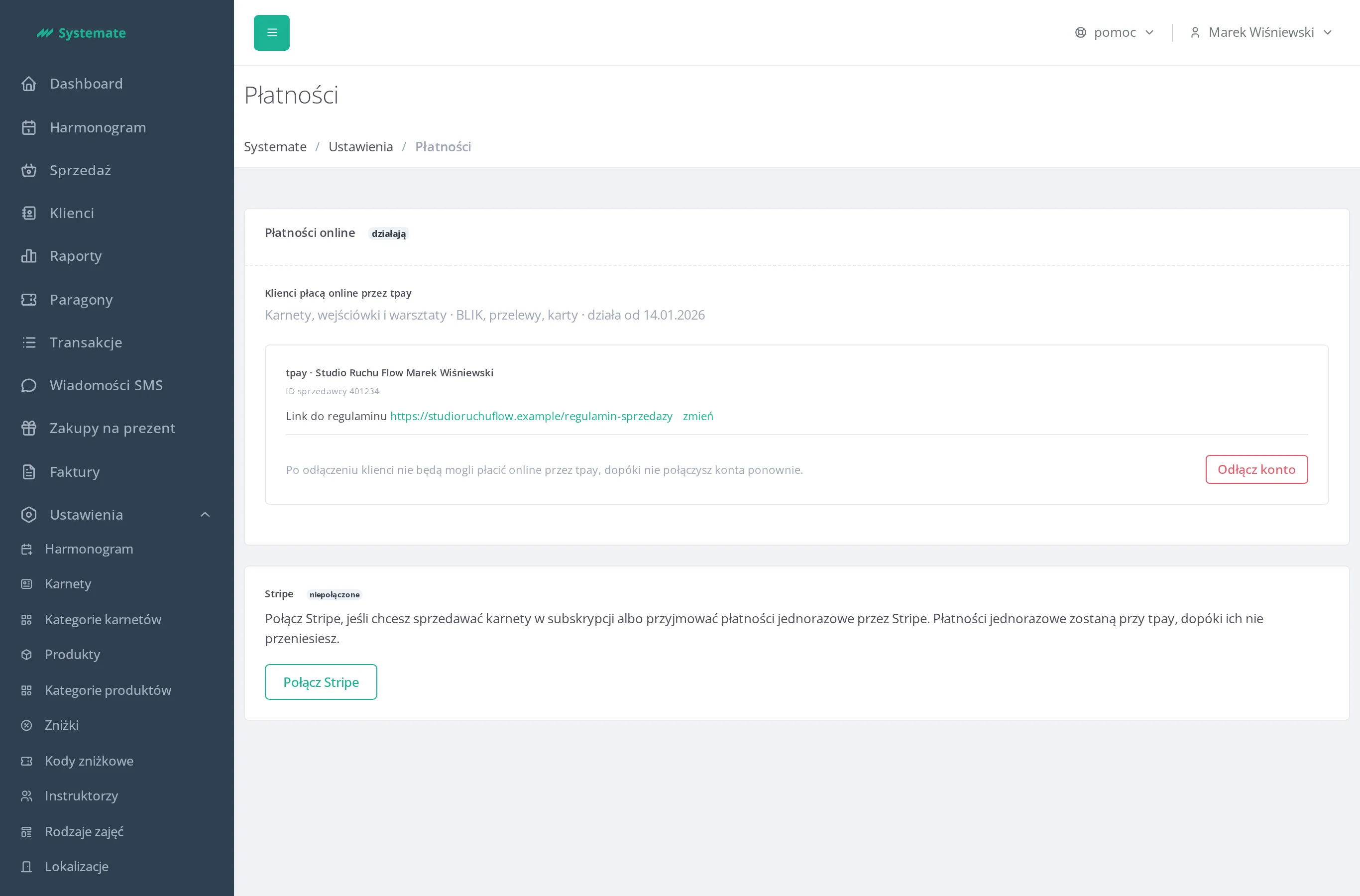
Przycisk Otwórz panel tpay prowadzi do panelu tpay, a Odłącz konto — po potwierdzeniu — odłącza tpay od studia.
Wynik: płatności jednorazowe trafiają na konto tpay studia, a karta w panelu sama pokazywała, co jeszcze zostało do zrobienia. Szczegóły i drugi operator: Skonfiguruj płatności online.