Pierwsze kroki w nowym studiu
Po pierwszym zalogowaniu do panelu biura na Pulpicie, nad statystykami, widzisz kartę Pierwsze kroki. Karta pokazuje, co zostało do zrobienia, zanim klienci będą mogli zapisywać się na zajęcia, i każdym przyciskiem otwiera od razu właściwą stronę.
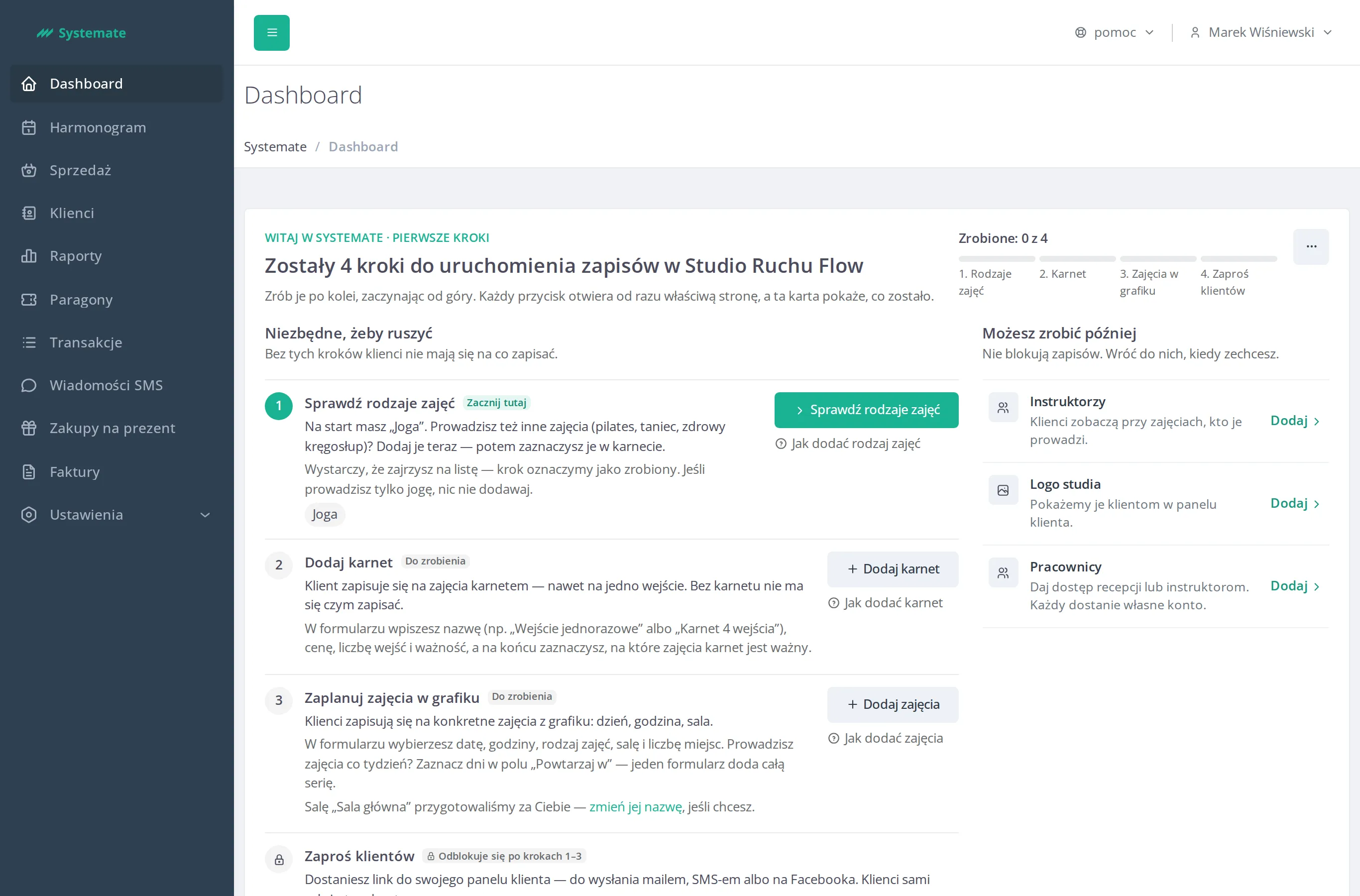
Kartę widzi pracownik, który może zarządzać rodzajami zajęć, karnetami i grafikiem — zwykle właściciel studia. W nagłówku karty jest licznik Zrobione: N z 4 i pasek z czterema odcinkami, po jednym na każdy krok.
Kartę dostaje tylko nowo założone studio. W studiu, które prowadziło już zajęcia albo miało klientów, zanim karta weszła do panelu, karta się nie pojawia.
Cztery kroki
Dział zatytułowany „Cztery kroki”Kroki robisz po kolei, od góry. Każdy krok ma słowo, które mówi, w jakim jest stanie: Zacznij tutaj albo Teraz przy kroku, którym warto się zająć, Do zrobienia, Do poprawy i Zrobione.
1. Sprawdź rodzaje zajęć
Dział zatytułowany „1. Sprawdź rodzaje zajęć”Nowe studio ma przygotowany rodzaj zajęć (np. „Joga”). Kliknij Sprawdź rodzaje zajęć i dodaj pozostałe zajęcia, które prowadzisz. Jeśli prowadzisz tylko te, nic nie dodawaj — wystarczy, że zajrzysz na listę. Krok jest zrobiony po wejściu na listę z karty albo wtedy, gdy masz już karnet. Na liście rodzajów zajęć otwartej z karty jest link ← Wróć do pierwszych kroków.
2. Dodaj karnet
Dział zatytułowany „2. Dodaj karnet”Klient zapisuje się na zajęcia karnetem — nawet na jedno wejście. Kliknij Dodaj karnet, wypełnij formularz i zaznacz w polu Ważny na zajęcia, na które zajęcia karnet jest ważny. Po zapisaniu karnetu wracasz na pulpit. Krok jest zrobiony, gdy masz karnet i każdy rodzaj zajęć jest objęty karnetem, który jest teraz w sprzedaży. Karnet na warsztaty się nie liczy.
3. Zaplanuj zajęcia w grafiku
Dział zatytułowany „3. Zaplanuj zajęcia w grafiku”Klienci zapisują się na konkretne zajęcia: dzień, godzinę i salę. Kliknij Dodaj zajęcia — otworzy się formularz zajęć w Ustawienia → Harmonogram. Zajęcia prowadzone co tydzień dodasz jednym formularzem, zaznaczając dni w polu Powtarzaj w. Po zapisaniu wracasz na pulpit. Krok jest zrobiony, gdy w grafiku są zajęcia od dziś wzwyż; karta pokazuje wtedy najbliższe z nich.
4. Zaproś klientów
Dział zatytułowany „4. Zaproś klientów”Ostatni krok odblokowuje się po krokach 1–3. Dostajesz w nim adres swojego panelu klienta z przyciskami Kopiuj link i Otwórz panel klienta. Wyślij link klientom — mailem, SMS-em, na Facebooku lub Instagramie — albo wstaw go na swoją stronę. Ten krok nie ma stanu „Zrobione”: gdy link jest już wysłany, kliknij Gotowe, zamknij.
Jeśli studio nie ma podłączonych płatności online, klient zapisze się na zajęcia dopiero z karnetem sprzedanym w recepcji (menu Sprzedaż). Zobacz Skonfiguruj płatności online.
Stan „Do poprawy”
Dział zatytułowany „Stan „Do poprawy””Jeśli masz karnet, ale któregoś rodzaju zajęć nie obejmuje żaden karnet w sprzedaży, krok 2 dostaje stan Do poprawy. Karta wymienia te zajęcia — klienci nie zapiszą się na nie. Przycisk w kroku otwiera od razu formularz karnetu, w którym zaznaczysz brakujące zajęcia, a przy kilku karnetach — listę karnetów. Możesz też dodać osobny karnet na te zajęcia.
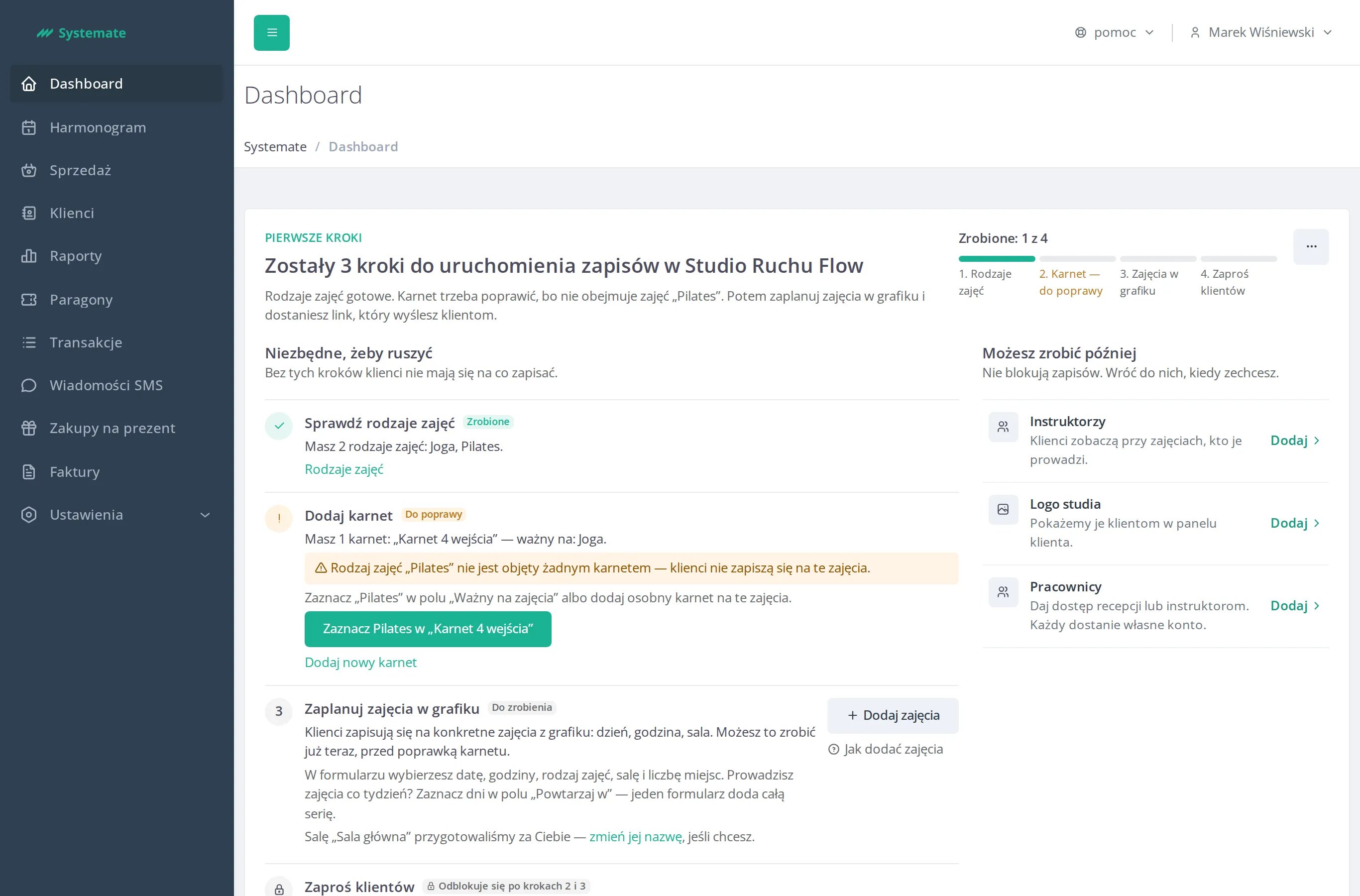
Zrobiony krok może znów stać się niezrobiony — np. gdy dodasz nowy rodzaj zajęć bez karnetu albo miną ostatnie zaplanowane zajęcia. Karta pokaże to od razu.
Możesz zrobić później
Dział zatytułowany „Możesz zrobić później”Prawa kolumna karty zbiera rzeczy, które nie blokują zapisów: Płatności online, Instruktorzy, Twoje imię i nazwisko, Logo studia i Pracownicy. Widzisz tylko te pozycje, do których masz uprawnienia. Przy płatnościach online karta pokazuje, czy są już podłączone.
Zwijanie i ukrywanie karty
Dział zatytułowany „Zwijanie i ukrywanie karty”W menu ⋯ w rogu karty są dwie opcje:
- Pokaż ponownie później zwija kartę do wąskiego paska. Pasek pokazuje licznik albo — po krokach 1–3 — link do panelu klienta z przyciskiem Kopiuj link. Pokaż wszystko rozwija kartę z powrotem.
- Ukryj pierwsze kroki chowa kartę. Kartę ukrywa też Gotowe, zamknij w kroku 4 i Zamknij na pasku.
Karta zwija się sama 14 dni po tym, jak pierwszy raz zobaczysz zrobione kroki 1–3, o ile nadal są zrobione. Jeśli rozwiniesz ją przyciskiem Pokaż wszystko, sama już się nie zwinie.
Jak przywrócić kartę
Dział zatytułowany „Jak przywrócić kartę”Ukrytą albo zwiniętą kartę przywrócisz w menu pomoc → Pierwsze kroki na górnym pasku panelu. Otworzy się pulpit z całą kartą.
Zapamiętany postęp
Dział zatytułowany „Zapamiętany postęp”Kroki 2 i 3 karta odczytuje z danych studia, więc są takie same na każdym urządzeniu. Wejście na listę rodzajów zajęć, zwinięcie i ukrycie karty zapamiętuje przeglądarka — osobno dla każdego pracownika. Na innym komputerze albo po wyczyszczeniu danych przeglądarki karta znów będzie widoczna, a krok 1 bez karnetu wróci do stanu niezrobionego.