Zarezerwuj zajęcia indywidualne dla klienta
Rezerwacje zajęć indywidualnych prowadzisz na ekranie Zajęcia indywidualne w menu panelu biura. Ekran ma dwa widoki, które przełączasz przyciskami Tydzień i Lista obok przycisku Zarezerwuj. Otwiera się zawsze w widoku Tydzień na bieżącym tygodniu.
Widok Tydzień
Dział zatytułowany „Widok Tydzień”Widok Tydzień to siatka siedmiu dni, od poniedziałku do niedzieli, na osi godzin. Każdy dzień ma kolumnę tej samej szerokości, z dniem tygodnia, datą i liczbą rezerwacji w nagłówku (na przykład „pon. 12.10” i „2 rez.”). Dzisiejsza kolumna jest wyróżniona, a czerwona linia pokazuje bieżącą godzinę. Siatka pokazuje, co jest zarezerwowane — nie pokazuje dostępności instruktorów.
Każda rezerwacja jest blokiem w kolumnie swojego dnia, od godziny rozpoczęcia do końca, w kolorze swojego instruktora. Rezerwacje o tej samej porze stoją obok siebie i dzielą szerokość kolumny, więc blok pokazuje tyle, ile się w nim mieści:
- blok sam w swojej porze — godzinę, klienta, instruktora, rodzaj zajęć i salę,
- dwa bloki obok siebie — godzinę, nazwisko klienta i instruktora,
- trzy i więcej — inicjały klienta. Najedź na taki blok (albo dotknij go na ekranie dotykowym), żeby zobaczyć listę rezerwacji o tej porze: z godzinami, klientem, instruktorem, rodzajem zajęć i salą. Kliknij wiersz listy, żeby otworzyć rezerwację.
Blok z przerywaną ramką i znakiem ? przy kliencie to rezerwacja, która czeka na akceptację. Szary blok to nieobecność klienta. Rezerwacje, które już się skończyły, są przygaszone. Odwołanych rezerwacji siatka nie pokazuje — zaznacz Pokaż odwołane, żeby zobaczyć je przekreślone.
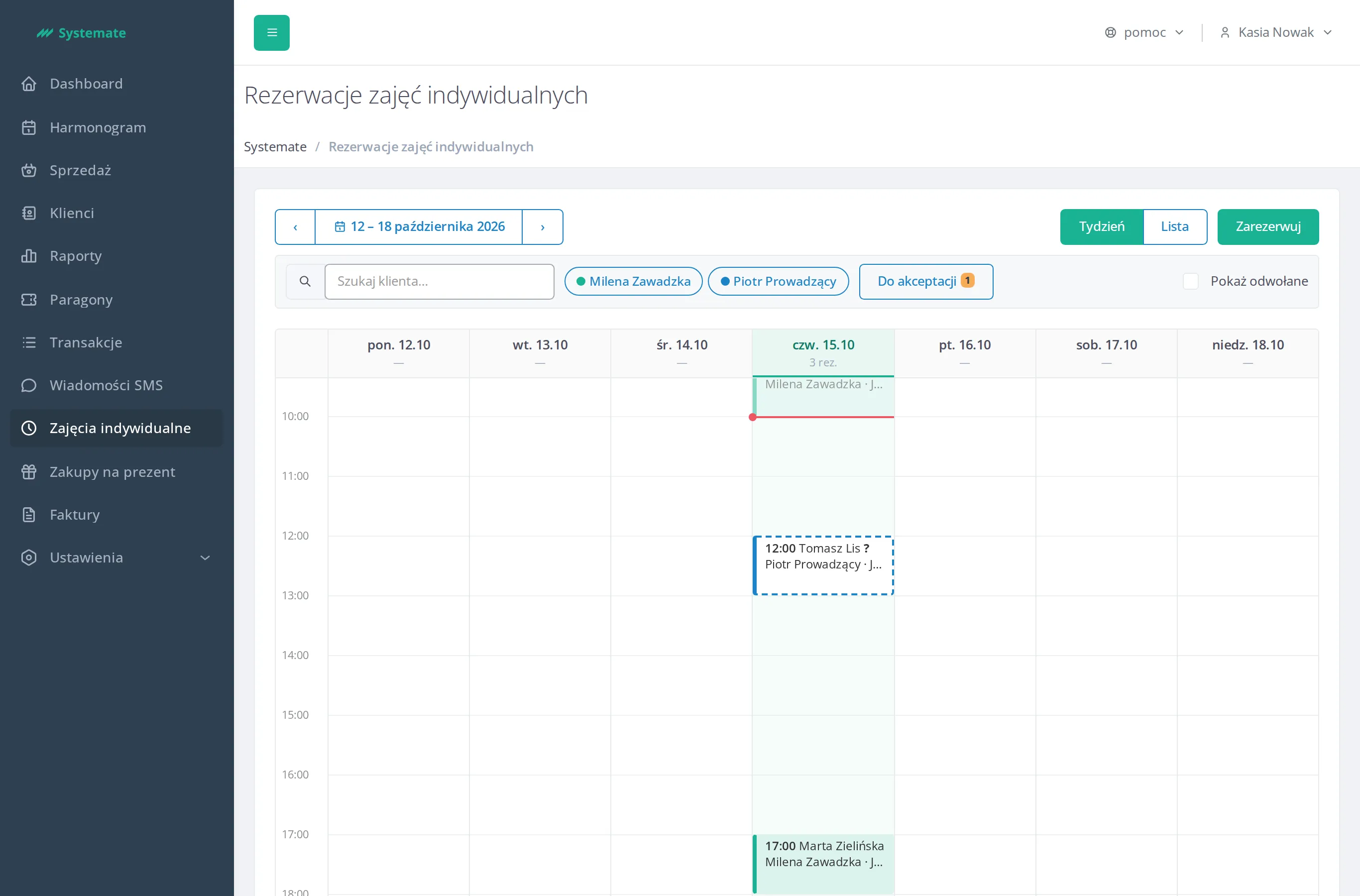
Tydzień zmieniasz strzałkami ‹ i › obok zakresu dat (na przykład „12 – 18 października 2026”). Kliknij zakres, żeby wybrać datę z kalendarza — ekran pokaże tydzień, w którym ona leży. Gdy oglądasz inny tydzień niż bieżący, link Wróć do dziś przenosi z powrotem na bieżący tydzień. Kliknij blok, żeby zobaczyć szczegóły rezerwacji (z dniem tygodnia, datą i godziną), akcje, na które pozwala jej status, i jej Historię — kto i kiedy ją utworzył, zaakceptował, przełożył albo odwołał.
Widok Lista
Dział zatytułowany „Widok Lista”Widok Lista pokazuje ten sam tydzień, od poniedziałku do niedzieli. Każdy dzień ma nagłówek z datą i liczbą rezerwacji (albo „brak rezerwacji”), a pod nim wiersze rezerwacji: godzinę, instruktora z kropką w jego kolorze, klienta z telefonem, rodzaj zajęć z długością, salę, cenę, status i akcje. Wiersze mają oznaczenia niepotwierdzona (klient nie potwierdził jeszcze rezerwacji), poza dostępnością (termin jest poza dostępnością instruktora) i kolizja sali (sala była zarezerwowana mimo zajęcia jej w tym czasie). Odwołane rezerwacje są na liście wyszarzone. Strzałki przy dacie przesuwają listę o tydzień.
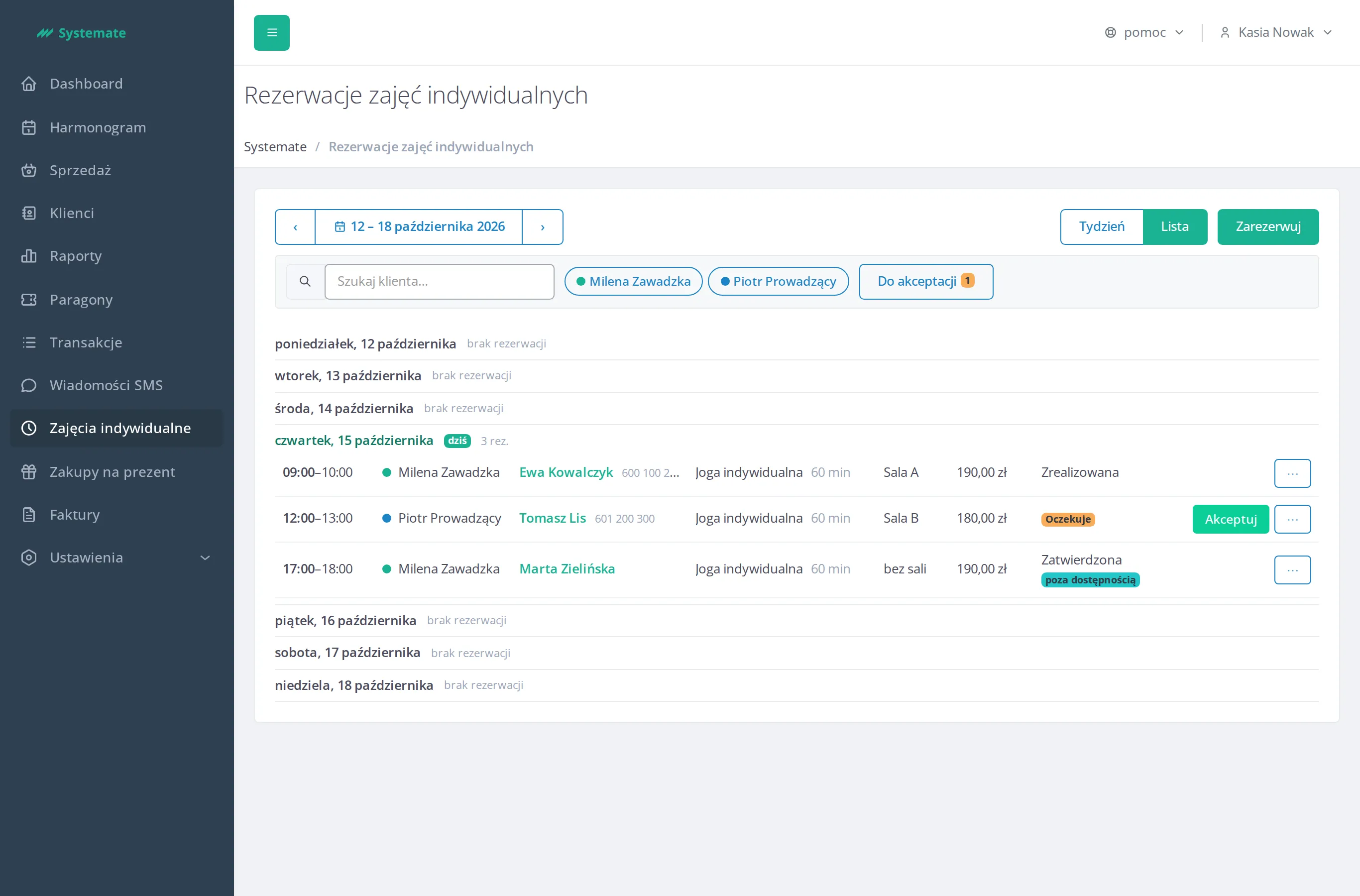
Kliknij nazwisko klienta w wierszu, żeby zobaczyć szczegóły rezerwacji i jej historię.
Pod paskiem z datą stoją filtry:
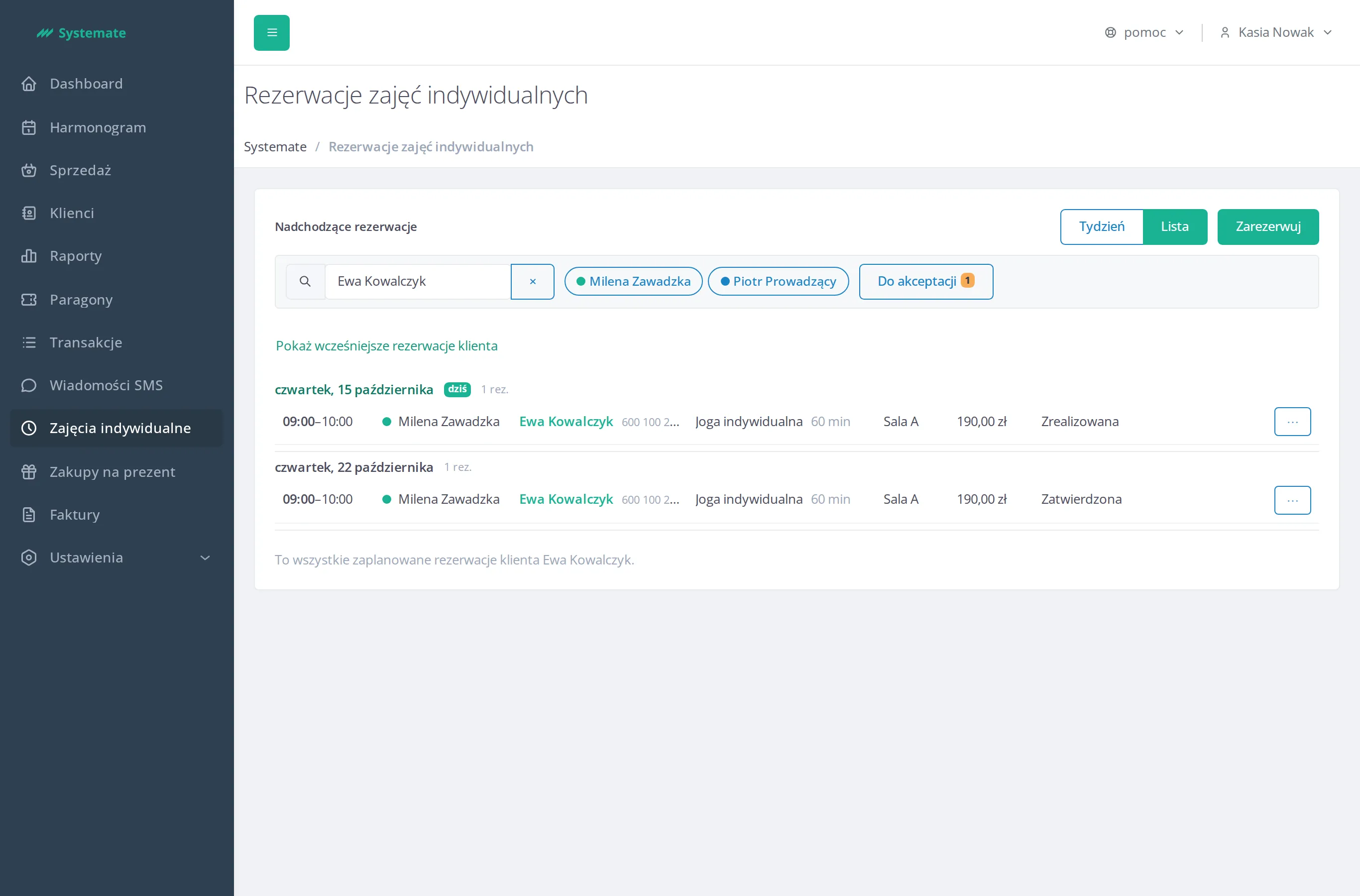
- Szukaj klienta… — wpisz nazwisko klienta i wybierz go z podpowiedzi. Ekran pokaże listę Nadchodzące rezerwacje tego klienta, od dziś, ze wszystkich dni i we wszystkich statusach. Lista kończy się zdaniem „To wszystkie zaplanowane rezerwacje klienta …”. Link Pokaż wcześniejsze rezerwacje klienta dodaje rezerwacje sprzed dzisiaj. Przycisk × obok nazwiska czyści filtr i wraca do widoku i tygodnia, które były pokazane wcześniej.
- Instruktorzy — każdy instruktor prowadzący zajęcia indywidualne ma swój przycisk ze swoim kolorem. Kliknij go, żeby zobaczyć tylko jego rezerwacje; kliknij go jeszcze raz, żeby znowu widzieć wszystkich.
- Do akceptacji — liczba przy przycisku to rezerwacje całego studia, które czekają na akceptację. Kliknij przycisk, żeby zobaczyć je wszystkie na liście Nadchodzące rezerwacje; kliknij go jeszcze raz, żeby wrócić do poprzedniego widoku.
Filtr klienta i Do akceptacji wykluczają się nawzajem, a filtr instruktora zawęża obie listy. Kliknięcie Tydzień na zawężonej liście wyłącza zawężenie i pokazuje siatkę tygodnia.
Zarezerwuj zajęcia dla klienta
Dział zatytułowany „Zarezerwuj zajęcia dla klienta”- Kliknij Zarezerwuj. Zamiast listy rezerwacji otworzy się ekran Nowa rezerwacja. Gdy lista była zawężona do klienta, ten klient jest już wpisany.
- W polu Klient wpisz nazwisko klienta i wybierz go z listy podpowiedzi.
- W polu Rodzaj zajęć panel od razu wybiera pierwszy rodzaj zajęć z przypisanym instruktorem — zmień go, jeśli klient chce innych zajęć.
- Wybierz Długość zajęć (długości tego rodzaju zajęć).
- W polu Instruktor od razu wybrana jest opcja Wszyscy instruktorzy — zostaw ją, jeśli klientowi zależy przede wszystkim na godzinie, albo wybierz jednego z instruktorów przypisanych do tego rodzaju zajęć.
- Pod polami stoi kalendarz miesiąca. Kreska pod dniem mówi, ile jest w nim wolnych terminów: zielona — dużo, pomarańczowa — mało (od jednego do trzech), czerwona — brak. Dzień bez godzin dostępności instruktorów nie ma kreski i jest przygaszony. Kliknij dzień, który pasuje klientowi. Strzałki ‹ i › przy nazwie miesiąca zmieniają miesiąc; po zmianie panel sam wybiera pierwszy dzień z wolnym terminem.
- Po prawej panel pokaże wybrany dzień i jego godziny rozpoczęcia. Domyślnie widać pełne i wpół do godziny; przełącznik Pokaż starty co 15 min pokazuje wszystkie (przy długości, która nie jest wielokrotnością 30 minut, jest włączony od razu). Przy Wszystkich instruktorach godziny stoją w osobnej ramce dla każdego instruktora, który ma tego dnia wolny termin: z jego imieniem i ceną zajęć z nim. Kliknij godzinę, którą wybrał klient — w ramce wybierasz od razu instruktora i termin.
- Na dole panel pokaże podsumowanie: klienta, rodzaj zajęć z długością, dzień z godzinami, instruktora, salę i cenę rezerwacji (tej ceny nie zmieniasz). Sala jest przydzielana automatycznie. Jeśli klient chce konkretnej sali, kliknij zmień przy sali i wybierz ją z listy: na górze stoją Sale tego rodzaju zajęć, niżej Pozostałe sale.
- Kliknij Zarezerwuj. Panel wróci do rezerwacji i pokaże tydzień nowej rezerwacji.
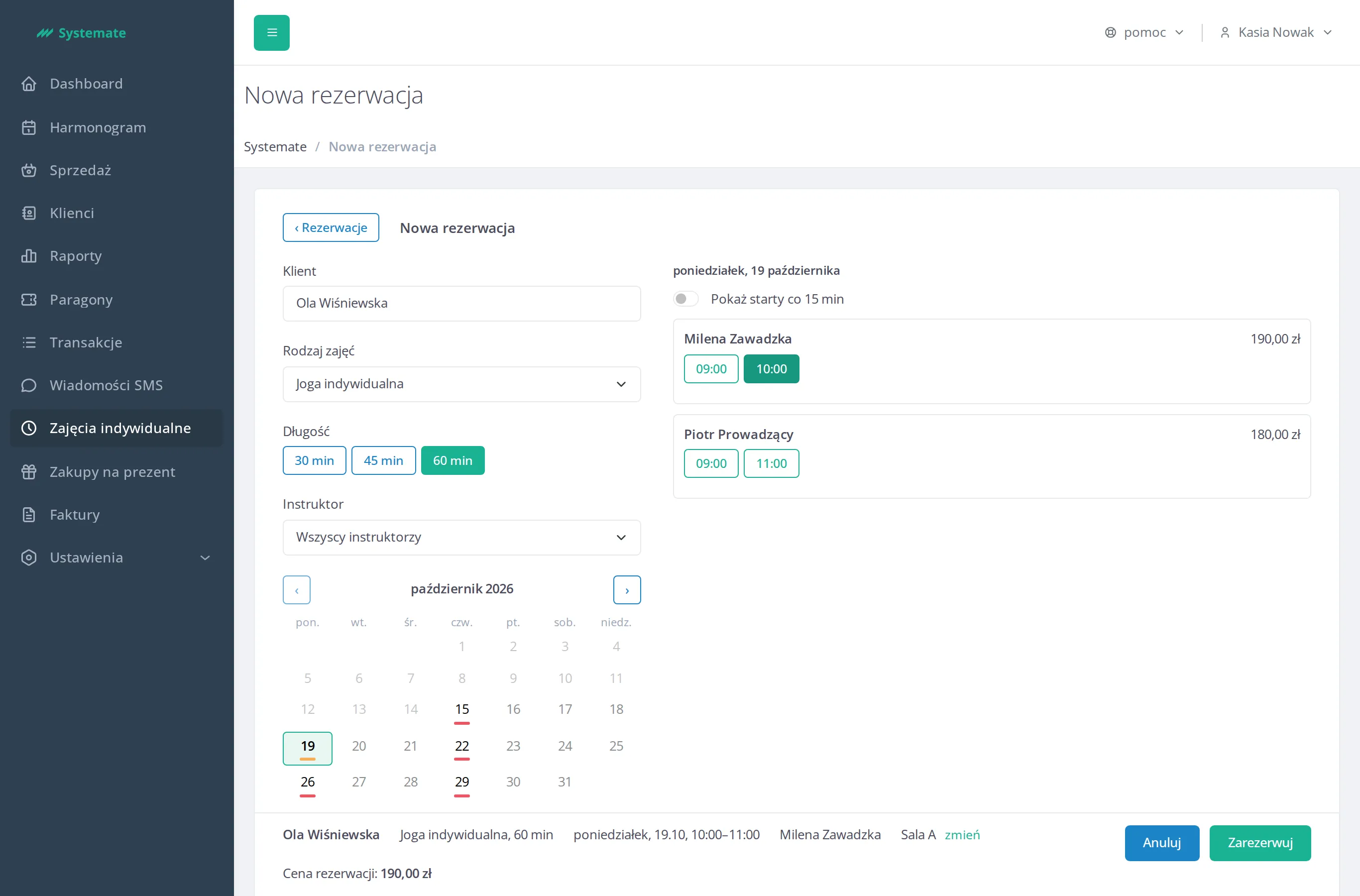
Anuluj i ‹ Rezerwacje wracają do rezerwacji w takim widoku, tygodniu i z takimi filtrami, jakie były wcześniej, niczego nie rezerwując.
Gdy wybrana ręcznie sala jest w tym czasie zajęta, panel napisze, czym jest zajęta (na przykład „zajęcia grupowe 10:00–11:00”). Gdy sala nie należy do sal tego rodzaju zajęć, panel też to napisze. Ekran zachowuje wtedy wszystko, co wypełniłeś — zapisz ponownie, żeby zarezerwować tę salę mimo to. Taka rezerwacja ma na liście i w szczegółach oznaczenie kolizja sali. Gdy przy Automatycznie żadna sala tego rodzaju zajęć nie jest wolna, panel wyświetli „W tym czasie żadna sala tego rodzaju zajęć nie jest wolna. Możesz wybrać salę ręcznie.”.
Gdy żaden rodzaj zajęć nie ma jeszcze przypisanego instruktora, ekran zamiast formularza pokaże link Rodzaje zajęć do ustawień, gdzie je dodasz. Jeśli w trakcie rezerwacji ktoś zmieni rodzaj zajęć w ustawieniach (usunie go, odpinie instruktora albo długość), panel wyświetli komunikat, odczyta rodzaje zajęć na nowo i zachowa klienta oraz datę.
Jeśli wybrany dzień nie ma wolnych terminów, panel wyświetli „Brak wolnych terminów tego dnia.”. Gdy ktoś inny zajmie termin, zanim go zarezerwujesz, panel wyświetli „Ten termin nie jest już wolny” — wybierz wtedy inny.
Termin poza dostępnością instruktora
Dział zatytułowany „Termin poza dostępnością instruktora”Gdy instruktor zgodzi się poprowadzić zajęcia o innej godzinie niż w swojej dostępności, wybierz go w polu Instruktor, kliknij link Inna godzina (poza dostępnością)… pod godzinami i wpisz godzinę w polu Własna godzina rozpoczęcia (co 5 minut). Możesz tak zarezerwować także dzień przygaszony w kalendarzu. Jeśli ta godzina wypada poza dostępnością instruktora, panel zapyta: „Termin jest poza dostępnością instruktora. Zarezerwować mimo to?”. Kliknij Zarezerwuj mimo to. Na liście taka rezerwacja ma oznaczenie poza dostępnością.
Zaakceptuj, zmień termin albo odwołaj rezerwację
Dział zatytułowany „Zaakceptuj, zmień termin albo odwołaj rezerwację”Na liście przy rezerwacji, która czeka na akceptację, stoi przycisk Akceptuj, a pozostałe akcje są w menu pod przyciskiem ⋯. W widoku Tydzień te same akcje znajdziesz w szczegółach rezerwacji po kliknięciu jej bloku. Akcje zależą od statusu rezerwacji (odwołana rezerwacja nie ma żadnych):
-
Akceptuj — przy rezerwacji, która Oczekuje na akceptację. Po kliknięciu rezerwacja jest Zatwierdzona.
-
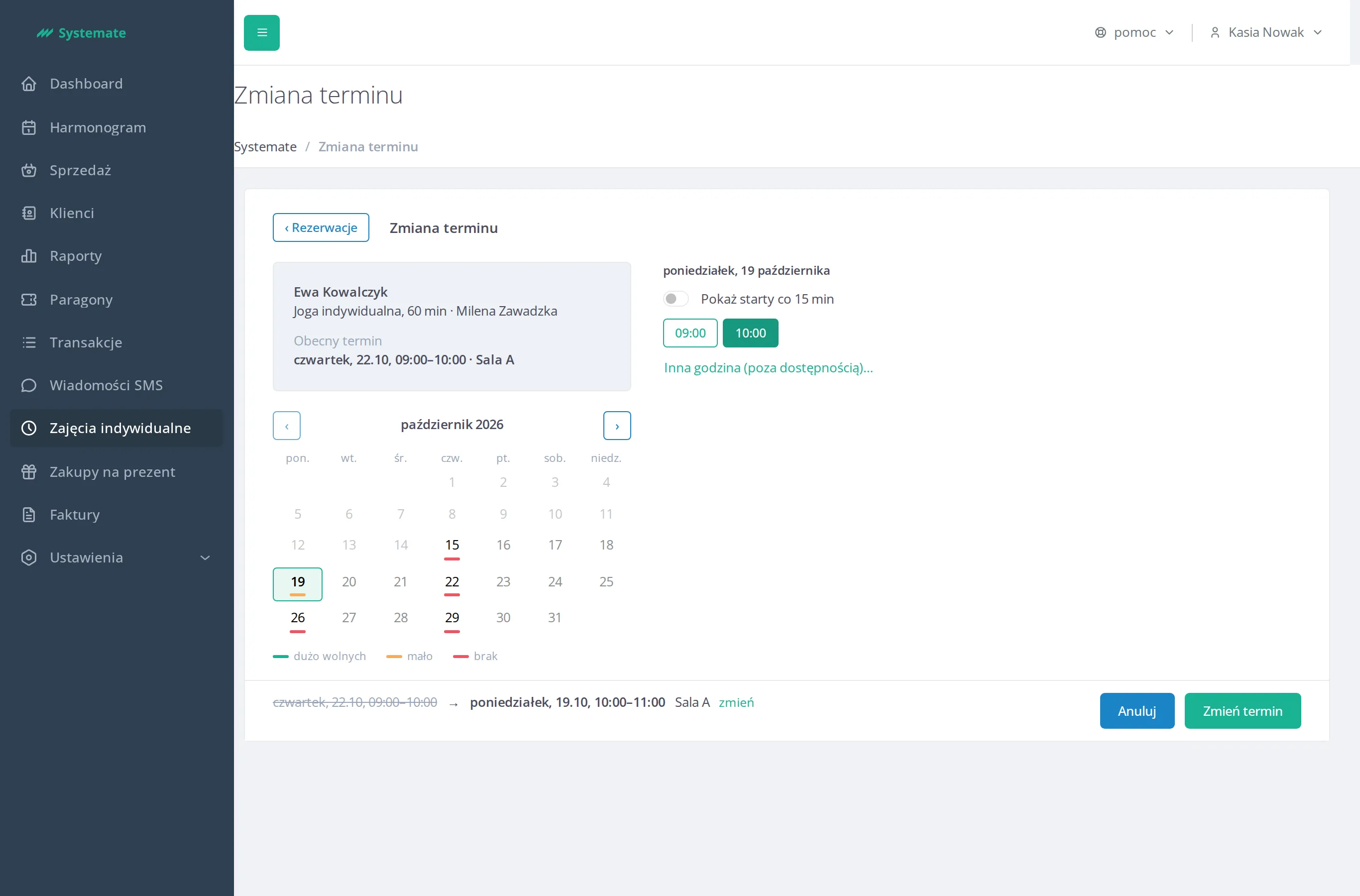
Zmień termin — otwiera ekran Zmiana terminu, ułożony tak jak ekran rezerwacji. Zmiana terminu zmienia tylko termin i salę: klient, rodzaj zajęć, instruktor, długość i cena zostają takie jak w rezerwacji, a panel po lewej nazywa je razem z Obecnym terminem. Wybierz dzień w kalendarzu i godzinę tak jak przy rezerwacji albo wpisz własną godzinę po kliknięciu Inna godzina (poza dostępnością)…. Podsumowanie pokaże przekreślony obecny termin i nowy termin. Kliknij Zmień termin. Salę możesz zmienić linkiem zmień — zajętą salę albo salę spoza sal tego rodzaju zajęć potwierdzasz, zapisując ponownie, tak jak przy rezerwacji. Termin poza dostępnością instruktora potwierdzasz przyciskiem Przełóż mimo to.
-
Odwołaj — otwiera okno Odwołanie rezerwacji. Opcjonalnie wpisz Powód (najwyżej 500 znaków) i kliknij Odwołaj rezerwację. Rezerwacja dostaje status Odwołana z dopiskiem, kto ją odwołał.
Oznacz nieobecność
Dział zatytułowany „Oznacz nieobecność”Gdy klient nie przyszedł na zatwierdzone zajęcia, po ich rozpoczęciu kliknij Nieobecność. Rezerwacja dostaje status i wynik Nieobecność. Jeśli nieobecność została oznaczona przez pomyłkę, kliknij Cofnij nieobecność.
Zajęcia, które się odbyły, panel oznacza na liście jako Zrealizowana.