Milena prowadzi swoje zajęcia indywidualne
Milena Zawadzka prowadzi w Studiu Ruchu Flow także zajęcia indywidualne z jogi. Recepcja powiązała jej konto z instruktorką, więc w menu panelu biura Milena ma pozycję Moje zajęcia — tylko jej rezerwacje i jej godziny.
1. Milena otwiera „Moje zajęcia”
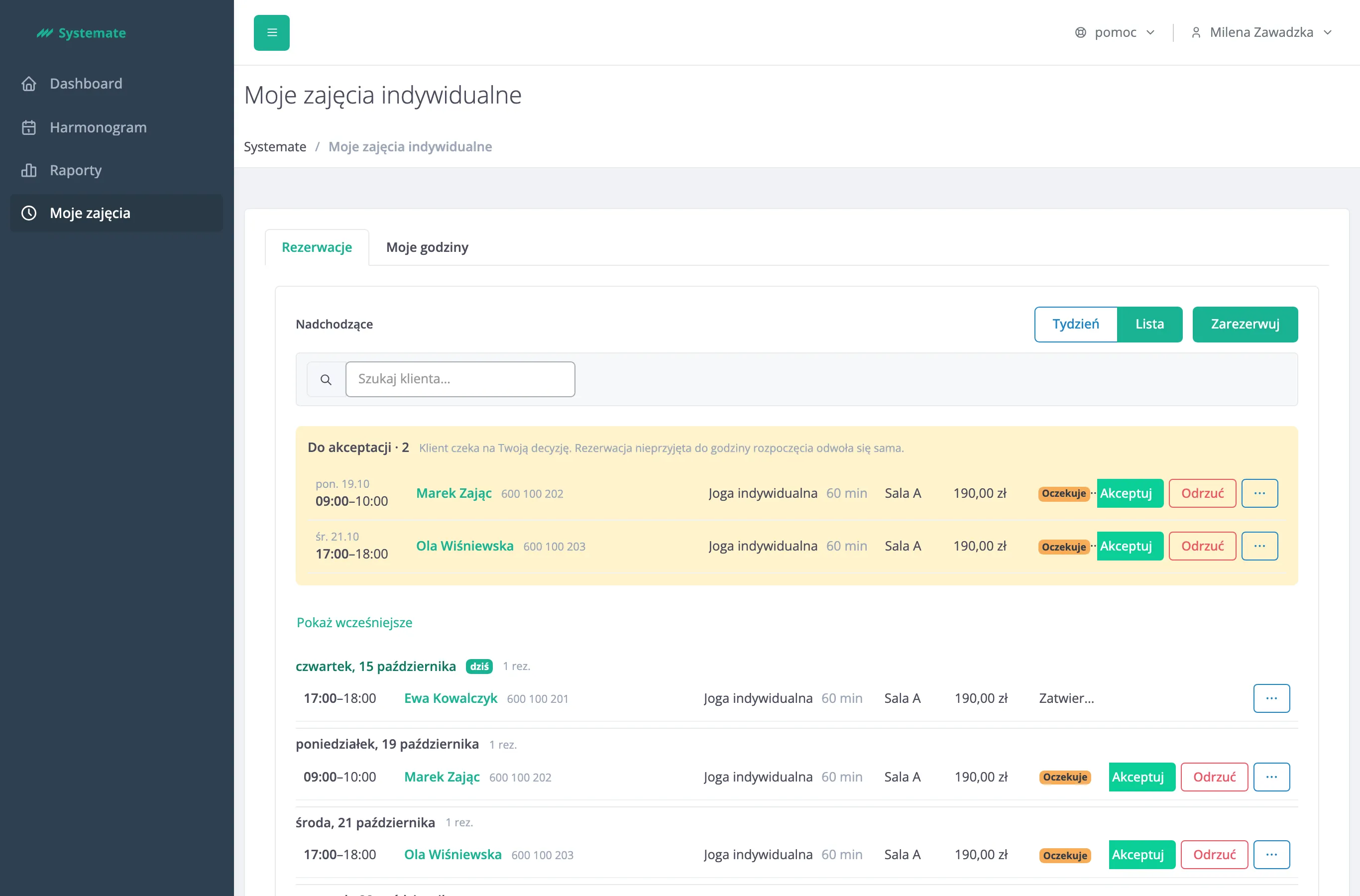
Dział zatytułowany „1. Milena otwiera „Moje zajęcia””Milena wybiera w menu Moje zajęcia. Strona Moje zajęcia indywidualne otwiera się na zakładce Rezerwacje, w widoku Lista: pod nagłówkiem Nadchodzące widać wszystkie jej zaplanowane rezerwacje, dzień po dniu.
2. Decyduje o rezerwacjach „Do akceptacji”
Dział zatytułowany „2. Decyduje o rezerwacjach „Do akceptacji””Na górze listy sekcja Do akceptacji zbiera rezerwacje, które czekają na jej decyzję. Rezerwację Oli Milena przyjmuje przyciskiem Akceptuj. Termin Marka jej nie pasuje, więc wybiera Odrzuć i wpisuje powód — klient dostanie go w wiadomości, a termin wróci do wolnych.
3. Przekłada rezerwację
Dział zatytułowany „3. Przekłada rezerwację”Tomasz prosi o inny dzień. Milena otwiera menu ⋯ przy jego rezerwacji, wybiera Zmień termin i wskazuje nowy dzień i godzinę spośród swoich wolnych terminów.
4. Rezerwuje zajęcia dla klienta
Dział zatytułowany „4. Rezerwuje zajęcia dla klienta”Po zajęciach Ewa chce umówić się na kolejne. Milena klika Zarezerwuj, wyszukuje Ewę, wybiera rodzaj zajęć, dzień i godzinę i potwierdza rezerwację.
5. Ustawia swoje godziny
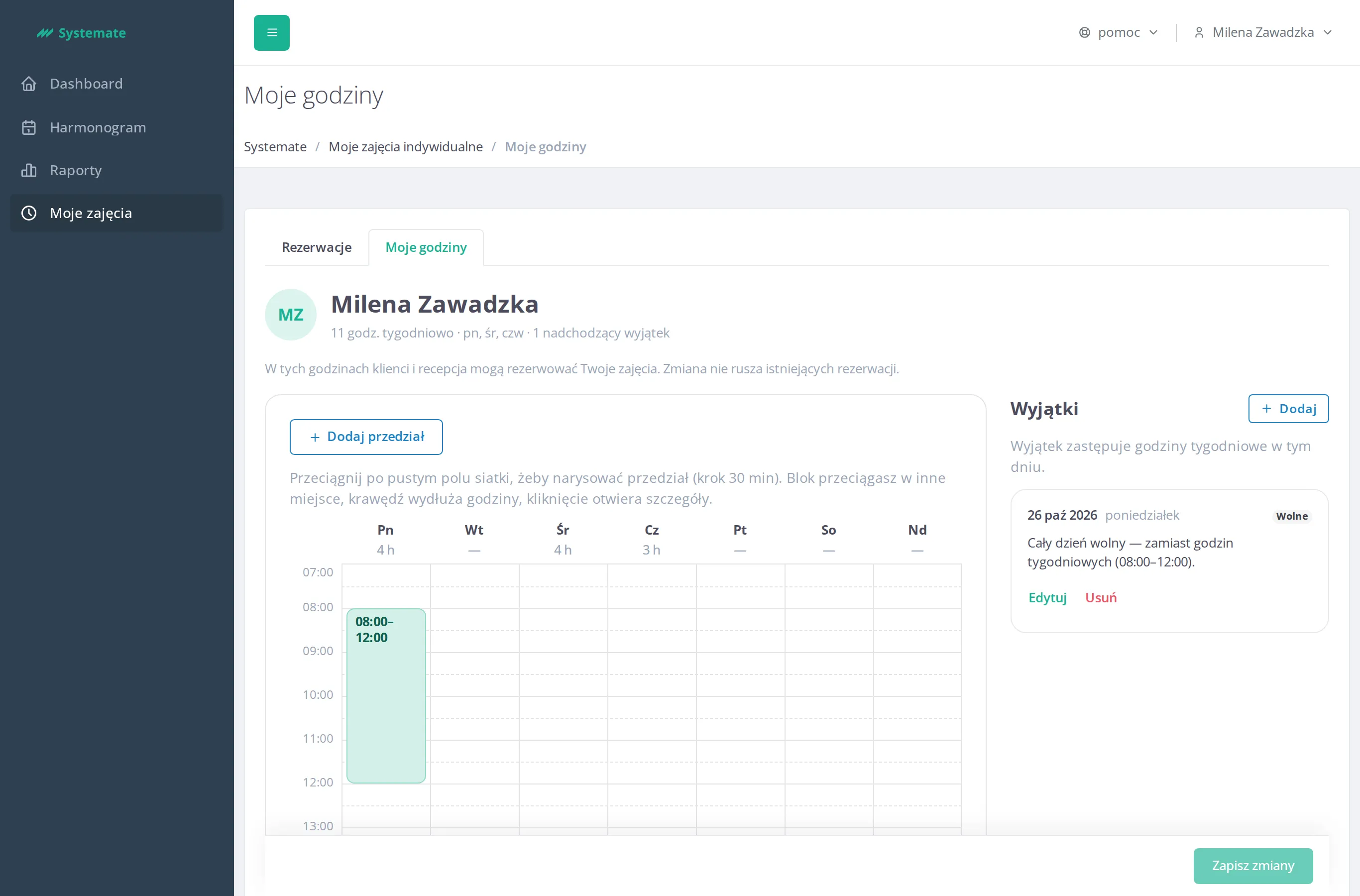
Dział zatytułowany „5. Ustawia swoje godziny”Na zakładce Moje godziny Milena widzi swoje godziny tygodniowe i wyjątki. Dodaje wolny dzień 26 października i zapisuje zmiany przyciskiem Zapisz zmiany. Od teraz klienci i recepcja nie zarezerwują jej w tym dniu; istniejące rezerwacje zostają bez zmian.
Krok po kroku: Prowadź swoje zajęcia indywidualne.
Wynik: Milena sama decyduje o swoich rezerwacjach i godzinach, a recepcja nie musi przekazywać jej każdej prośby klienta.