Przypisz stawki VAT i formy płatności do drukarki
Program Systemate Paragony drukuje paragon tylko wtedy, gdy każda stawka VAT i każda forma płatności na paragonie ma przypisane oznaczenie drukarki fiskalnej: stawka VAT — literę drukarki, forma płatności — formę płatności drukarki.
Gdzie są przypisania
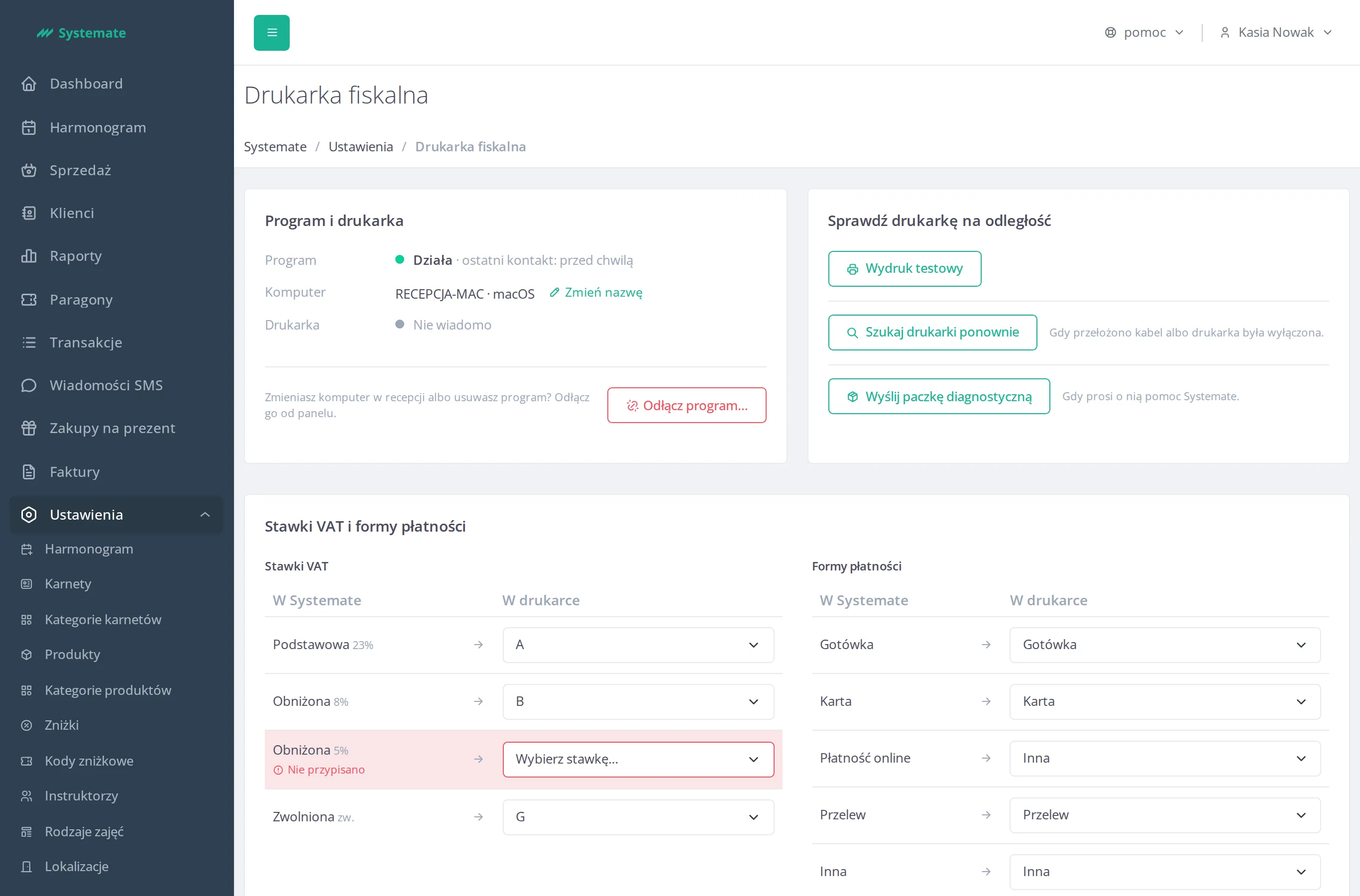
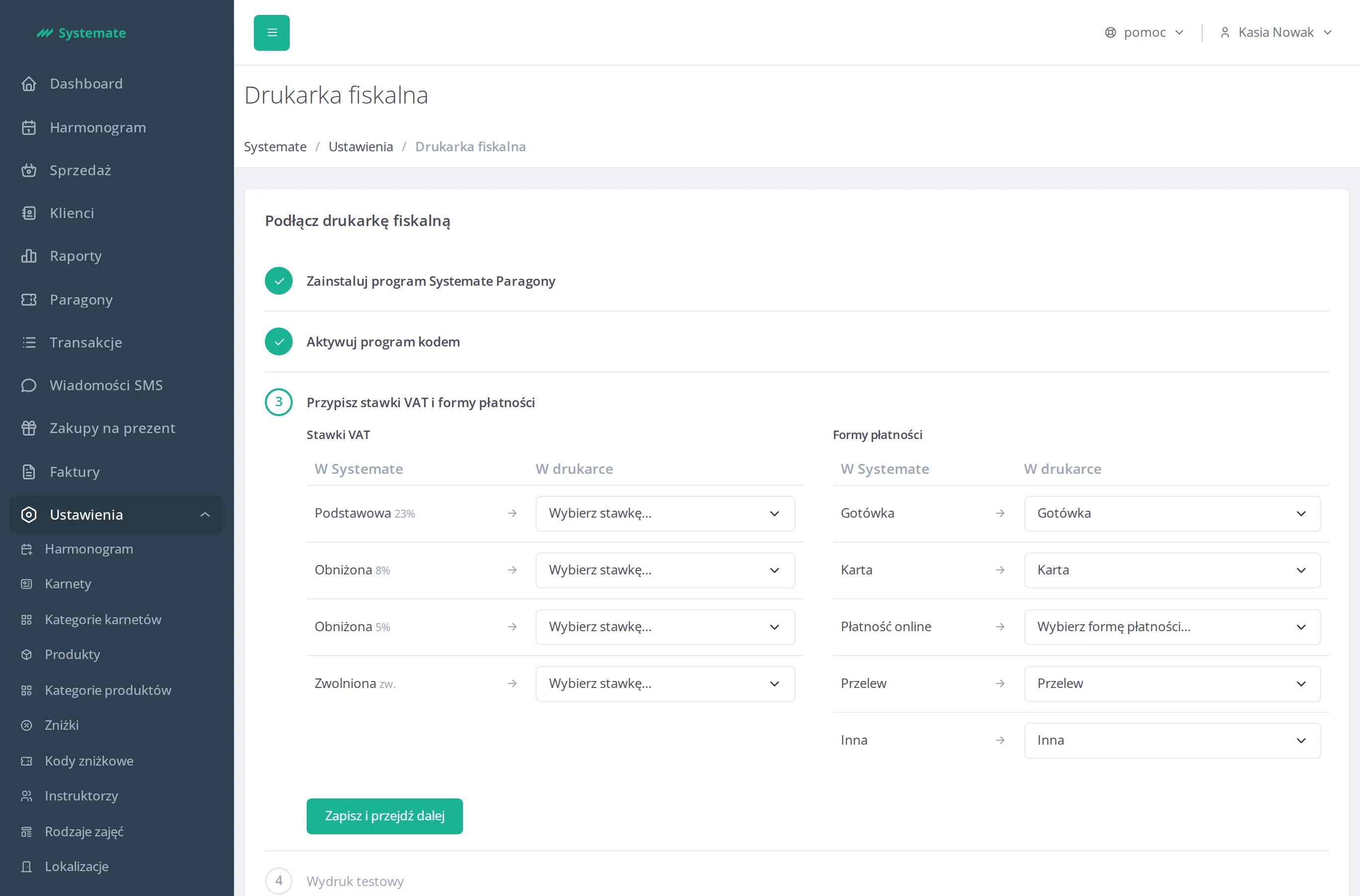
Dział zatytułowany „Gdzie są przypisania”Przypisania ustawiasz w kroku 3 kreatora Podłącz drukarkę fiskalną, zaraz po aktywacji programu (zobacz Podłącz drukarkę fiskalną). Później zmieniasz je w karcie Stawki VAT i formy płatności w Ustawienia → Drukarka fiskalna. Widzą je pracownicy z uprawnieniem Zarządzanie drukarką fiskalną.
Stawki VAT
Dział zatytułowany „Stawki VAT”Tabela Stawki VAT ma jeden wiersz dla każdej stawki VAT Twojego studia. Stawki o tym samym procencie są w jednym wierszu. Każdemu wierszowi wybierz jedną z liter drukarki, od A do G.
Systemate nie odczytuje stawek z drukarki, więc literę danej stawki sprawdź na paragonie wydrukowanym przez tę drukarkę albo zapytaj serwis, który się nią opiekuje.
Formy płatności
Dział zatytułowany „Formy płatności”Tabela Formy płatności ma pięć wierszy: Gotówka, Karta, Płatność online, Przelew i Inna. Każdemu wybierz jedną z form płatności drukarki: Gotówka, Karta, Czek, Bon, Inna, Kredyt, Konto klienta, Waluta albo Przelew.
Gotówka, Karta, Przelew i Inna mają od początku przypisaną formę płatności drukarki o tej samej nazwie. Płatność online nie ma przypisania, dopóki go nie wybierzesz — formę płatności dla niej ustal z księgową.
Zapisywanie
Dział zatytułowany „Zapisywanie”W kreatorze kliknij Zapisz i przejdź dalej. Później, w karcie Stawki VAT i formy płatności, kliknij Zapisz przypisania. Zmiana dotyczy paragonów drukowanych po jej zapisaniu.
Brak przypisania
Dział zatytułowany „Brak przypisania”Wiersz bez przypisania jest w karcie Stawki VAT i formy płatności wyróżniony na czerwono i ma napis Nie przypisano. Paragony z taką stawką VAT albo formą płatności kończą się statusem Błąd wydruku, dopóki nie wybierzesz przypisania i go nie zapiszesz.