Sprawdź drukowanie paragonów
Ta strona jest dla osoby przy komputerze, na którym działa program Systemate Paragony. Nie potrzebujesz do niej żadnych uprawnień w panelu. Skorzystaj z niej, gdy:
- ikona programu przy zegarze nie jest zielona,
- paragony zostają w statusie Gotowy do wydruku,
- pomoc Systemate prosi Cię o wydruk testowy albo paczkę diagnostyczną.
Gdy paragony się nie drukują, sprzedaż zapisuje się jak zwykle, a paragony wydrukują się, gdy program znów zadziała.
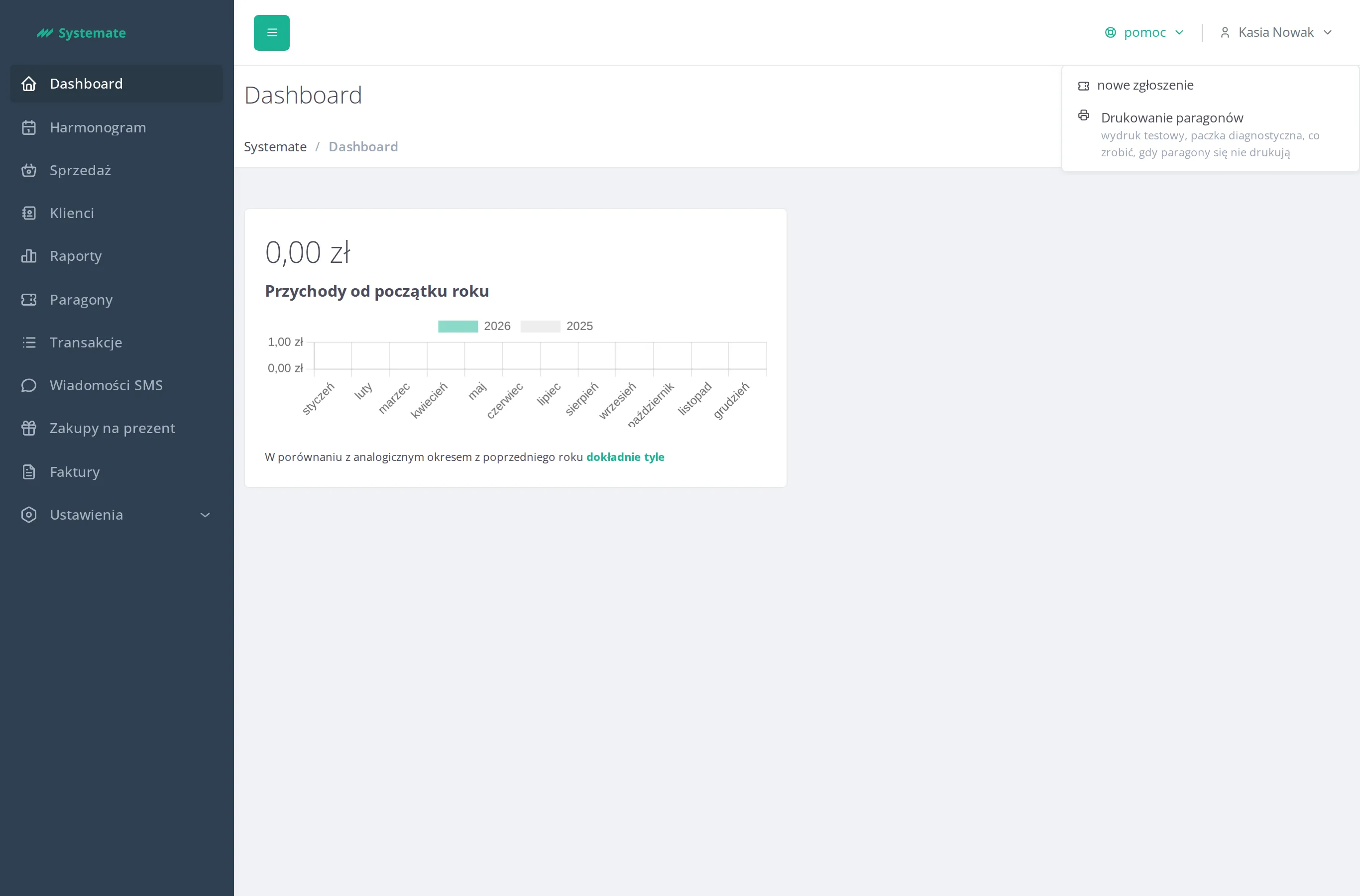
Tę stronę otworzysz z panelu biura: menu pomoc → Drukowanie paragonów.
Ikona i jej kolory
Dział zatytułowany „Ikona i jej kolory”Na Macu ikona jest u góry ekranu, na pasku menu, przy zegarze. W Windows jest na pasku zadań, obok zegara — czasem wśród ukrytych ikon pod strzałką. Więcej w Znajdź ikonę Systemate Paragony.
Ikona ma cztery wyglądy:
| Wygląd | Co znaczy |
|---|---|
| zielona z ptaszkiem | wszystko działa, nic nie musisz robić — także wtedy, gdy program sam przywraca połączenie z drukarką |
| pomarańczowa ze znakiem ostrzeżenia | drukarka czeka na jedną Twoją czynność |
| czerwona z krzyżykiem | paragony się nie drukują |
| szara z kluczem | program nie jest aktywowany — zobacz Aktywuj Systemate Paragony kodem |
Gdy najedziesz na ikonę myszą, podpis Systemate Paragony mówi po dwukropku, co zrobić:
- naciśnij OK na drukarce,
- wyjdź z menu drukarki,
- wyłącz i włącz drukarkę,
- uruchom komputer ponownie,
- brak połączenia z Systemate,
- sprawdź kabel,
- wpisz kod aktywacyjny.
Gdy wszystko działa, podpis to samo Systemate Paragony.
Otwórz stronę stanu
Dział zatytułowany „Otwórz stronę stanu”Kliknij ikonę — w przeglądarce otworzy się strona stanu programu. W Windows możesz też kliknąć ikonę prawym przyciskiem myszy i wybrać Pokaż stan drukowania; pozostałe trzy pozycje tego menu są nieaktywne. Na Macu ikona nie ma menu.
Strona stanu i jej napisy są takie same na Macu i w Windows. Działa tylko na tym komputerze — na dole pisze Ta strona działa tylko na tym komputerze.
W nagłówku strony są nazwa komputera, wersja programu (Komputer … · wersja …) i, gdy program ją zna, numer drukarki (drukarka: numer unikatowy …). Przeczytaj je, gdy pyta o nie pomoc Systemate.
Przyciski są tylko na stronie otwartej kliknięciem ikony. Na stronie otwartej inaczej zamiast nich widać napis Żeby użyć przycisków, kliknij ikonę programu przy zegarze.
Trzy kontrolki
Dział zatytułowany „Trzy kontrolki”Strona pokazuje trzy kontrolki: Program Systemate Paragony, Połączenie z Systemate i Drukarka. Kolor kontrolki znaczy:
- zielony — działa,
- szary — program łączy się z drukarką albo stan nie jest znany; nic nie musisz robić,
- pomarańczowy — jedna czynność dla Ciebie,
- czerwony — paragony się nie drukują.
Gdy któraś kontrolka jest czerwona albo pomarańczowa, nad kontrolkami widać napis Paragony się nie drukują. Przy takiej kontrolce strona podaje jedną czynność do wykonania.
Program Systemate Paragony
Dział zatytułowany „Program Systemate Paragony”| Stan | Kolor | Co zrobić |
|---|---|---|
| Działa | zielony | nic |
| Zatrzymał się | czerwony | Uruchom komputer ponownie. Nie pomogło? Zgłoś problem w panelu Systemate, w menu „pomoc”. |
Gdy program się zatrzymał, nad kontrolkami pisze też Ta strona działa, ale część programu, która drukuje w tle, się zatrzymała.
Połączenie z Systemate
Dział zatytułowany „Połączenie z Systemate”| Stan | Kolor | Co zrobić |
|---|---|---|
| Działa | zielony | nic |
| Brak połączenia od … (godzina albo data i godzina) | czerwony | Sprawdź internet na tym komputerze. Otwórz dowolną stronę, np. google.pl. Gdy się otworzy, kliknij „Połącz ponownie”. |
| Nie wiadomo | szary | nic |
Po kliknięciu Połącz ponownie strona odpowiada Połączono z Systemate o … albo Nie udało się połączyć z Systemate. Gdy połączenia nie ma, sprawdź internet jeszcze raz i spróbuj ponownie.
Drukarka
Dział zatytułowany „Drukarka”| Stan | Kolor | Co zrobić |
|---|---|---|
| Gotowa | zielony | nic |
| Czeka na przycisk OK | pomarańczowy | Naciśnij OK na drukarce. Najpierw przeczytaj komunikat na wyświetlaczu drukarki – jeśli każe wymienić papier, zrób to przed naciśnięciem OK. Potem poczekaj chwilę. |
| W menu | pomarańczowy | Wyjdź z menu drukarki. Na drukarce wróć do ekranu głównego – tego z zegarem i sumą. |
| Nie odpowiada | pomarańczowy | Wyłącz i włącz drukarkę. Wyłącz drukarkę przyciskiem zasilania. Włącz ją ponownie, gdy wyświetlacz zgaśnie. Poczekaj – komunikat zniknie sam. Nie pomogło? Sprawdź, czy kabel USB jest wpięty w drukarkę i w komputer. |
| Nie widzę drukarki | czerwony | Sprawdź kabel. Czy drukarka jest włączona? Czy kabel USB jest wpięty w drukarkę i w komputer? Potem poczekaj chwilę. |
| Łączenie z drukarką… | szary | nic — program sam łączy się z drukarką |
| Nie wiadomo | szary | nic |
Wydruk testowy
Dział zatytułowany „Wydruk testowy”Zrób wydruk testowy, gdy wykonałeś czynność, o którą prosiła kontrolka, albo gdy prosi o to pomoc Systemate. Wydruk testowy nie jest paragonem.
Kliknij Wydruk testowy. Program wykonuje jedno polecenie naraz — w tym czasie strona pokazuje Program wykonuje polecenie „Wydruk testowy”…, a przyciski są nieaktywne. Potem pokazuje odpowiedź, która znika po dziesięciu minutach:
| Odpowiedź | Co zrobić |
|---|---|
| Wydruk testowy wysłany do drukarki o … | sprawdź, czy wydruk wyszedł z drukarki |
| Wydruk testowy się nie udał: i przyczyna — drukarka nie odpowiedziała na czas, drukarka zgłosiła błąd, drukarka jest w menu, drukarka czeka na przycisk OK, drukarka nie odpowiada albo nie widzę drukarki | zrób to, o co prosi kontrolka Drukarka, poczekaj chwilę i spróbuj ponownie |
| Program nie odpowiedział. Spróbuj ponownie za chwilę. | poczekaj chwilę i kliknij jeszcze raz |
Przycisk Wydruk testowy jest nieaktywny, gdy program nie widzi drukarki, gdy program się zatrzymał (wtedy pod przyciskami pisze Przyciski zadziałają, gdy program znów ruszy.) albo gdy program wykonuje inne polecenie.
Paczka diagnostyczna
Dział zatytułowany „Paczka diagnostyczna”Zrób paczkę diagnostyczną tylko wtedy, gdy prosi o nią pomoc Systemate — strona przypomina o tym napisem Paczkę diagnostyczną zrób, gdy prosi o nią pomoc Systemate.
Kliknij Paczka diagnostyczna. Gdy się uda, strona pokazuje Zapisano paczkę diagnostyczną: Pulpit › … z nazwą pliku. Plik znajdziesz na pulpicie — także na Macu strona nazywa go Pulpit. Dalej strona mówi, co z paczką:
- Program wysłał ją do Systemate. — pomoc Systemate już ją ma,
- Program wyśle ją sam do Systemate, gdy wróci połączenie. — nic nie musisz robić.
Gdy coś się nie uda:
| Odpowiedź | Co zrobić |
|---|---|
| Nie udało się zapisać paczki diagnostycznej. | spróbuj ponownie za chwilę i powiedz o tym pomocy Systemate |
| Nie udało się zapisać paczki diagnostycznej na Pulpicie. | powiedz o tym pomocy Systemate |
| Systemate jej nie przyjęło. | powiedz o tym pomocy Systemate |
| Program nie odpowiedział. Spróbuj ponownie za chwilę. | poczekaj chwilę i kliknij jeszcze raz |
Gdy paragony się nie drukują
Dział zatytułowany „Gdy paragony się nie drukują”- Najpierw program sam. Program sam przywraca połączenie z drukarką i szuka jej ponownie. Daj mu chwilę — gdy kontrolka Drukarka pokazuje Łączenie z drukarką…, nie musisz nic klikać.
- Potem Ty. Kliknij ikonę, zrób to jedno, o co prosi czerwona albo pomarańczowa kontrolka, poczekaj chwilę i sprawdź to Wydrukiem testowym. Jeśli komputer jest wyłączony, nie ma ikony albo nic się nie otwiera: wybudź komputer, a potem uruchom go ponownie — program uruchomi się sam.
- Na końcu zgłoś problem. W panelu biura wybierz menu pomoc → nowe zgłoszenie (zobacz Skontaktuj się z pomocą). Podaj nazwę komputera, wersję programu i numer unikatowy drukarki z nagłówka strony stanu. Paczkę diagnostyczną zrób, gdy poprosi o nią pomoc Systemate.
Paragony, które czekały, wydrukują się same, gdy program znów zadziała — na liście nie musisz niczego zmieniać.
Paragon w statusie Błąd wydruku
Dział zatytułowany „Paragon w statusie Błąd wydruku”Program nigdy sam nie drukuje paragonu drugi raz — decydujesz Ty. Sprawdź, czy przy drukarce jest paragon z tym numerem systemowym (to numer z kolumny Numer systemowy na liście paragonów):
- jest — zmień status na Wydrukowany,
- nie ma — zmień status na Gotowy do wydruku.
Status zmieniasz jak zawsze, w polu Zmień status zaznaczonych na:. Szara ikona informacji przy statusie podaje przyczynę błędu.
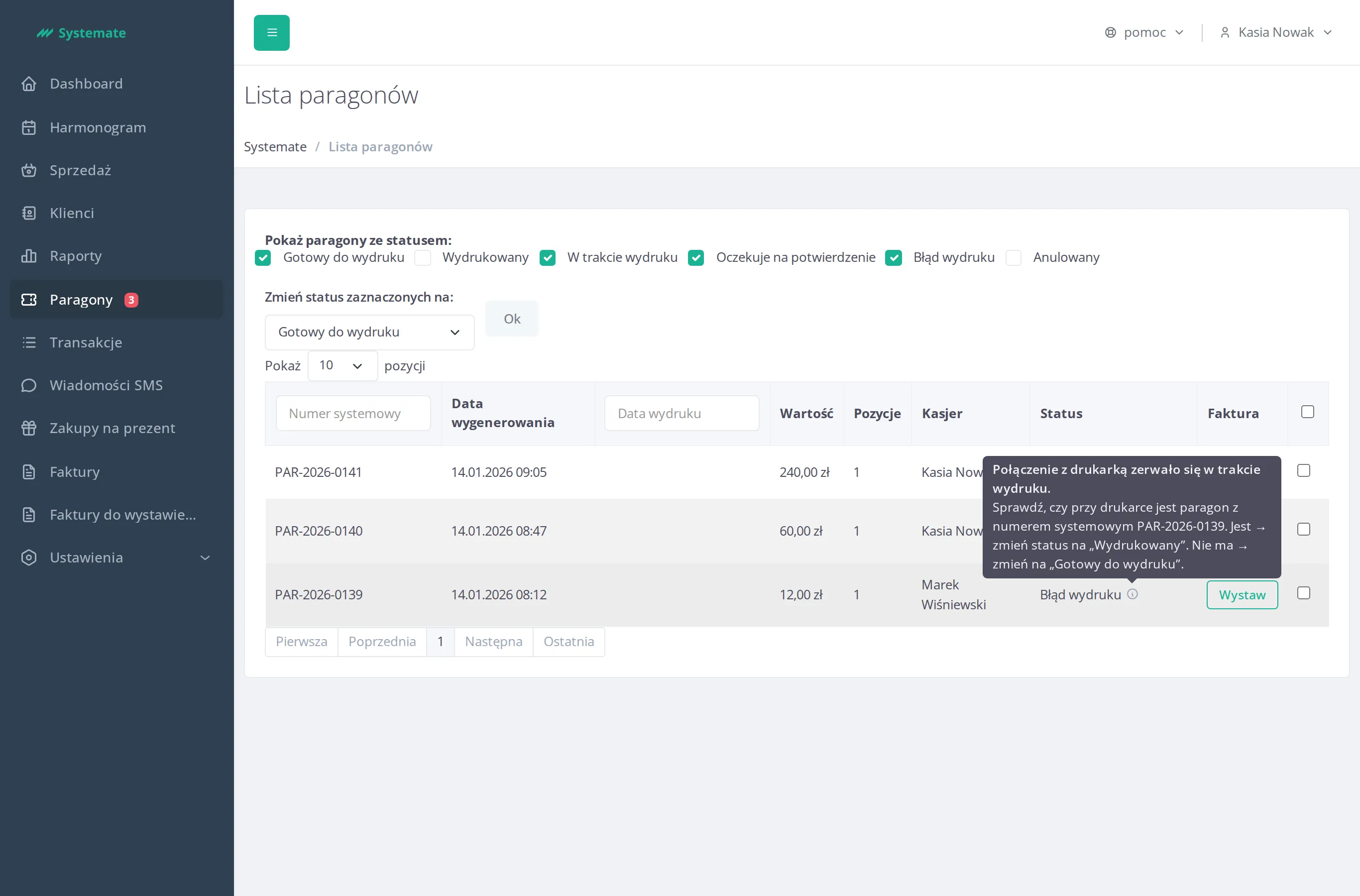
Więcej o liście w Obsłuż paragony.