Powiąż osoby z klientem
Zakładka Powiązane osoby pojawia się w profilu klienta, gdy studio ma włączone konta rodzinne. Jest ostatnią zakładką, po Umowy; przy nazwie widać liczbę osób aktywnie powiązanych z klientem — osoba powiązana w obu kierunkach liczy się raz.
-
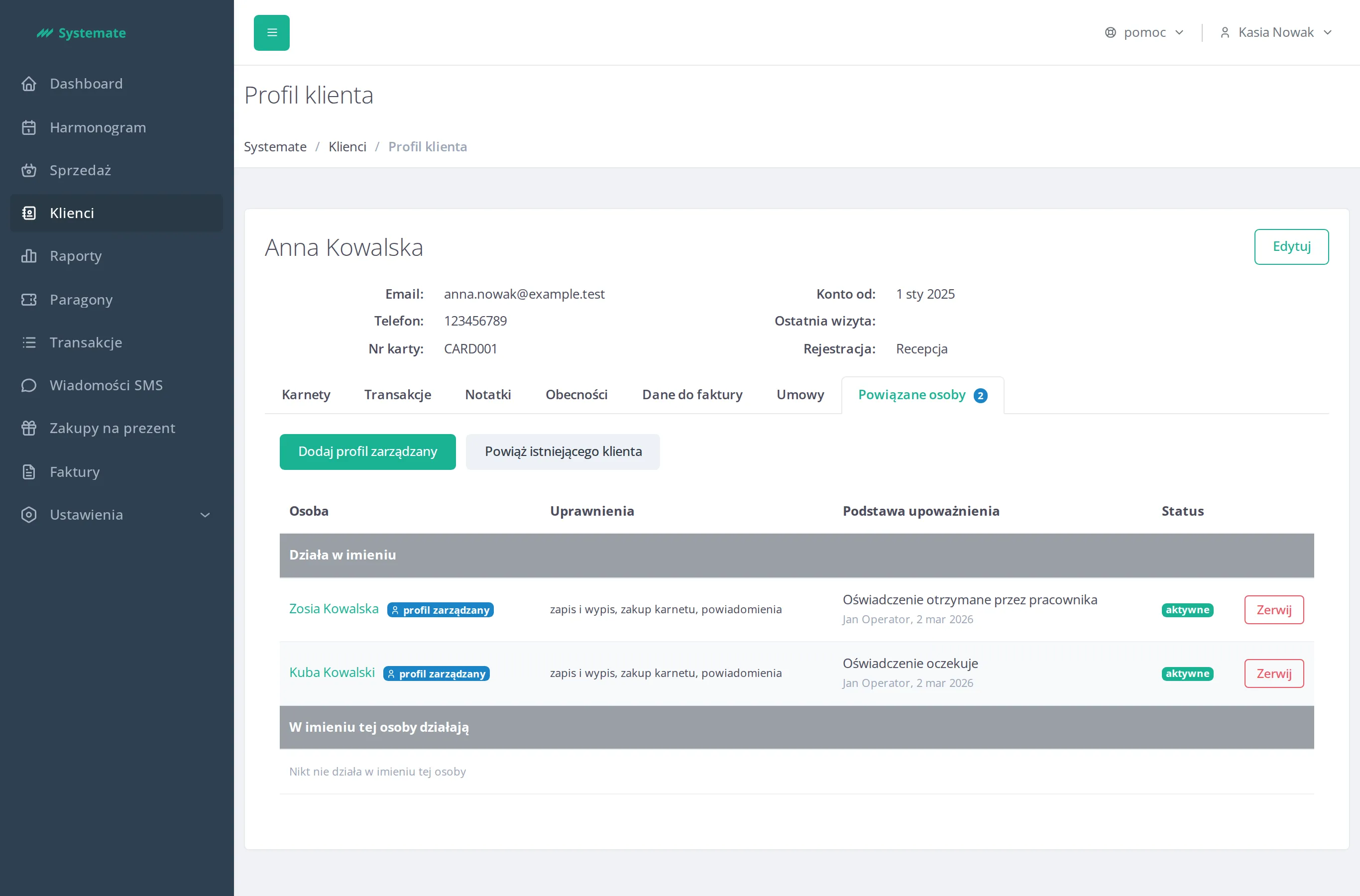
W panelu biura otwórz profil klienta, który ma login, i kliknij zakładkę Powiązane osoby. Zobaczysz przyciski akcji i tabelę z grupami Działa w imieniu oraz W imieniu tej osoby działają.
Powiąż istniejącego klienta
Dział zatytułowany „Powiąż istniejącego klienta”- Kliknij Powiąż istniejącego klienta.
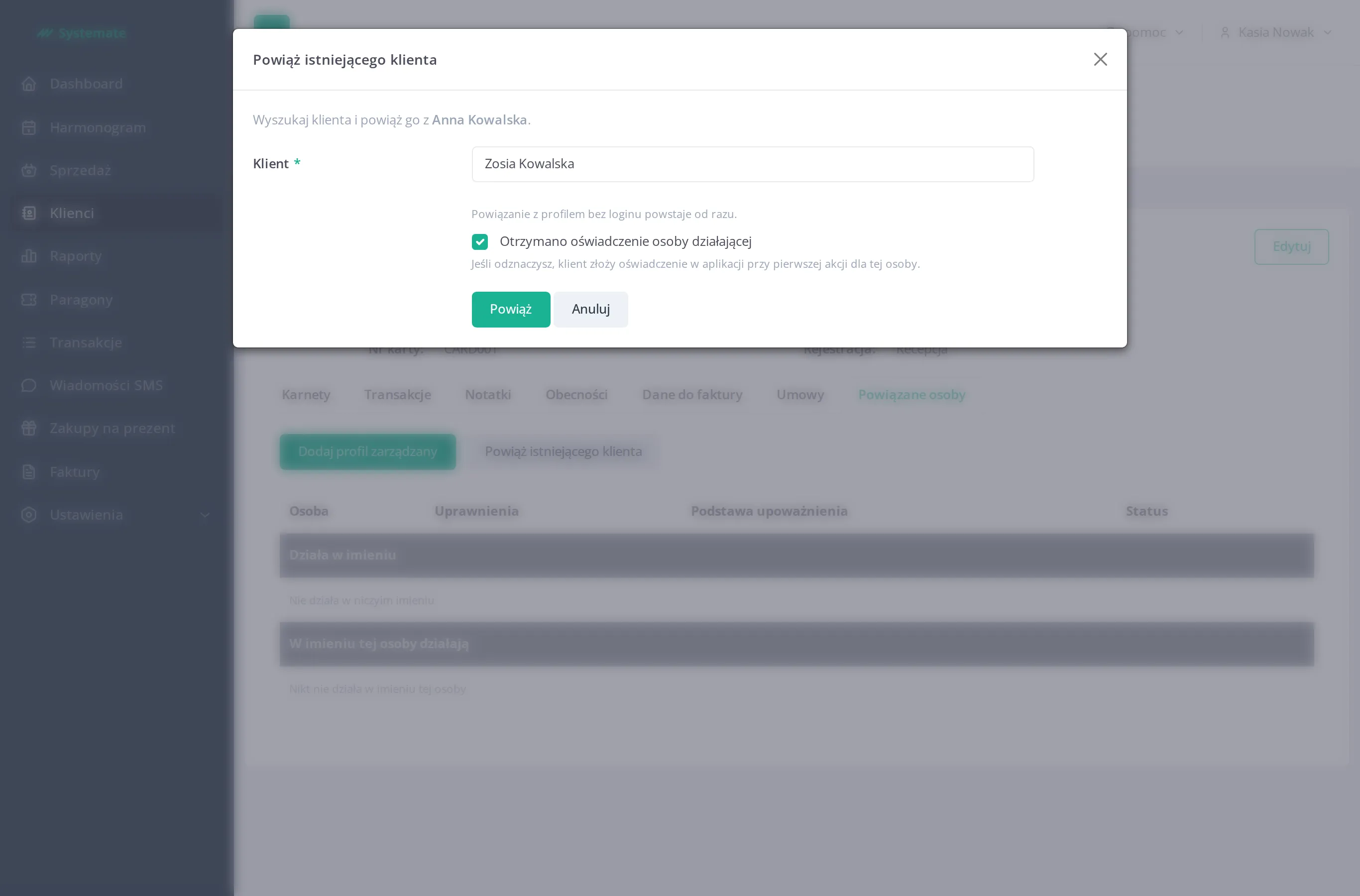
- Wpisz co najmniej trzy znaki imienia lub nazwiska — wyszukiwarka podpowiada wszystkich klientów, z loginem i bez, poza klientem, którego profil masz otwarty. Każdy wynik ma dopisek ma konto albo bez loginu.
- Wybierz osobę. Dalsza część formularza zależy od tego, czy ma konto.
Osoba bez loginu — powiązanie od razu
Dział zatytułowany „Osoba bez loginu — powiązanie od razu”-
Powiązanie z profilem bez loginu powstaje od razu po zatwierdzeniu.
-
Zostaw zaznaczone pole Otrzymano oświadczenie osoby działającej, jeśli klient złożył oświadczenie w recepcji. Gdy je odznaczysz, klient złoży oświadczenie w aplikacji przy pierwszej akcji dla tej osoby.
-
Kliknij Powiąż.
Klient z kontem — zaproszenie
Dział zatytułowany „Klient z kontem — zaproszenie”-
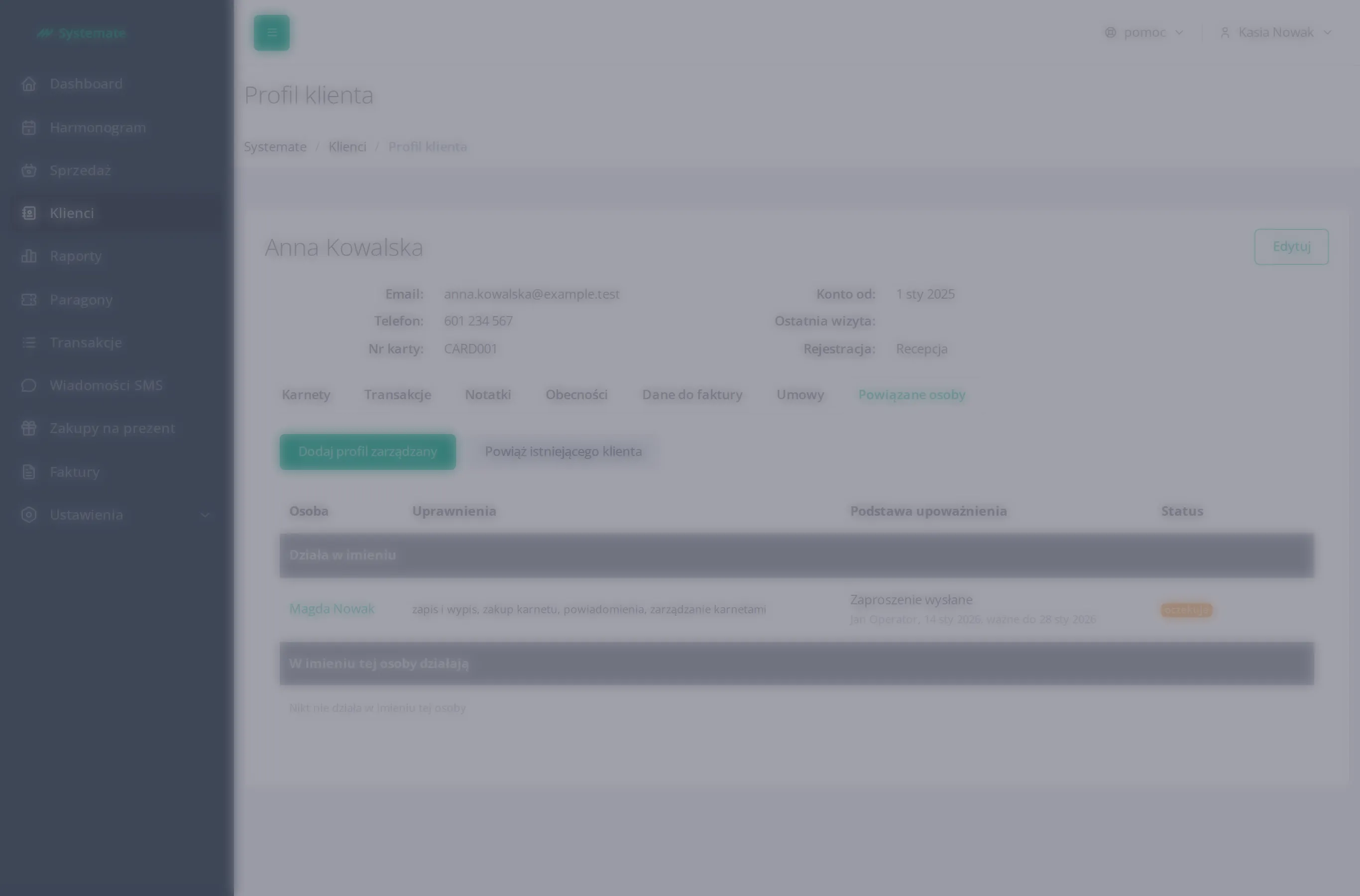
Zostaw zaznaczone uprawnienia, o które prosi klient — zapis i wypis, zakup karnetu, powiadomienia, zarządzanie karnetami — oraz powiązanie wzajemne, jeśli zaproszony klient ma dostać te same uprawnienia. Zaproszenie musi obejmować co najmniej jedno uprawnienie — gdy odznaczysz wszystkie, formularz pokaże „Zaznacz co najmniej jedno uprawnienie.”, a Wyślij zaproszenie będzie zablokowane.
-
Kliknij Wyślij zaproszenie. Zaproszony klient przyjmuje zaproszenie przyciskiem Zaakceptuj zaproszenie w e-mailu, w razie potrzeby najpierw logując się do panelu klienta; powiązanie powstaje dopiero po przyjęciu, a zaproszenie jest ważne 14 dni. Do tego czasu zaproszenie jest wierszem oczekuje na liście Działa w imieniu.
Dodaj profil zarządzany
Dział zatytułowany „Dodaj profil zarządzany”- Kliknij Dodaj profil zarządzany.
- Wpisz Imię i Nazwisko osoby, w której imieniu klient będzie działał.
- Zdecyduj o polu Otrzymano oświadczenie osoby działającej jak przy powiązaniu i kliknij Zapisz. Nowy profil pojawi się na liście Działa w imieniu.
Odczytaj podstawę i status powiązania
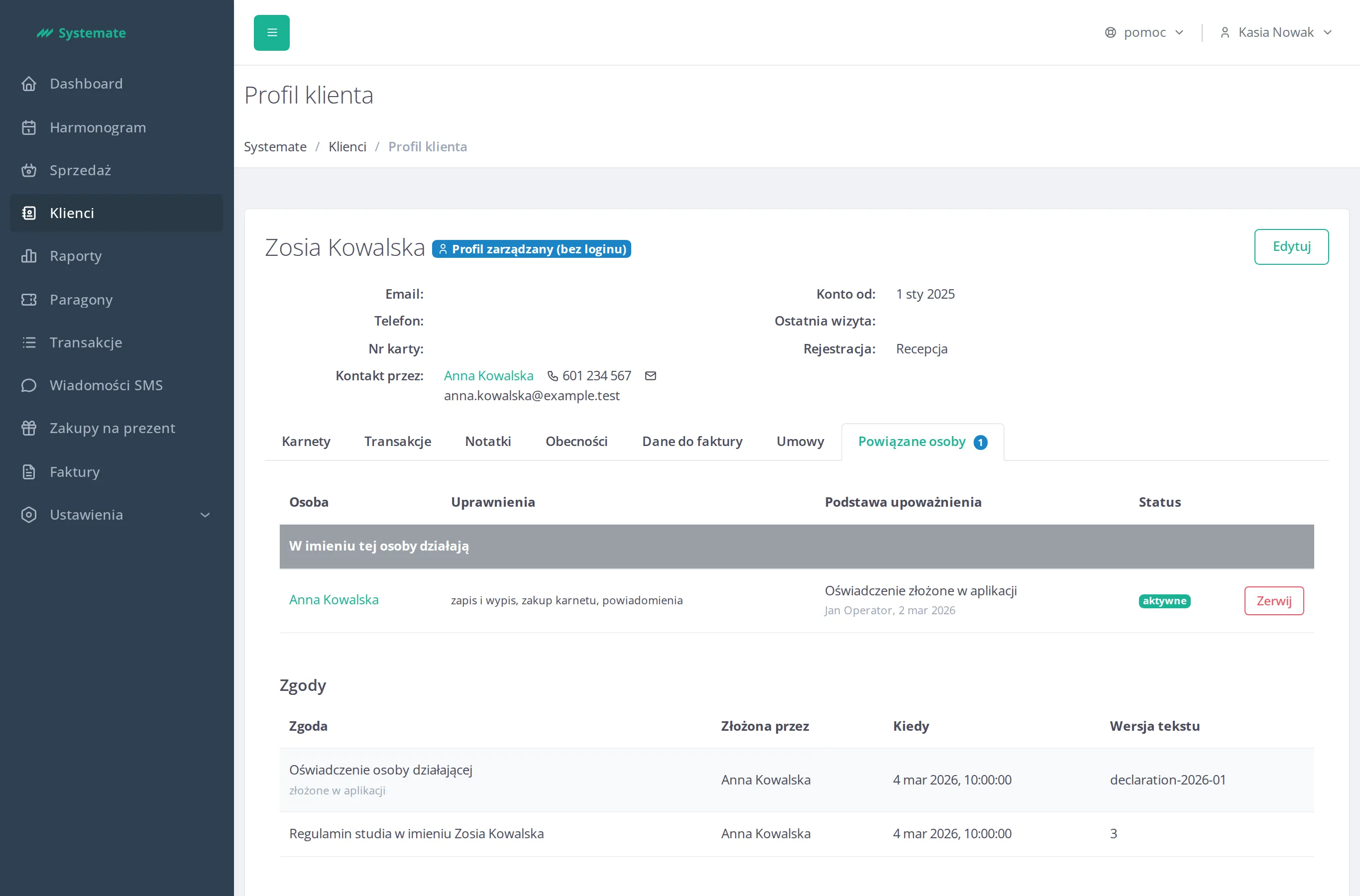
Dział zatytułowany „Odczytaj podstawę i status powiązania”Tabela ma kolumny Osoba, Uprawnienia, Podstawa upoważnienia i Status:
- Osoba — imię i nazwisko z linkiem do profilu, przy profilu bez loginu oznaczenie profil zarządzany,
- Uprawnienia — np. zapis i wypis, zakup karnetu, powiadomienia, zarządzanie karnetami,
- Podstawa upoważnienia — Oświadczenie otrzymane przez pracownika, Oświadczenie złożone w aplikacji, Oświadczenie oczekuje, Zaproszenie przyjęte albo Potwierdzone przez klienta — gdy osoba reprezentowana potwierdziła uprawnienia przy pierwszym logowaniu; w drugiej linii — kto utworzył powiązanie (pracownik albo klient) i data utworzenia, a gdy recepcja zmieniła uprawnienia — Uprawnienia zmienione: z nazwiskiem pracownika i datą zmiany,
- Status — aktywne, czeka na potwierdzenie (powiązanie działa, ale osoba reprezentowana, która dostała login, jeszcze nie potwierdziła uprawnień), zerwane (z notatką podaną przy zerwaniu) albo oczekuje dla zaproszenia, którego nikt jeszcze nie przyjął — taki wiersz ma podstawę Zaproszenie wysłane, w drugiej linii kto je wysłał, datę wysłania i datę, do kiedy jest ważne, i nie da się go zerwać.
Zerwane powiązania są domyślnie ukryte. Aby je zobaczyć, zaznacz pokaż zerwane (N) po prawej stronie przycisków — N to liczba zerwanych powiązań.
Profil zarządzany ma w nagłówku oznaczenie Profil zarządzany (bez loginu) i w wierszu Kontakt przez — telefon i e-mail osób działających w jego imieniu. W jego zakładce Powiązane osoby, pod tabelą, jest sekcja Zgody z historią oświadczeń.
Nadaj login profilowi zarządzanemu
Dział zatytułowany „Nadaj login profilowi zarządzanemu”Gdy w edycji danych profilu zarządzanego wpiszesz adres e-mail, pod polem e-mail pojawi się ostrzeżenie Ten profil ma osoby działające w jego imieniu. Po zapisaniu klient dostanie e-mail aktywacyjny, a przy pierwszym logowaniu potwierdzi albo zawęzi uprawnienia każdej z tych osób. Do tego czasu powiązania działają jak dotąd, osoby działające mogą zarządzać karnetami klienta, a w tabeli powiązań mają status czeka na potwierdzenie. Po potwierdzeniu podstawą upoważnienia staje się Potwierdzone przez klienta.
Zmień uprawnienia powiązania
Dział zatytułowany „Zmień uprawnienia powiązania”Uprawnienia nadaje osoba, w której imieniu się działa. Zmieniaj je tylko na jej prośbę — na przykład gdy klientka bez dostępu do aplikacji poprosi o to w recepcji.
- W wierszu aktywnego powiązania kliknij Zmień uprawnienia (przed Zerwij). Akcja jest w obu grupach, ale tylko wtedy, gdy osoba, w której imieniu się działa, ma login: w grupie Działa w imieniu — osoba z wiersza, w grupie W imieniu tej osoby działają — klient, którego profil masz otwarty. Powiązania z profilem zarządzanym, zerwane powiązania i oczekujące zaproszenia nie mają tej akcji.
- Okno pokazuje, kto działa w czyim imieniu, i cztery uprawnienia: zapisy i rezygnacje z zajęć, kupowanie karnetów, zarządzanie karnetami, otrzymywanie powiadomień. Zaznacz te, o które prosi klient. Musi zostać co najmniej jedno — gdy odznaczysz wszystkie, Zapisz będzie zablokowane; jeśli klient nie chce żadnego, zerwij powiązanie.
- Wpisz Podstawa zmiany, na przykład „Prośba klientki przy recepcji” — bez niej okno pokaże Wymagane i nie zapisze zmiany.
- Kliknij Zapisz. Tabela pokaże nowe uprawnienia, a w kolumnie Podstawa upoważnienia druga linia zmieni się na Uprawnienia zmienione: z Twoim nazwiskiem i datą. Zmianę zobaczą obie osoby w panelu klienta (Rodzina).
Zerwij powiązanie
Dział zatytułowany „Zerwij powiązanie”- W wierszu aktywnego powiązania kliknij Zerwij.
- Wpisz notatkę z powodem — bez niej nie można zatwierdzić.
- Kliknij Zerwij. Wiersz znika z tabeli i trafia do zerwanych powiązań — zobaczysz go ze statusem zerwane po zaznaczeniu pokaż zerwane.
Znajdź profile zarządzane na liście klientów
Dział zatytułowany „Znajdź profile zarządzane na liście klientów”-
Przejdź do Klienci.
-
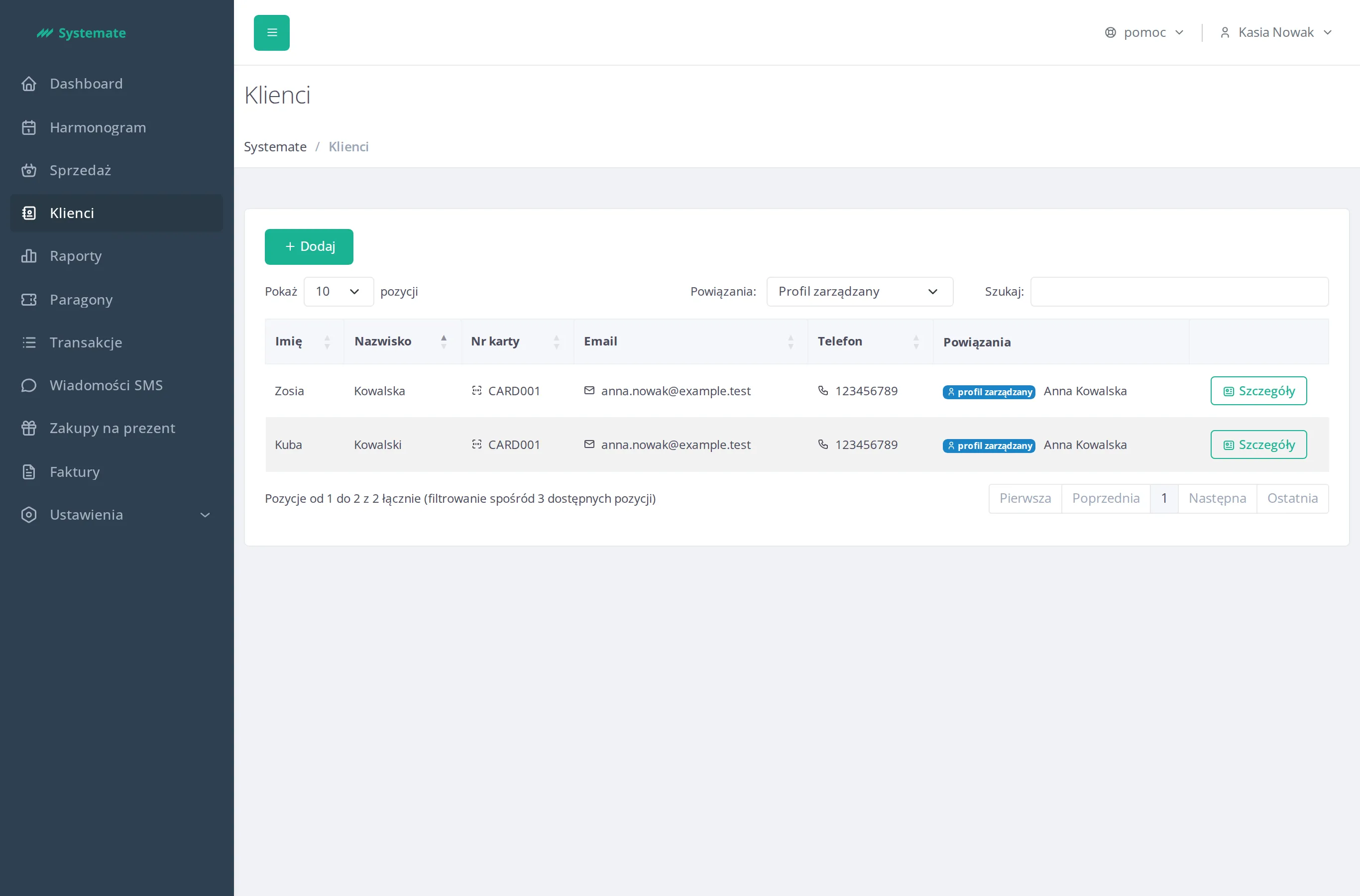
W filtrze Powiązania wybierz Profil zarządzany albo Działa w imieniu innych. Filtr łączy się z wyszukiwaniem tekstowym.
-
Kolumna Powiązania pokazuje oznaczenie profilu zarządzanego z nazwiskami osób działających albo liczbę osób, w których imieniu klient działa.
Scal duplikat profilu zarządzanego
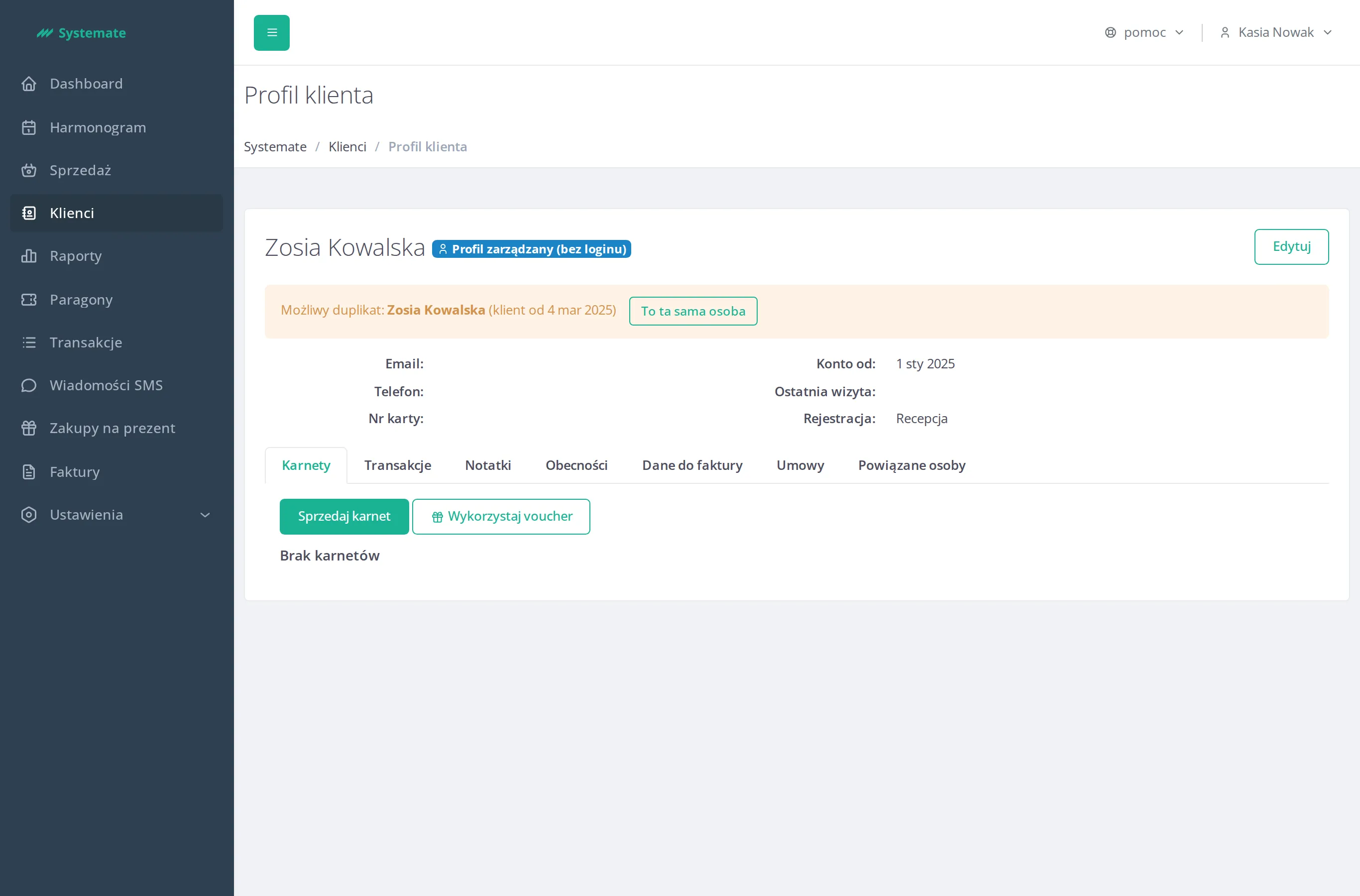
Dział zatytułowany „Scal duplikat profilu zarządzanego”Gdy profil bez loginu ma takie samo imię i nazwisko jak starszy profil bez loginu, na liście klientów w kolumnie Powiązania widać oznaczenie możliwy duplikat: to samo imię i nazwisko, a w profilu — ostrzeżenie Możliwy duplikat z nazwiskiem starszego profilu (link do niego) i datą, od kiedy jest klientem.
- Sprawdź, czy to rzeczywiście ta sama osoba — ostrzeżenie opiera się tylko na imieniu i nazwisku.
- Kliknij To ta sama osoba i potwierdź. Powiązania i zgody przechodzą na starszy profil, nowszy profil zostaje usunięty, a panel otwiera starszy profil.
Udostępnij karnet powiązanej osobie
Dział zatytułowany „Udostępnij karnet powiązanej osobie”Karnet produktu oznaczonego jako Karnet udostępnialny można udostępnić osobom powiązanym z jego właścicielem — wejścia wszystkich schodzą z jednego licznika.
-
W profilu właściciela otwórz zakładkę Karnety. Kolumna Udostępnienia pokazuje osoby, którym karnet jest udostępniony, z datą udostępnienia.
-
Kliknij Udostępnij…, zaznacz osoby i kliknij Udostępnij. Lista zawiera tylko powiązane osoby, którym karnet nie jest jeszcze udostępniony.
-
Aby cofnąć udostępnienie, kliknij Cofnij w wierszu osoby.
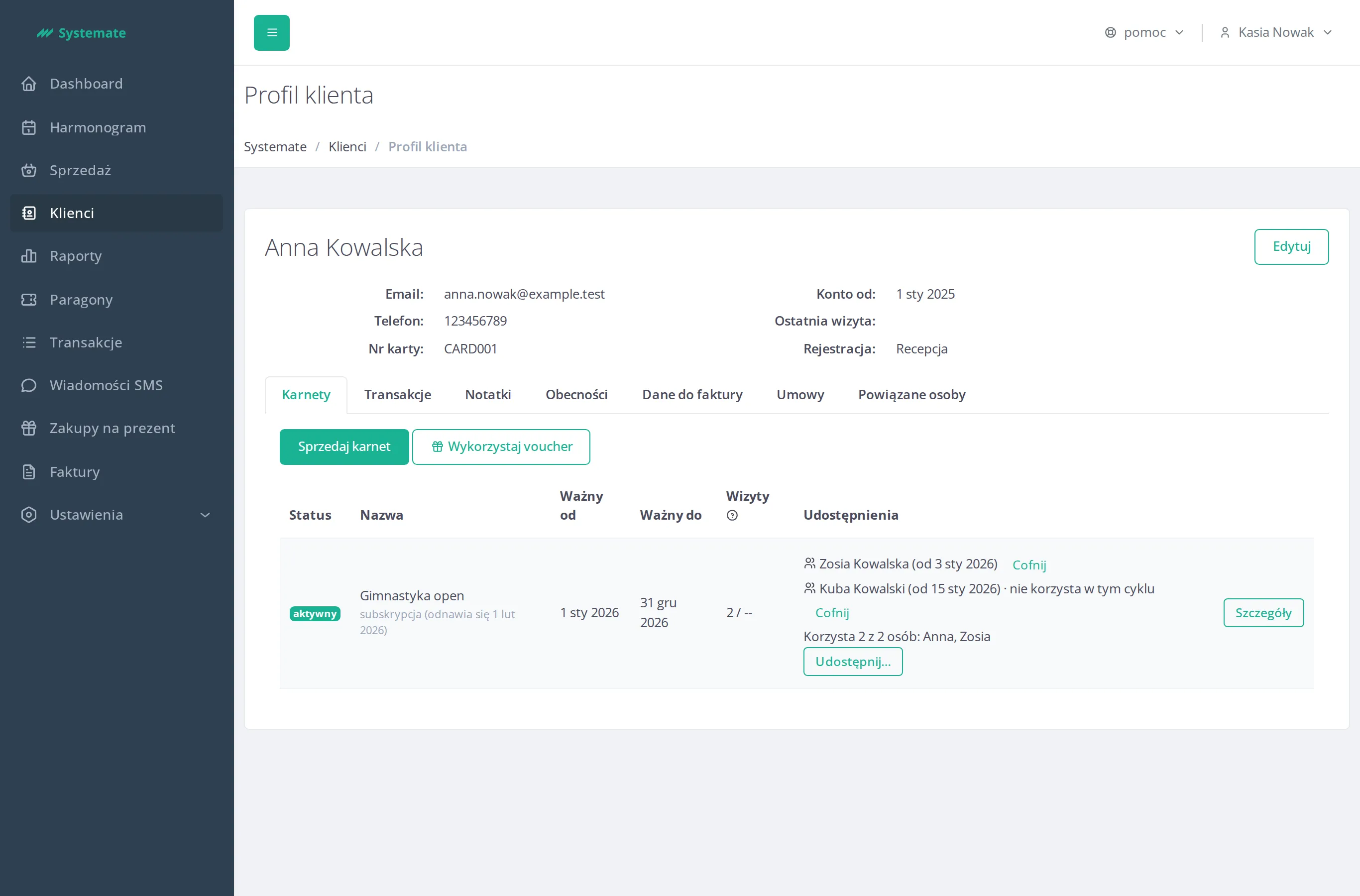
Gdy produkt ma limit osób, pod udostępnieniami widać wiersz Korzysta X z Y osób z imionami osób, które pobrały wejście, a przy osobie, która z karnetu nie korzysta, dopisek nie korzysta (przy subskrypcji: nie korzysta w tym cyklu). Udostępnienie subskrypcji przechodzi na karnet każdego kolejnego cyklu.
Karnet udostępniony klientowi przez inną osobę widać w jego zakładce Karnety jako karnet {imię właściciela}, udostępniony.
Raporty
Dział zatytułowany „Raporty”Gdy studio ma włączone konta rodzinne, w Raporty w grupie Klienci są dwa raporty o kontach rodzinnych.
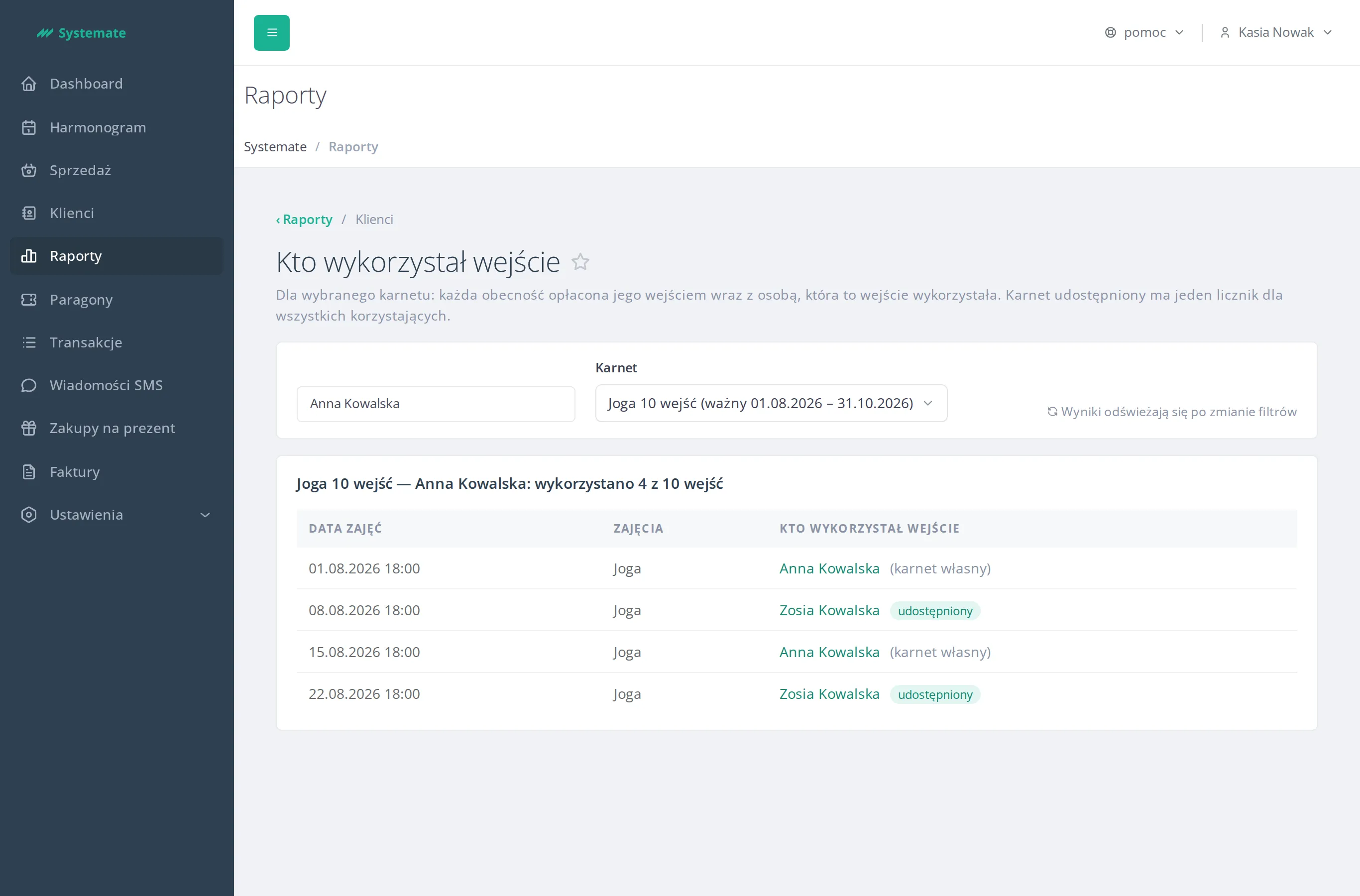
Kto wykorzystał wejście
Dział zatytułowany „Kto wykorzystał wejście”-
Otwórz raport Kto wykorzystał wejście.
-
Wybierz klienta, a następnie jego karnet.
-
Nagłówek pokazuje licznik karnetu — np. wykorzystano 4 z 10 wejść. Tabela wymienia każde wejście z datą zajęć i osobą, która je wykorzystała: wejście właściciela ma dopisek (karnet własny), wejście innej osoby — oznaczenie udostępniony.
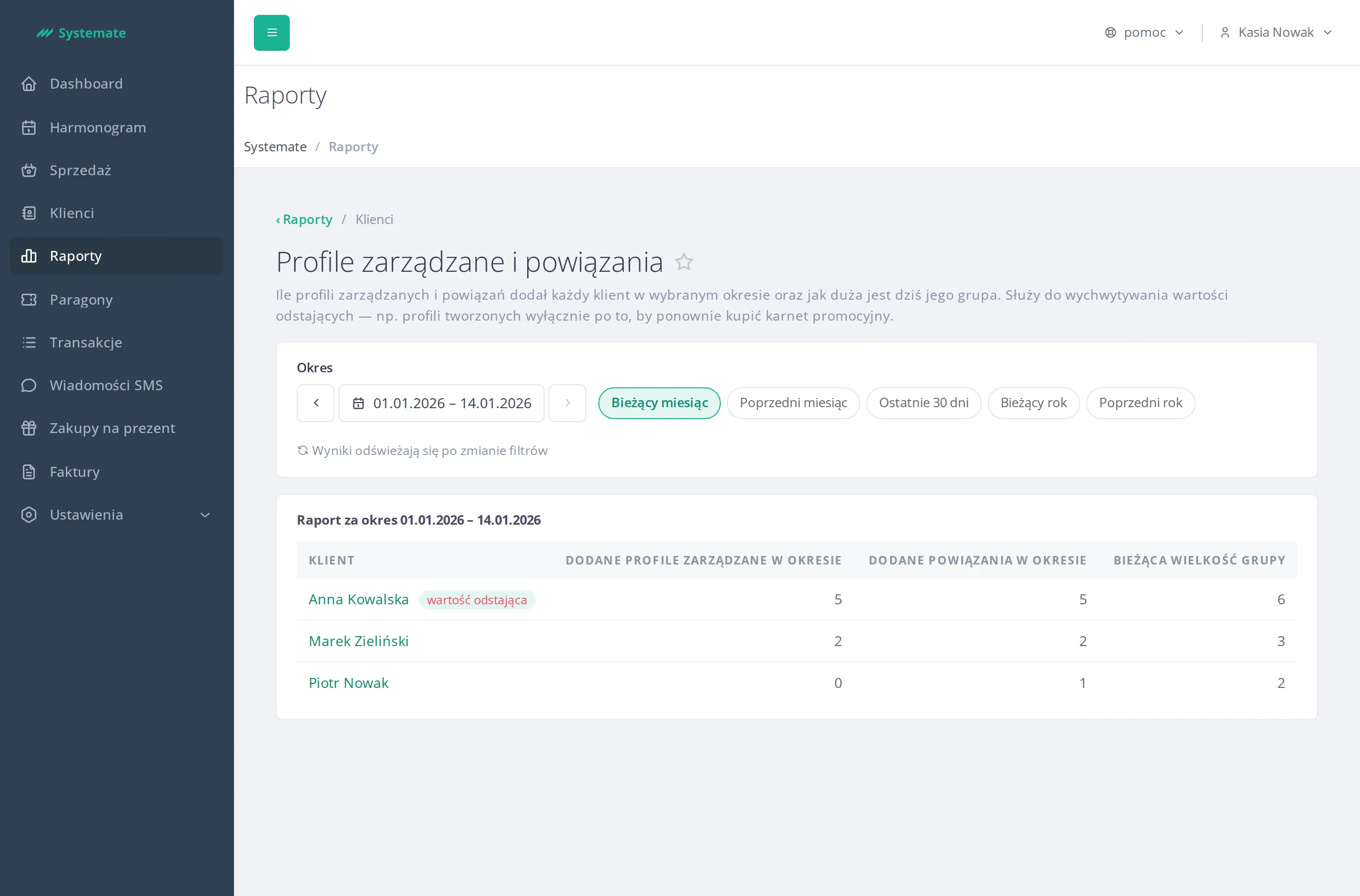
Profile zarządzane i powiązania per klient
Dział zatytułowany „Profile zarządzane i powiązania per klient”-
Otwórz raport Profile zarządzane i powiązania i wybierz okres.
-
Dla każdego klienta odczytaj trzy kolumny: Dodane profile zarządzane w okresie, Dodane powiązania w okresie i Bieżąca wielkość grupy.
-
Klient, który dodał nietypowo dużo profili, ma oznaczenie wartość odstająca. Kliknij jego nazwisko, aby otworzyć kartę klienta i sprawdzić jego powiązania — np. zerwać powiązanie albo scalić duplikat.