Zainstaluj Systemate Paragony na Windows
Program Systemate Paragony drukuje paragony z panelu biura. Instalujesz go na komputerze z Windows, do którego podłączona jest drukarka fiskalna. Ta strona prowadzi przez każde okno, które pokaże system.
Zanim zaczniesz
Dział zatytułowany „Zanim zaczniesz”- Usiądź przy komputerze, do którego podłączona jest drukarka fiskalna.
- Przygotuj hasło do konta właściciela komputera. Jeśli go nie znasz, poproś osobę, która zarządza komputerem.
1. Pobierz instalator
Dział zatytułowany „1. Pobierz instalator”Na tym komputerze otwórz panel biura i przejdź do Ustawienia → Drukarka fiskalna. Kliknij Pobierz dla Windows (plik .exe). Ten przycisk ma oznaczenie ten komputer.
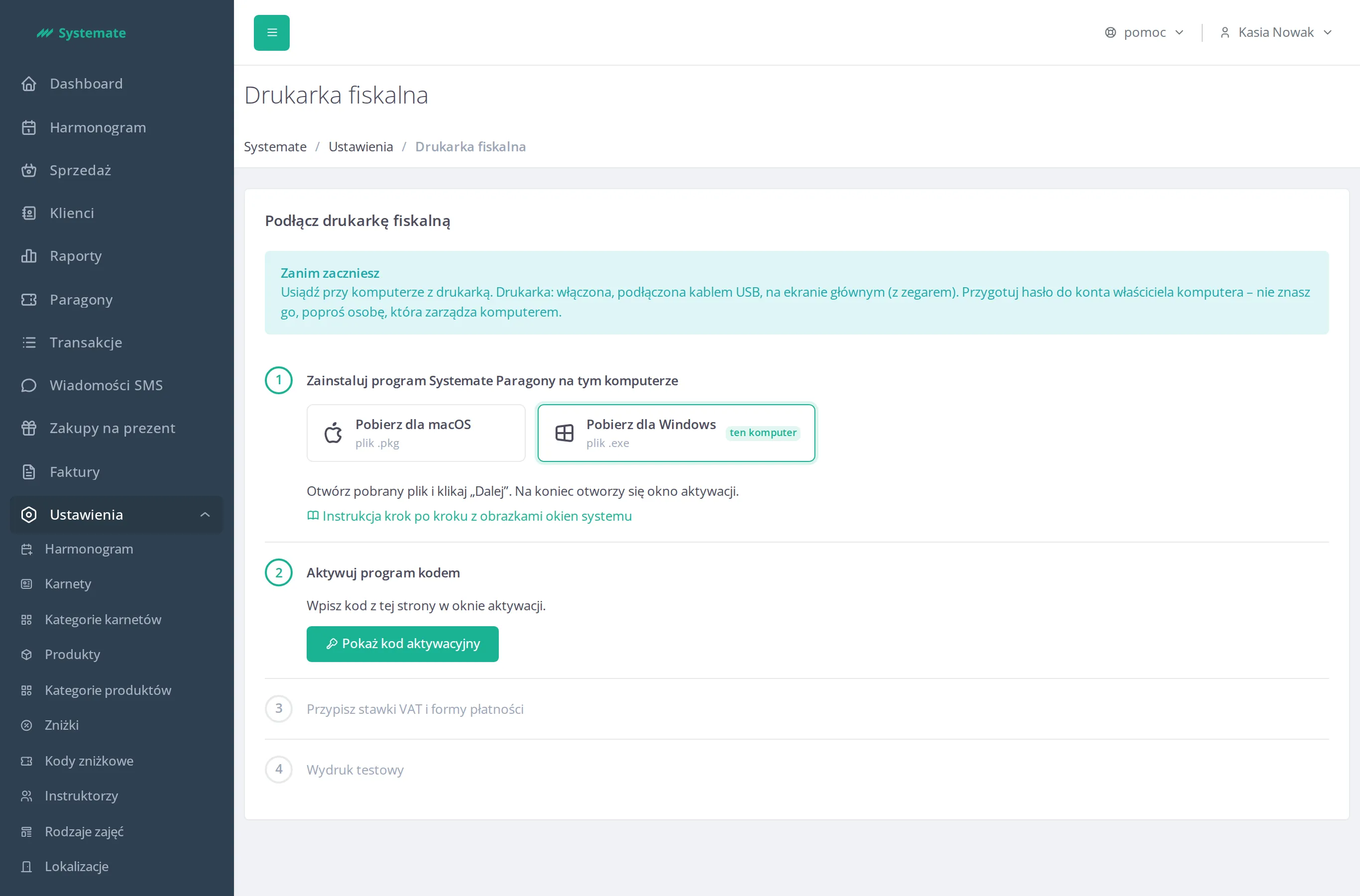
Jeśli przyciski pobierania są nieaktywne, instalator nie jest teraz dostępny — zgłoś problem w menu pomoc.
2. Otwórz pobrany plik
Dział zatytułowany „2. Otwórz pobrany plik”Otwórz folder Pobrane i kliknij dwukrotnie pobrany plik .exe.
Windows może najpierw pokazać niebieskie okno z ostrzeżeniem, że nie zna jeszcze tej aplikacji. Plik pochodzi z panelu biura Twojego studia, więc możesz go uruchomić: kliknij Więcej informacji, a potem Uruchom mimo to. Jeśli takie okno się nie pojawi, przejdź do następnego kroku.
3. Zgoda administratora
Dział zatytułowany „3. Zgoda administratora”Windows pyta, czy pozwolić programowi wprowadzić zmiany na tym komputerze. Potwierdź zgodę. Jeśli konto, na którym pracujesz, nie należy do właściciela komputera, w tym samym oknie wpisz hasło do konta właściciela komputera. To okno pojawi się tylko raz.
4. Przejdź przez strony instalatora
Dział zatytułowany „4. Przejdź przez strony instalatora”Instalator jest po polsku i nazywa program Systemate Paragony. Nie pyta o folder instalacji ani o żadne opcje.
- Powitanie. Pierwsza strona wita Cię w instalatorze programu Systemate Paragony. Kliknij Dalej.
- Rozpoczęcie instalacji. Następna strona informuje, że instalator jest gotowy. Kliknij przycisk, który rozpoczyna instalację.
- Postęp. Instalator pokazuje pasek postępu. Poczekaj — nic nie musisz klikać.
- Zakończenie. Ostatnia strona informuje, że instalacja się zakończyła. Zamknij instalator przyciskiem na dole strony.
5. Wynik
Dział zatytułowany „5. Wynik”Na pasku zadań, obok zegara, pojawia się ikona programu Systemate Paragony. Windows może ją schować wśród ukrytych ikon pod strzałką na pasku zadań — zobacz Znajdź ikonę Systemate Paragony.
Co dalej
Dział zatytułowany „Co dalej”Program trzeba jeszcze aktywować kodem z panelu biura. Kliknij ikonę programu na pasku zadań — otworzy się strona aktywacji. Jak to zrobić, opisuje strona Aktywuj Systemate Paragony kodem.