Skonfiguruj zajęcia indywidualne
Zajęcia indywidualne konfigurujesz w jednym miejscu: w panelu biura przejdź do Ustawienia → Zajęcia indywidualne. Sekcja ma trzy zakładki — Rodzaje zajęć, Instruktorzy i Ustawienia — i otwiera się na zakładce Rodzaje zajęć. Rodzaje zajęć, godziny i ustawienia zapisujesz osobno przyciskiem Zapisz zmiany na pasku u dołu strony — każdy rodzaj i godziny każdego instruktora osobno.
Rodzaje zajęć
Dział zatytułowany „Rodzaje zajęć”Zakładka Rodzaje zajęć to oferta zajęć indywidualnych szkoły. Rodzaj to pozycja w ofercie, np. „Wstęp do jogi” albo „Konsultacje”: ma własne długości z cenami i własnych instruktorów. Klient wybiera rodzaj, potem instruktora, długość i termin.
Lista pokazuje każdy rodzaj z opisem, jego długości z cenami (np. „60 min · 200 zł”) i przypisanych instruktorów — wymienionych z imienia i nazwiska, w kolejności alfabetycznej. Rodzaj bez instruktorów ma oznaczenie Brak instruktorów — klienci go nie widzą. Kolumna Sala pokazuje nazwy wybranych sal albo Dowolna sala czy Bez sali. Jeśli rodzaj ma opcję Wybrane sale, a wszystkie jego sale zostały usunięte albo nie są już dostępne dla zajęć indywidualnych, w kolumnie widać Brak sal z podpowiedzią „Bez wybranej sali ten rodzaj nie ma wolnych terminów.” — to samo ostrzeżenie pojawia się w karcie Sala edytora tego rodzaju. Kliknij wiersz albo Edytuj, żeby otworzyć rodzaj.
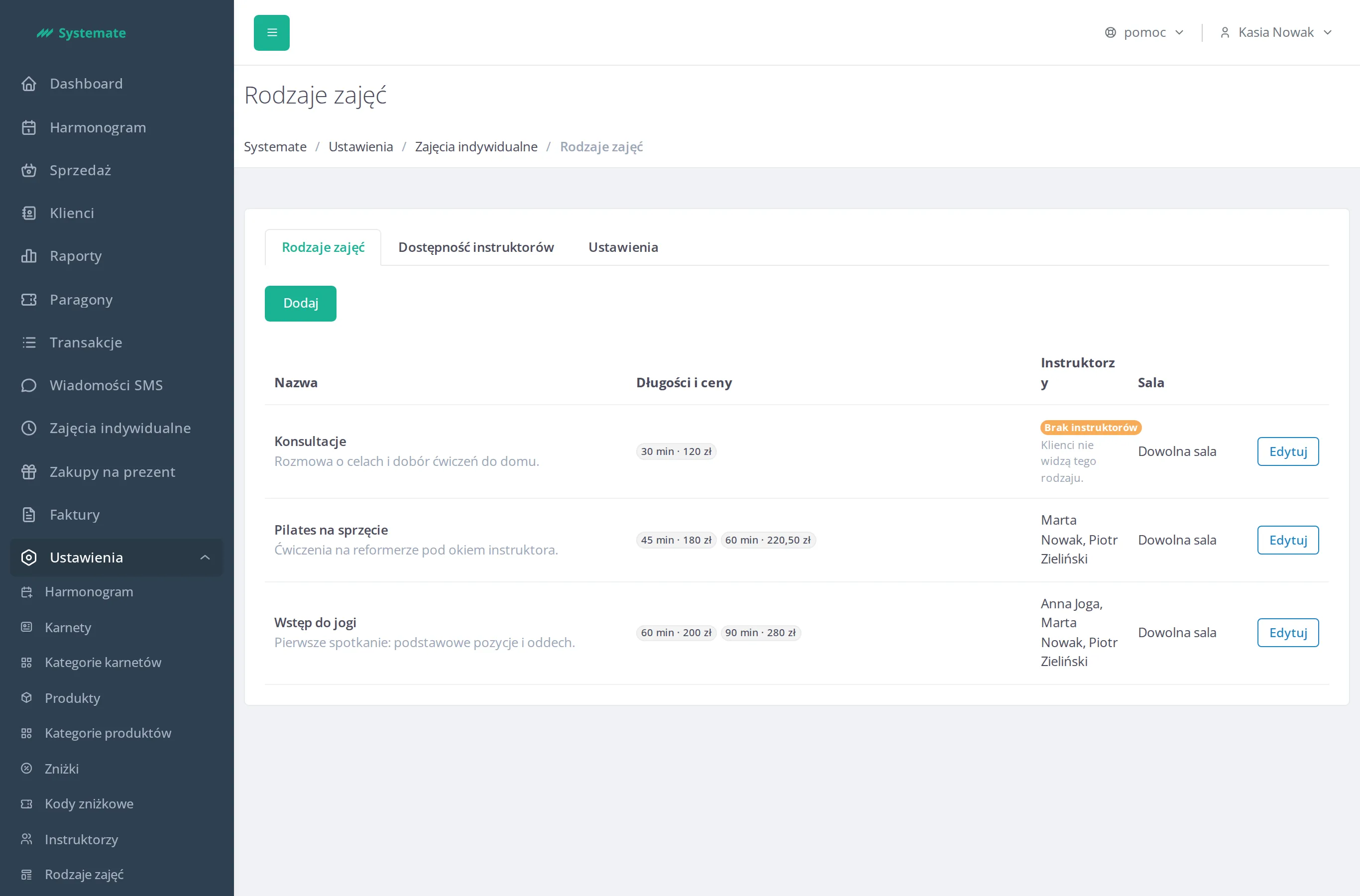
Dodaj rodzaj
Dział zatytułowany „Dodaj rodzaj”-
Kliknij Dodaj.
-
Wpisz Nazwę (najwyżej 80 znaków) i, jeśli chcesz, Opis dla klienta (najwyżej 300 znaków) — klient widzi go przy wyborze rodzaju zajęć.
-
W karcie Długości i ceny wpisz długość w minutach i cenę. Długość musi być wielokrotnością 5 minut, od 15 do 240, i nie może się powtarzać. Kolejną długość dodasz przyciskiem Dodaj długość, a usuniesz krzyżykiem przy niej. Rodzaj musi mieć co najmniej jedną długość z ceną.
-
W karcie Instruktorzy kliknij Przypisz instruktora, zaznacz instruktorów na liście (pole Szukaj instruktora zawęża ją po nazwisku) i kliknij Przypisz. Przypisany instruktor prowadzi wszystkie długości tego rodzaju.
-
W karcie Sala wybierz, gdzie odbywają się zajęcia tego rodzaju:
- Dowolna sala — zajęcia mogą się odbyć w każdej sali dostępnej dla zajęć indywidualnych,
- Wybrane sale — zaznacz na liście sale, w których mogą się odbyć; na liście są tylko sale dostępne dla zajęć indywidualnych i trzeba zaznaczyć co najmniej jedną,
- Bez sali — zajęcia nie zajmują sali; przycisk i przy tej opcji pokazuje podpowiedź „Zajęcia u klienta, w plenerze, online”.
To, czy sala jest dostępna dla zajęć indywidualnych, ustawiasz w formularzu sali (zobacz Dodaj lokalizację).
-
Kliknij Dodaj na pasku u dołu strony. Panel zapisuje rodzaj i wraca do listy rodzajów.
Istniejący rodzaj zmieniasz tak samo: otwórz go z listy, popraw, co trzeba, i kliknij Zapisz zmiany — po zapisie panel wraca do listy rodzajów. Anuluj porzuca niezapisane zmiany i też wraca do listy.
Własne ceny instruktora
Dział zatytułowany „Własne ceny instruktora”Instruktor może mieć w danym rodzaju inne ceny niż zwykłe. W menu ··· przy jego nazwisku wybierz Ustaw własne ceny — pod wierszem pojawi się pole dla każdej długości, z jej zwykłą ceną w podpisie. Puste pole oznacza zwykłą cenę. Instruktor z własną ceną ma oznaczenie Własne ceny, a obok widać skrót jego cen. Usuń własne ceny czyści wszystkie jego pola.
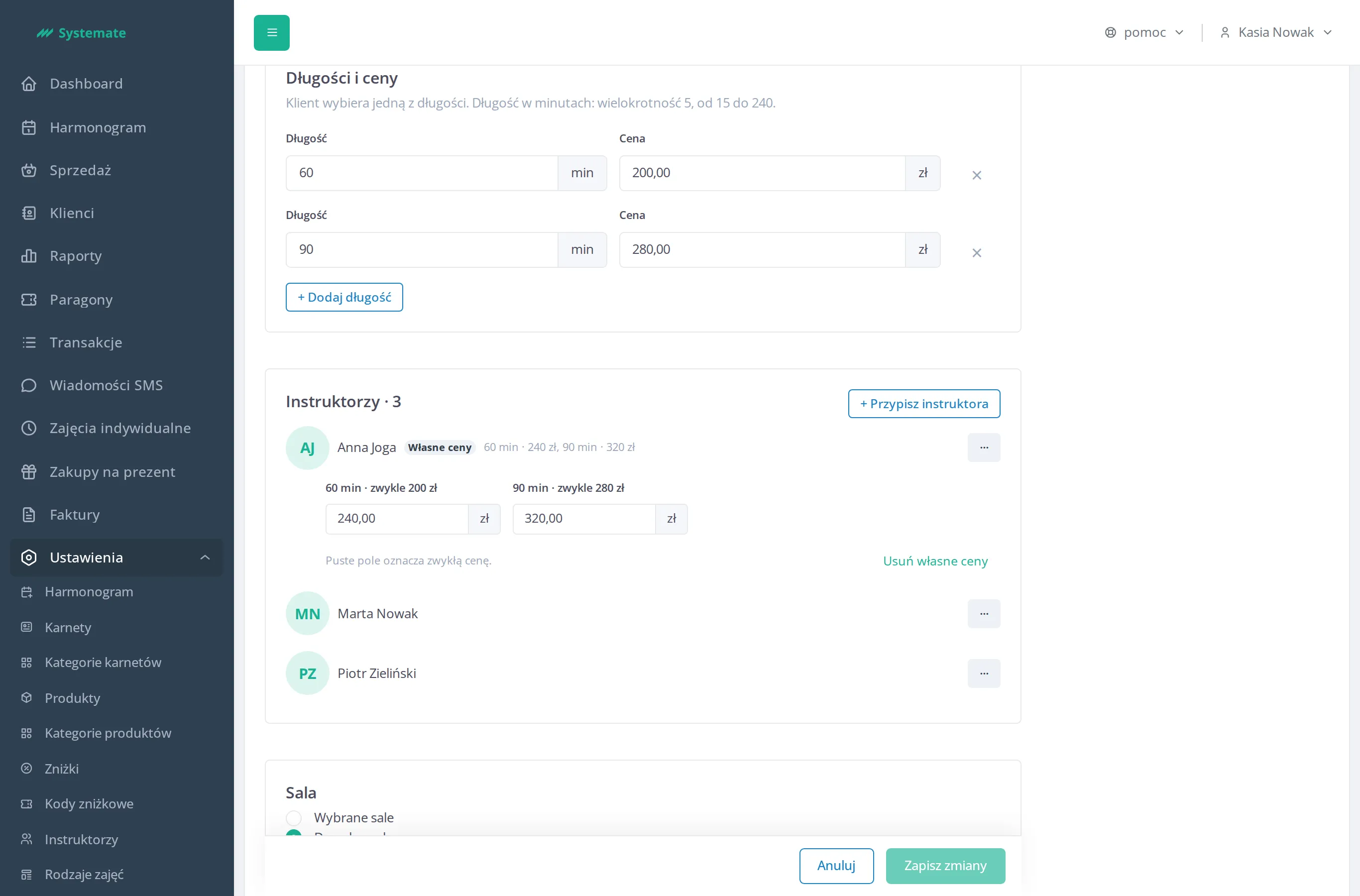
Instruktora odłączysz od rodzaju w tym samym menu: Odłącz. Razem z nim znikają jego własne ceny w tym rodzaju.
Usuwanie długości, instruktora i rodzaju
Dział zatytułowany „Usuwanie długości, instruktora i rodzaju”Jeśli zapis usuwa zapisaną wcześniej długość albo odłącza instruktora, panel najpierw pyta, czy zapisać, i wymienia, co usuwasz. Klienci nie zarezerwują już tej długości ani tych zajęć u odłączonego instruktora. Nadchodzące rezerwacje zostają bez zmian, z zapisaną nazwą i ceną.
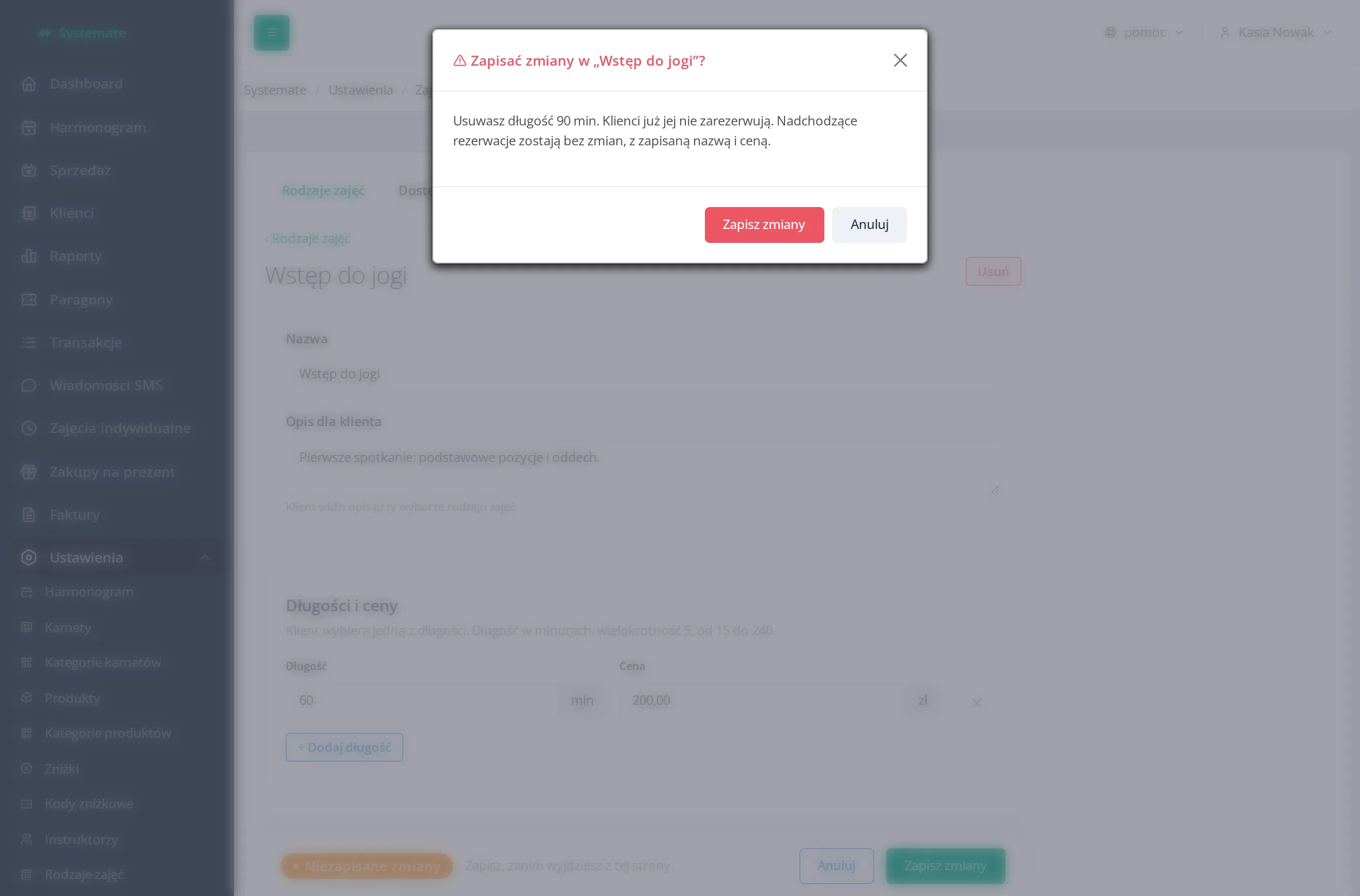
Cały rodzaj usuniesz przyciskiem Usuń w edytorze rodzaju. Panel zawsze najpierw pyta. Klienci nie zarezerwują już tych zajęć — rodzaj znika z oferty od razu. Nadchodzące rezerwacje zostają bez zmian, z zapisaną nazwą i ceną.
Jeśli rodzaj został w międzyczasie usunięty, edytor pokaże „Ten rodzaj zajęć już nie istnieje.” z linkiem powrotu do listy. Jeśli system nie przyjmie zmian, komunikat pojawi się przy polu, którego dotyczy — np. gdy rodzaj o tej nazwie już istnieje albo przypisany instruktor nie jest już aktywny.
Instruktorzy
Dział zatytułowany „Instruktorzy”Zakładka Instruktorzy określa, w jakich godzinach dany instruktor przyjmuje klientów: stałe godziny w tygodniu i wyjątki na konkretne dni.
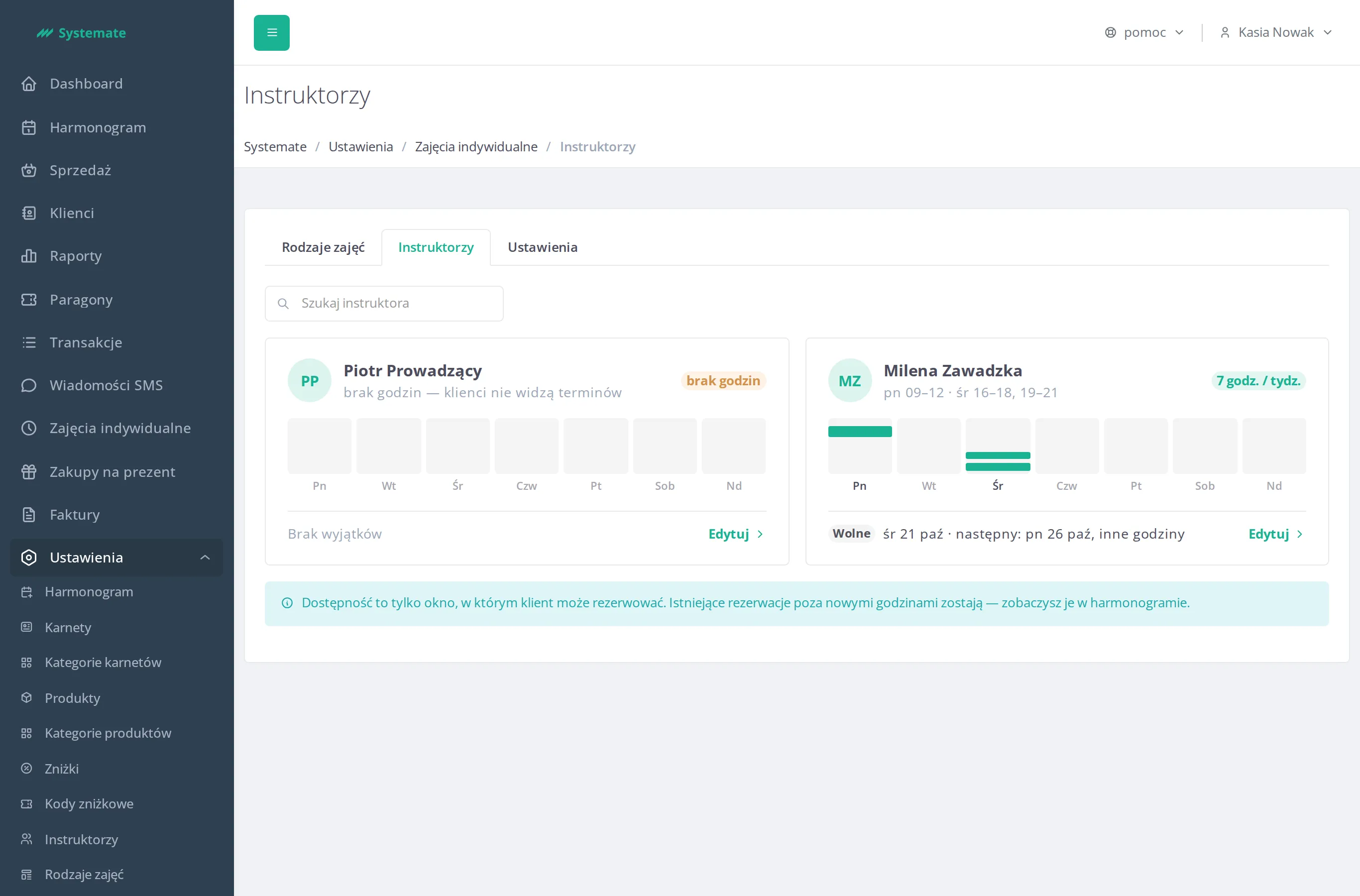
Zakładka otwiera się listą kart — po jednej na każdego instruktora, który prowadzi zajęcia indywidualne, czyli jest przypisany do co najmniej jednego rodzaju zajęć. Gdy nikt jeszcze ich nie prowadzi, zakładka mówi o tym i prowadzi odnośnikiem do zakładki Rodzaje zajęć. Karta pokazuje skrót godzin tygodniowych (na przykład „pn 09–12 · śr 16–18, 19–21”), ich sumę w tygodniu, mały podgląd tygodnia od 7:00 do 22:00 i najbliższy wyjątek, a jeśli jest kolejny — także jego datę. Instruktorzy bez żadnych godzin są na początku listy z oznaczeniem brak godzin: klienci nie widzą u nich terminów. Pole Szukaj instruktora zawęża listę po nazwisku.
-
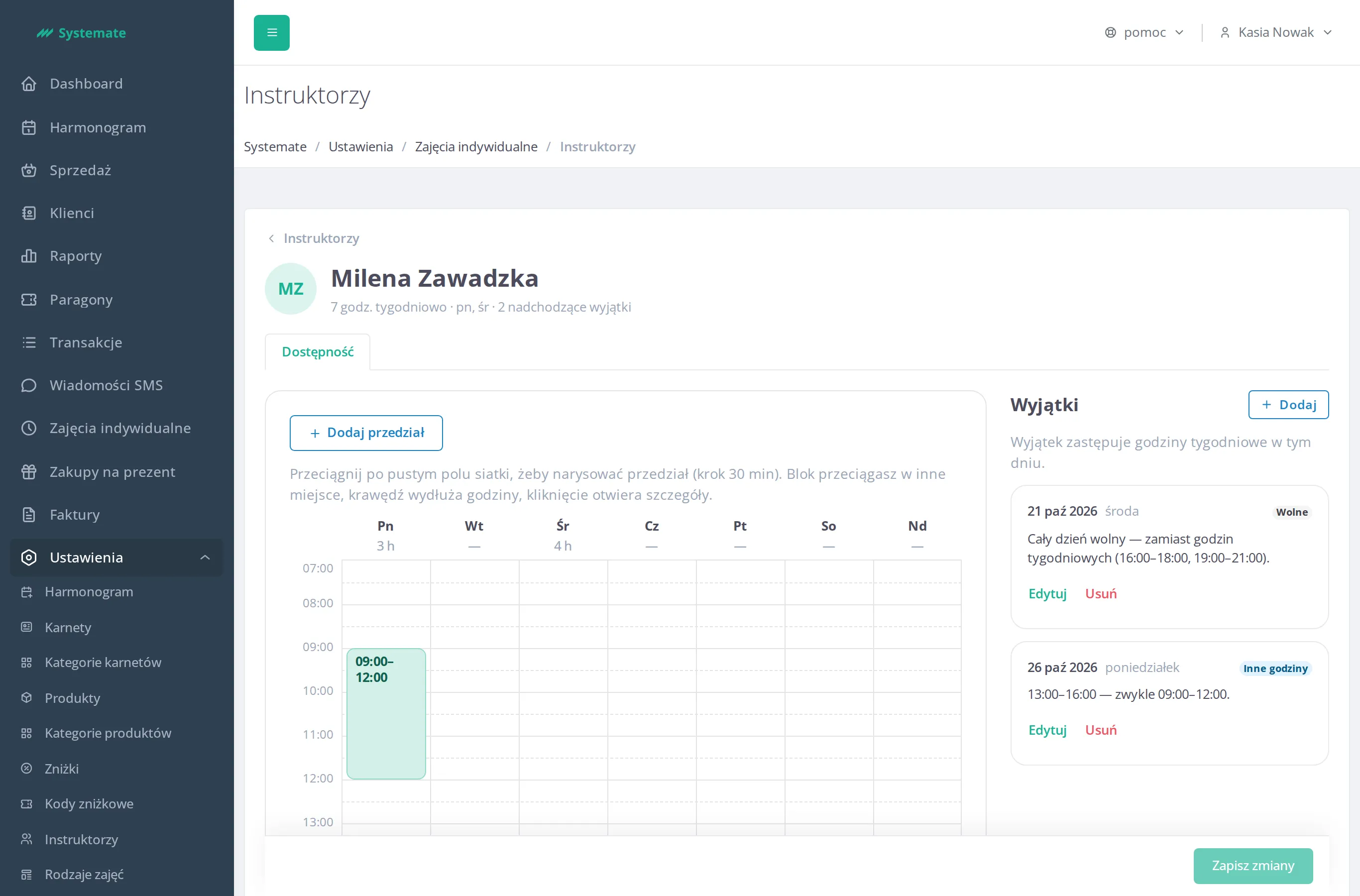
Na karcie instruktora kliknij Edytuj. Otworzy się strona instruktora — osobna strona, już bez zakładek sekcji. U góry jest link Instruktorzy, pod nim nazwisko: widać, ile godzin tygodniowo instruktor przyjmuje, w które dni i ile ma nadchodzących wyjątków. Niżej strona ma własną zakładkę Dostępność z godzinami instruktora.
-
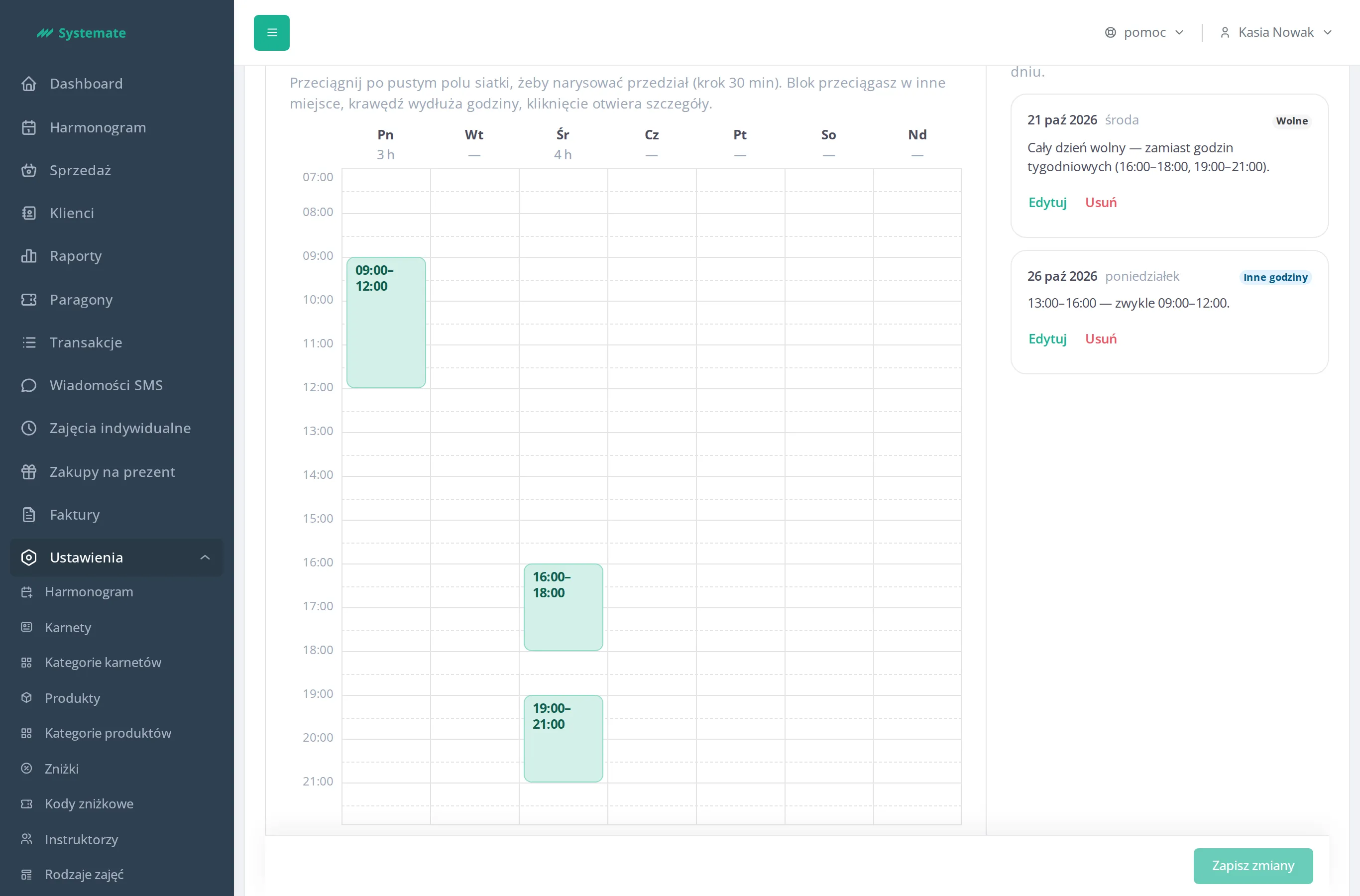
Godziny tygodniowe są siatką tygodnia: kolumny od poniedziałku do niedzieli, wiersze od 7:00 do 22:00 (siatka rozszerza się, jeśli instruktor ma godziny wcześniej albo później). Każdy przedział to blok ze swoimi godzinami, a nagłówek dnia pokazuje sumę godzin tego dnia. Godziny instruktora nie mają sali — sala zajęć wynika z rodzaju zajęć (karta Sala rodzaju).
- Przeciągnij myszą po pustym polu dnia, żeby narysować nowy przedział — godziny zaokrąglają się do pełnych pół godzin.
- Przeciągnij blok w inne miejsce albo do innego dnia, żeby go przenieść, a jego górną albo dolną krawędź, żeby zmienić początek albo koniec.
- Kliknij blok, żeby otworzyć okienko ze szczegółami: Dzień, godziny od i do (co 15 minut). Przycisk Usuń usuwa przedział, Gotowe zamyka okienko.
- Dodaj przedział wstawia godzinę 09:00–10:00 w pierwszym dniu, w którym jest wolna, i od razu otwiera jej okienko — tak ustawisz godziny bez myszy.
Przedziały jednego dnia nie mogą na siebie nachodzić. Gdy się nałożą, panel pokazuje komunikat Przedziały nakładają się, oba bloki dostają czerwoną ramkę, a na pasku zapisu widać liczbę błędów do poprawienia — dopóki ich nie poprawisz, zapis jest zablokowany.
-
Wyjątki są w kolumnie obok siatki, nadchodzące od najbliższego. Każdy ma datę, rodzaj i opis tego, co zastępuje. Żeby zmienić godziny na konkretny dzień, kliknij Dodaj przy nagłówku Wyjątki. W szkicu wyjątku wybierz Datę w kalendarzu i rodzaj:
- Wolne — instruktor nie przyjmuje tego dnia,
- Inne godziny — tego dnia obowiązują tylko przedziały podane w wyjątku zamiast zwykłych godzin z tygodnia; kolejny przedział dodasz przyciskiem + kolejny przedział.
Kliknij Dodaj wyjątek — dopiero wtedy wyjątek trafia do godzin instruktora. Edytuj i Usuń przy wyjątku zmieniają go albo usuwają.
-
Kliknij Zapisz zmiany na pasku u dołu strony. Panel zapisuje godziny i wraca do listy instruktorów, z której wybierasz kolejnego instruktora. Odrzuć porzuca niezapisane zmiany i też wraca do listy.
-
Link Instruktorzy u góry strony wraca do listy. Jeśli masz niezapisane zmiany, panel najpierw zapyta, czy wyjść bez zapisywania.
W kalendarzu wyjątku nie wybierzesz dnia, który już minął, a na jeden dzień może przypadać tylko jeden wyjątek — przy zajętej dacie panel podpowie, żeby edytować istniejący. Wyjątki, których data już minęła, są zwinięte w części Minione wyjątki i nie można ich zmienić.
Jeśli system nie przyjmie godzin, nad siatką pojawia się lista błędów z dniem i godzinami przedziału, a błędny blok dostaje czerwoną ramkę. Błąd wyjątku pojawia się przy jego karcie.
Dostępność to tylko okno, w którym klient może rezerwować. Istniejące rezerwacje poza nowymi godzinami zostają — zobaczysz je w harmonogramie.
Ustawienia
Dział zatytułowany „Ustawienia”Zakładka Ustawienia zawiera zasady wspólne dla wszystkich instruktorów, podzielone na cztery karty ułożone jedna pod drugą. Długości zajęć nie ustawiasz tutaj — każdy rodzaj zajęć ma własne długości z cenami w zakładce Rodzaje zajęć.
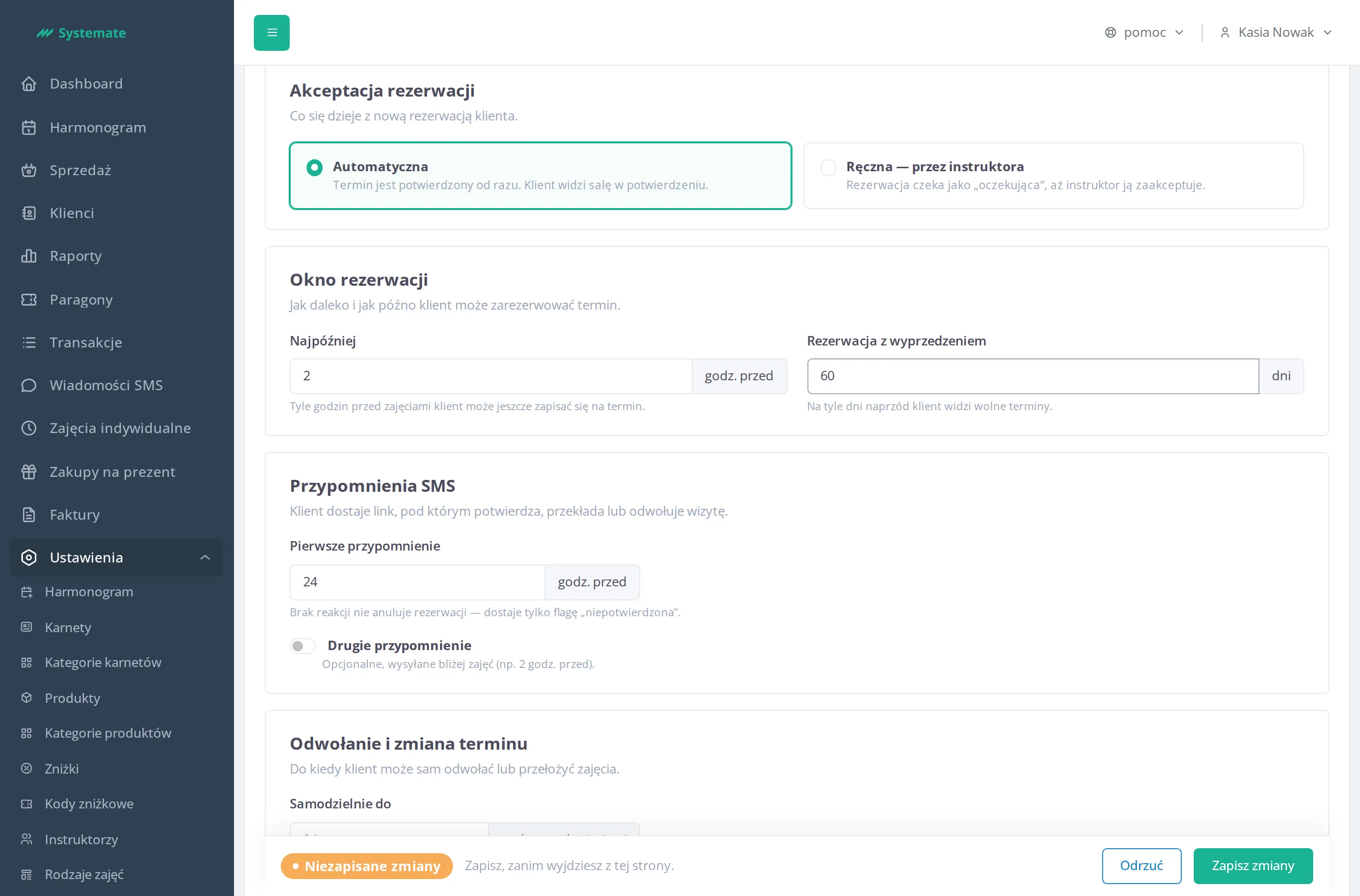
- W karcie Akceptacja rezerwacji wybierz Automatyczna, jeśli nowa rezerwacja ma być od razu potwierdzona, albo Ręczna — przez instruktora, jeśli instruktor ma ją najpierw zaakceptować. Jeśli wybierzesz akceptację ręczną, a któryś instruktor nie ma dostępu do panelu, pod kartami zobaczysz ostrzeżenie z liczbą takich instruktorów — ich rezerwacje będą czekać jako oczekujące i zaakceptuje je recepcja.
- W karcie Okno rezerwacji wpisz w Najpóźniej, ile godzin przed zajęciami klient może jeszcze zarezerwować termin, a w Rezerwacja z wyprzedzeniem — na ile dni naprzód widzi wolne terminy.
- W karcie Przypomnienia SMS wpisz w Pierwsze przypomnienie, ile godzin przed zajęciami klient dostaje przypomnienie SMS (od 1 do 72). Jeśli chcesz wysyłać też drugie przypomnienie, włącz Drugie przypomnienie i podaj, ile godzin przed zajęciami ma wyjść — musi to być bliżej zajęć niż pierwsze przypomnienie.
- W karcie Odwołanie i zmiana terminu wpisz w Samodzielnie do, do ilu godzin przed zajęciami klient może sam odwołać albo przełożyć rezerwację (od 0 do 168). Później musi skontaktować się z recepcją. W Telefon kontaktowy dla klienta wpisz numer, który klient zobaczy, gdy minie ten termin (najwyżej 30 znaków). Zostaw puste, jeśli nie chcesz pokazywać numeru.
- Kliknij Zapisz zmiany na pasku u dołu strony.
Pasek u dołu strony pokazuje, czy coś czeka na zapis. Dopóki zmiany nie są zapisane, widać na nim Niezapisane zmiany i przyciski Odrzuć oraz Zapisz zmiany. Odrzuć przywraca ostatnio zapisane ustawienia. Po zapisie panel pokazuje komunikat „Zapisano ustawienia zajęć indywidualnych.”, a z paska znika informacja o niezapisanych zmianach. Jeśli włączysz drugie przypomnienie i nie podasz godzin, pasek pokaże liczbę błędów do poprawienia, a Zapisz zmiany będzie nieaktywny, dopóki ich nie poprawisz.