Podłącz drukarkę fiskalną
Paragony z panelu biura drukuje program Systemate Paragony, zainstalowany na komputerze, do którego podłączona jest drukarka fiskalna. Kreator w panelu biura prowadzi Cię przez instalację programu i jego aktywację.
Kreator znajdziesz w Ustawienia → Drukarka fiskalna. Widzą go pracownicy z uprawnieniem Zarządzanie drukarką fiskalną. Drukarkę fiskalną Systemate włącza dla Twojego studia — jeśli nie widzisz tej pozycji w menu, skontaktuj się z nami.
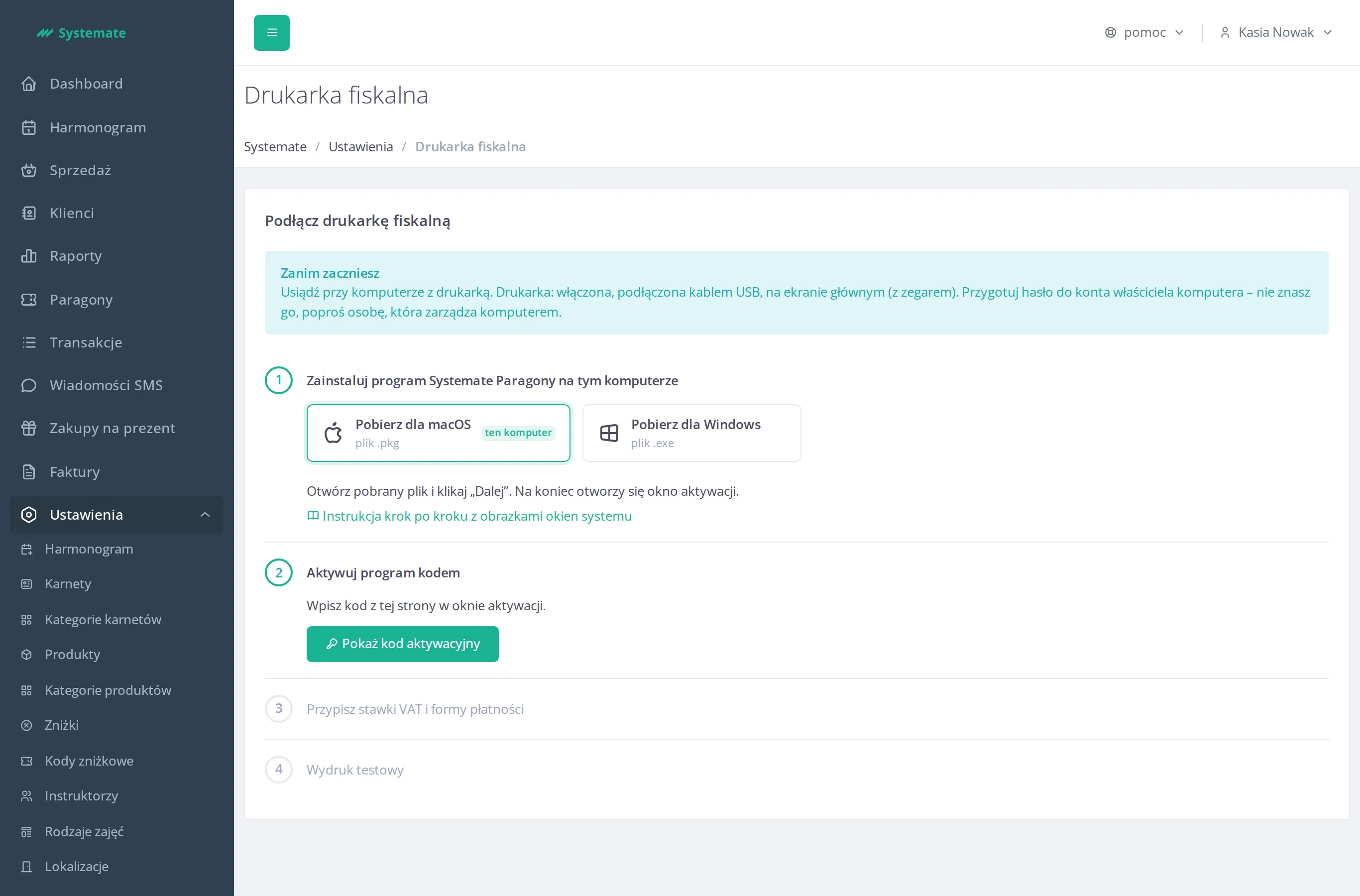
Zanim zaczniesz
Dział zatytułowany „Zanim zaczniesz”Usiądź przy komputerze z drukarką. Drukarka powinna być włączona, podłączona kablem USB i pokazywać ekran główny (z zegarem). Przygotuj hasło do konta właściciela komputera — jeśli go nie znasz, poproś osobę, która zarządza komputerem.
Krok 1. Zainstaluj program
Dział zatytułowany „Krok 1. Zainstaluj program”- Otwórz panel biura na komputerze z drukarką i przejdź do Ustawienia → Drukarka fiskalna.
- Kliknij Pobierz dla macOS (plik .pkg) albo Pobierz dla Windows (plik .exe). System tego komputera ma oznaczenie ten komputer.
- Otwórz pobrany plik i klikaj Dalej. Na koniec przy zegarze pojawi się ikona programu Systemate Paragony — jej kliknięcie otwiera okno aktywacji.
Każde okno instalatora opisują strony Zainstaluj Systemate Paragony na macOS i Zainstaluj Systemate Paragony na Windows.
Jeśli przyciski pobierania są nieaktywne, instalator nie jest teraz dostępny — zgłoś problem w menu pomoc.
Krok 2. Aktywuj program kodem
Dział zatytułowany „Krok 2. Aktywuj program kodem”- W kreatorze kliknij Pokaż kod aktywacyjny.
- Kliknij Kopiuj i wklej kod w oknie aktywacji programu (albo przepisz go). Kod jest ważny 15 minut — godzinę ważności widzisz pod kodem — i działa tylko raz.
- Jeśli kod stracił ważność, kliknij Nowy kod. Nowy kod zastępuje poprzedni, a poprzedni przestaje działać.
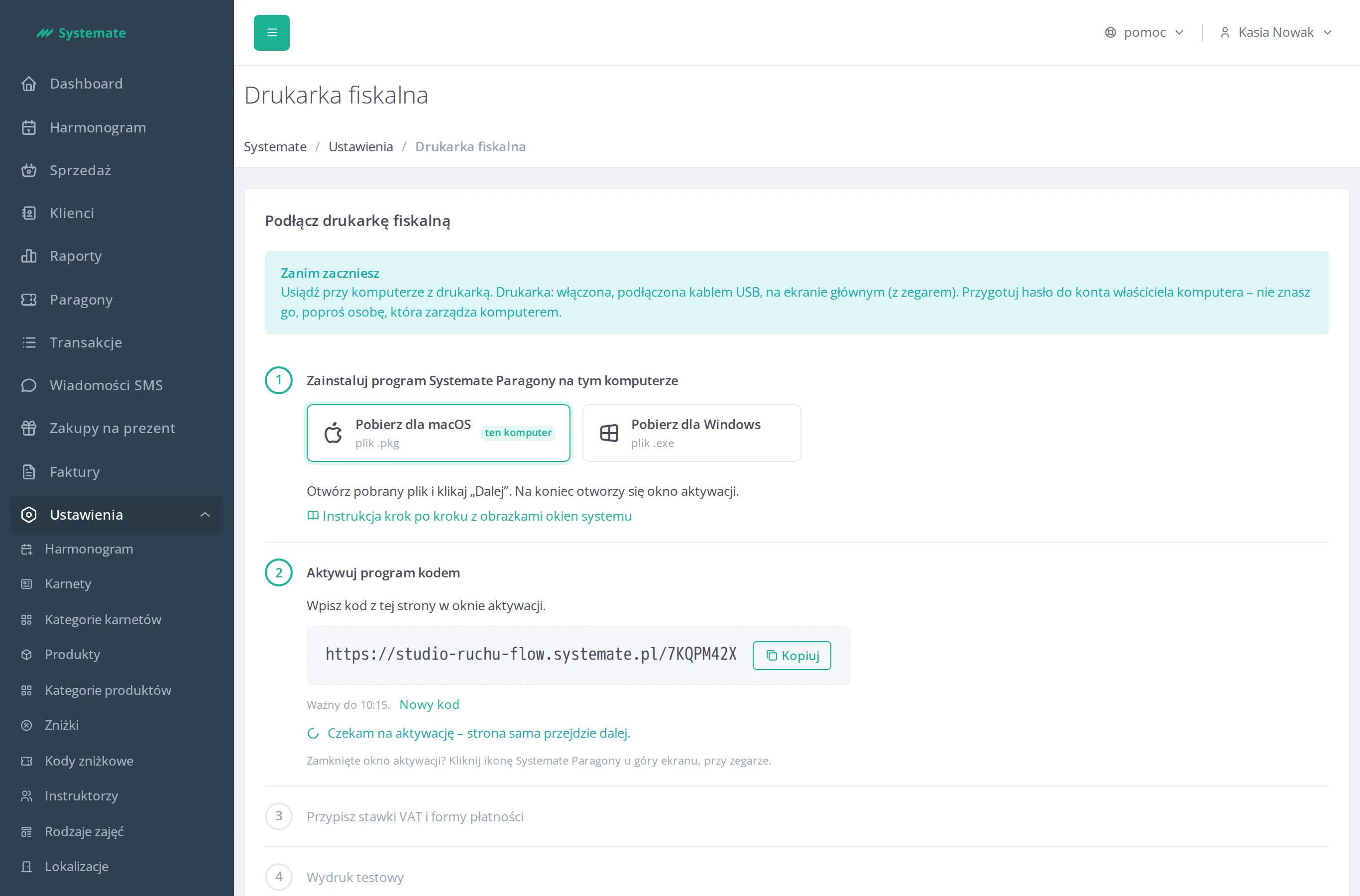
Jeśli zamkniesz okno aktywacji, otworzysz je ponownie ikoną Systemate Paragony: na Macu u góry ekranu, przy zegarze, a w Windows na pasku zadań obok zegara.
Aktywację krok po kroku, razem z komunikatami programu, opisuje strona Aktywuj Systemate Paragony kodem. Gdzie szukać ikony, opisuje strona Znajdź ikonę Systemate Paragony.
Po aktywacji nie musisz nic klikać w panelu: kreator sam przejdzie do kolejnego kroku, gdy program połączy się z Systemate.
Komunikat o poprzedniej aplikacji drukarki
Dział zatytułowany „Komunikat o poprzedniej aplikacji drukarki”Jeśli paragony drukowała dotąd inna aplikacja drukarki, po aktywacji kreator pokaże komunikat Poprzednia aplikacja drukarki została wyłączona. Paragony drukuje teraz program Systemate Paragony. Oznacza to, że poprzednia aplikacja nie drukuje już paragonów i nie musisz jej uruchamiać.
Krok 3. Przypisz stawki VAT i formy płatności
Dział zatytułowany „Krok 3. Przypisz stawki VAT i formy płatności”Po aktywacji kreator pokazuje tabele, w których każdej stawce VAT przypisujesz literę drukarki, a każdej formie płatności — formę płatności drukarki. Jak to zrobić, opisuje strona Przypisz stawki VAT i formy płatności do drukarki.
Krok 4. Wydruk testowy
Dział zatytułowany „Krok 4. Wydruk testowy”Gdy zapiszesz przypisania, kreator sam wysyła do drukarki wydruk testowy. Wydruk testowy nie jest paragonem. Kreator pokazuje godzinę wysłania i pyta, czy wydruk wyszedł z drukarki.
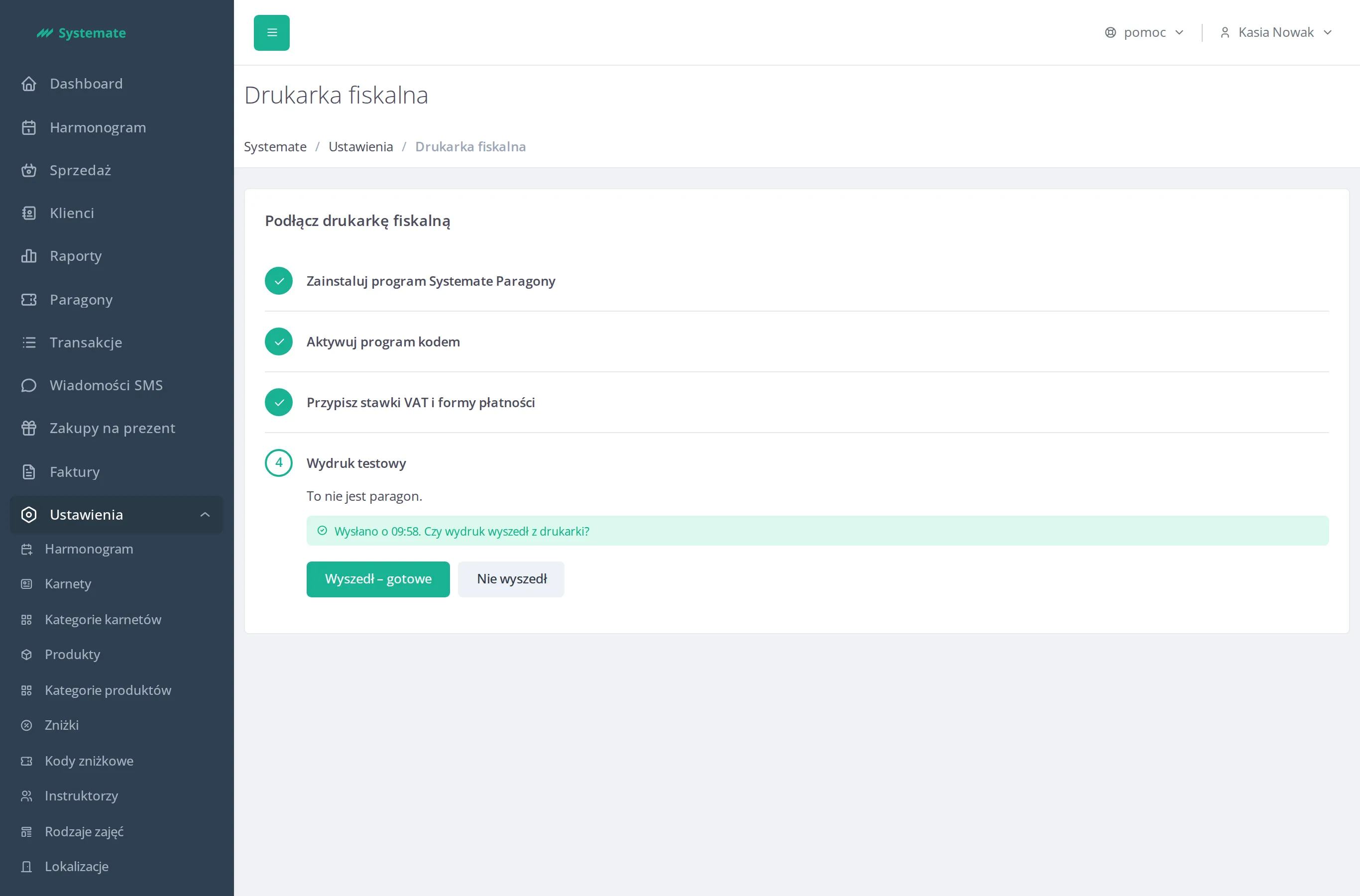
- Kliknij Wyszedł – gotowe, jeśli wydruk wyszedł. Kreator się kończy i widzisz ekran drukarki fiskalnej.
- Kliknij Nie wyszedł, jeśli wydruku nie ma. Kreator poprosi, aby sprawdzić drukarkę: czy jest w niej papier, czy pokrywa jest zamknięta i czy na wyświetlaczu nie czeka komunikat do potwierdzenia przyciskiem OK.
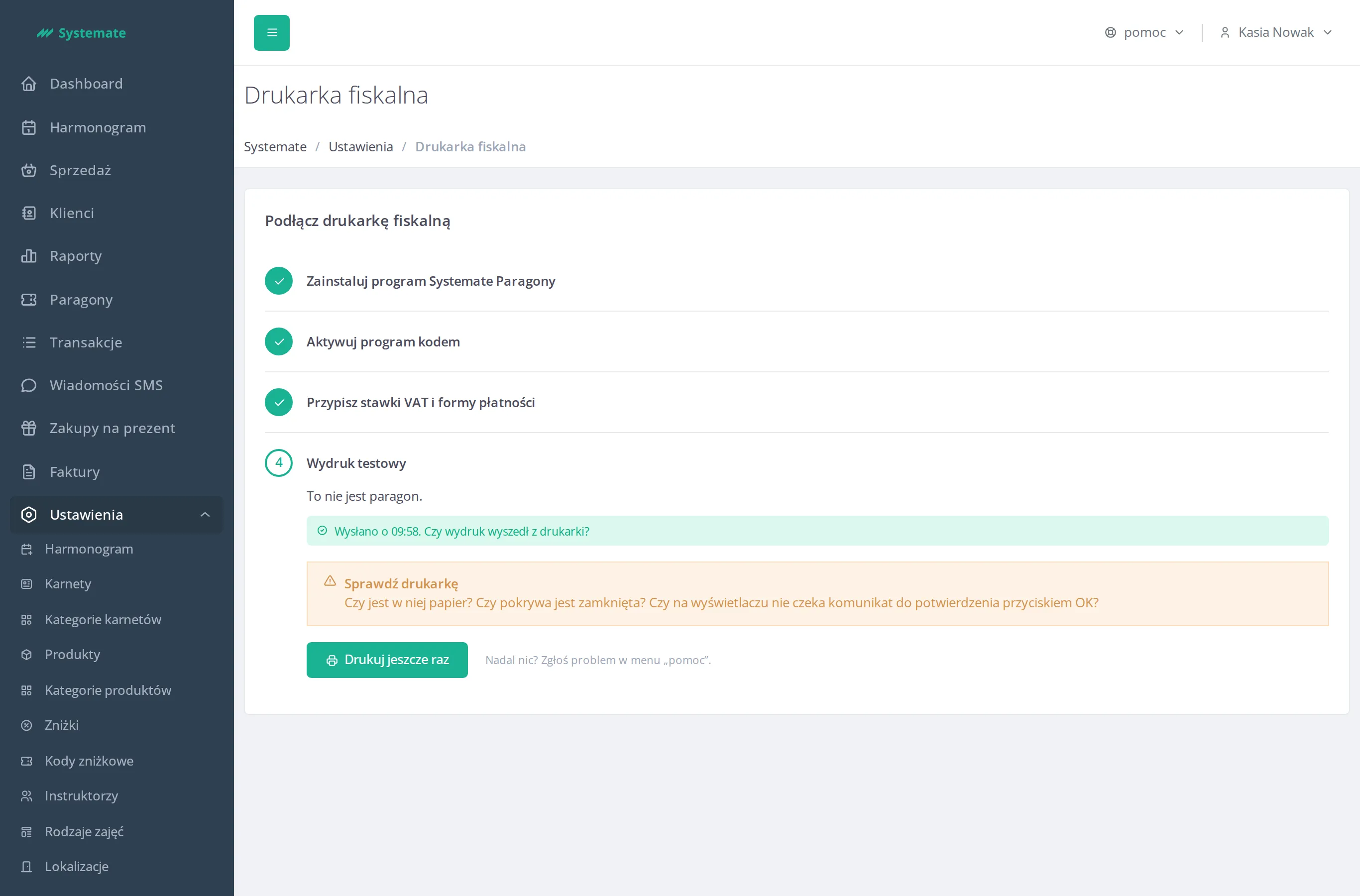
Gdy poprawisz drukarkę, kliknij Drukuj jeszcze raz — kreator wyśle wydruk ponownie i znów zapyta, czy wyszedł. Jeśli nadal nic nie wychodzi, zgłoś problem w menu pomoc.
Po podłączeniu
Dział zatytułowany „Po podłączeniu”Gdy kreator się zakończy, na ekranie drukarki fiskalnej widzisz ramkę Program i drukarka. Jak ją odczytać, opisuje strona Sprawdź stan programu i drukarki. Obok niej jest ramka Sprawdź drukarkę na odległość — opisuje ją strona Sprawdź drukarkę na odległość.